Descargar IDM 6.43 Build 2 Full Crack: Instalación, Activación y Solución de Problemas
Esta guía cubre IDM 6.43 Build 2, la versión estable más reciente en 2026 al momento de escribir esto. Si llevas rato buscando cómo descargar IDM full, IDM full crack o simplemente quieres que tu Internet Download Manager vuelva a funcionar bien con Chrome y YouTube, llegaste al lugar correcto. En esta guía te explico, con capturas de pantalla reales y un video paso a paso, cómo instalar y activar IDM full, cómo exprimirle hasta la última gota de velocidad a tus descargas y cómo resolver los errores más comunes de integración con el navegador.
¿Qué es IDM (Internet Download Manager) y por qué todo mundo busca la versión full crack?
Internet Download Manager, mejor conocido como IDM, es un administrador de descargas para Windows desarrollado por Tonec Inc. Su trabajo es simple de explicar pero brutal en resultados: cuando descargas un archivo, IDM lo parte en varios segmentos y los baja al mismo tiempo usando varias conexiones simultáneas, lo que puede acelerar tus descargas hasta cinco veces comparado con el descargador nativo de tu navegador. Además reanuda descargas interrumpidas por cortes de luz, caídas de internet o cierres accidentales del navegador, algo que Chrome, Edge o Firefox por sí solos no hacen tan bien.
La gente busca términos como descargar idm full, idm full crack, idm software download free full version o idm full ultima version por una razón muy concreta: IDM es un programa de pago. La licencia oficial cuesta alrededor de 25 a 30 dólares al año, y aunque ofrece una prueba gratuita de 30 días, después de ese periodo el programa empieza a mostrar ventanas emergentes molestas pidiendo que compres la licencia, y en algunos casos limita la velocidad de descarga o bloquea ciertas funciones hasta que actives tu copia.
Ante ese escenario, muchos usuarios en México y Latinoamérica optan por buscar una versión “full crack”, es decir, el instalador original de IDM acompañado de un parche, patch o keygen que simula una activación de por vida sin pagar la suscripción anual. Es un fenómeno que se repite con software similar como Adobe Photoshop, WinRAR o antivirus premium: la barrera del precio en dólares, sumada al tipo de cambio, empuja a la gente a buscar alternativas gratuitas aunque no sean estrictamente legales.
También hay quienes buscan versiones específicas por build, como idm 6.38 build 1 full crack, idm 6.42 idm full+patch, idm 6.41 build 18 full o idm 6.36 build 3 full, porque algunas versiones anteriores traían mejor compatibilidad con ciertos navegadores o sistemas operativos, o porque el parche que consiguieron solo funcionaba con esa build en particular. Es normal encontrarte con foros y páginas que ofrecen decenas de versiones distintas: desde idm full 2015 e idm full mega 2015 hasta las más recientes como idm full 2022, descargar idm 2023 full crack o idm full autoactivado 2025. La recomendación general es siempre usar la build más reciente posible, ya que las versiones viejas suelen tener bugs de compatibilidad con YouTube y con las versiones actuales de Chrome.
En esta guía nos vamos a enfocar en tres cosas concretas que es lo que realmente le urge resolver a la mayoría de la gente que llega buscando “idm full”: primero, cómo descargar, instalar y activar tu copia de IDM paso a paso; segundo, cómo configurarlo para exprimir la máxima velocidad de descarga posible; y tercero, cómo arreglar el dolor de cabeza más común, que es cuando IDM deja de aparecer en YouTube o Chrome y el botón de descarga simplemente no se muestra.
Cómo descargar, instalar y activar IDM full crack paso a paso
Antes de empezar, un consejo práctico: desactiva temporalmente tu antivirus y el Windows Defender mientras haces la instalación y aplicas el crack. Esto no es porque el archivo sea necesariamente peligroso, sino porque casi cualquier parche, patch o keygen que modifique un ejecutable va a disparar una alerta de falso positivo en tu antivirus, ya que ese tipo de herramientas usan técnicas parecidas a las que usa el malware real (inyección de código, modificación de registro, etc.). Más adelante en la sección de seguridad hablamos con más detalle de este tema, pero por ahora solo ten presente que es un paso necesario si quieres que la activación funcione sin interrupciones.

Esta es la interfaz que vas a tener frente a ti una vez que termines todo el proceso: un panel limpio donde puedes ver tus descargas activas, la velocidad de cada una, el tiempo restante y accesos directos a las categorías (videos, documentos, compresados, programas, etc.). Ahora sí, vamos paso por paso con el proceso completo, ya sea que busques idm full google drive, download idm full with crack o cualquier variante del instalador que hayas conseguido.
Paso 1: Elige tu idioma
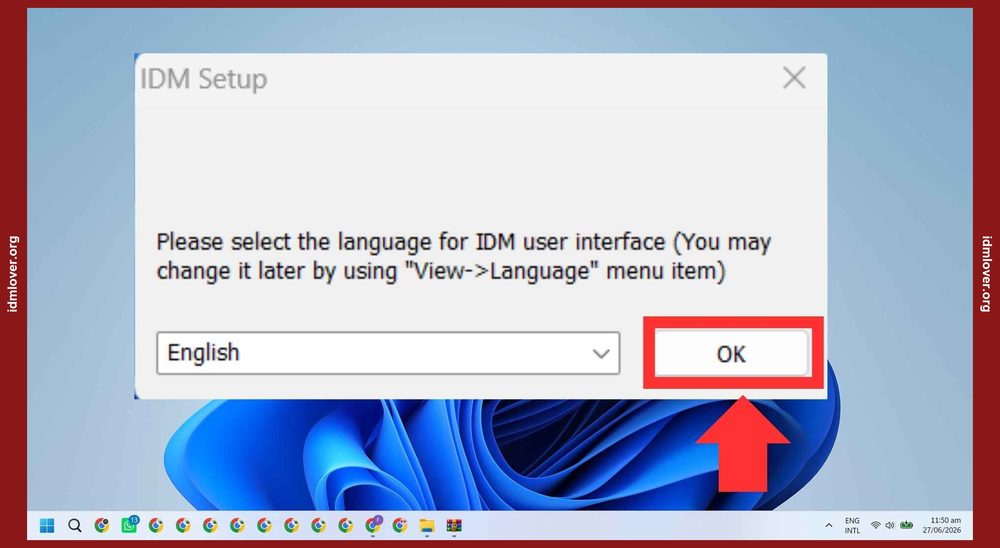
Al abrir el instalador de IDM full que descargaste, lo primero que verás es una ventanita pidiéndote elegir el idioma del asistente de instalación. No te preocupes si no aparece español en la lista: esto solo controla el idioma del instalador, no el idioma final del programa, que siempre corre en inglés (aunque puedes cambiar algunos textos desde el menú de opciones más adelante). Selecciona la opción que te sea más cómoda y da clic en OK para continuar.
Paso 2: Avanza con Next

Aparecerá la pantalla de bienvenida del asistente de instalación de Internet Download Manager. Aquí no hay nada que configurar todavía, solo da clic en el botón “Next” para pasar a la siguiente ventana.
Paso 3: Acepta los términos y condiciones

Esta ventana te muestra el acuerdo de licencia estándar del software. Marca la casilla que dice que aceptas los términos y condiciones (Check the box) y luego presiona “Next” para seguir avanzando en la instalación.
Paso 4: Elige la carpeta de destino y el ícono del escritorio

Aquí puedes dejar la ruta de instalación por defecto (recomendado, sobre todo si vas a usar un parche automático que busca la ruta estándar de Program Files) o cambiarla si tienes tu propia organización de carpetas. También marca la casilla para crear un ícono de acceso directo en el escritorio, así lo tendrás a la mano sin tener que buscarlo en el menú de inicio. Da clic en “Next” para continuar.
Paso 5: Inicia la instalación

En esta pantalla el instalador ya te muestra un resumen de lo que va a hacer. Simplemente da clic en “Next” una vez más y el proceso de copiado de archivos arrancará de inmediato.
Paso 6: Espera a que termine la instalación

Este paso es automático, solo tienes que esperar mientras la barra de progreso avanza. En equipos modernos esto tarda entre 20 y 60 segundos, dependiendo de la velocidad de tu disco duro o SSD.
Paso 7: Finaliza la instalación

Al terminar la copia de archivos, verás el botón “Finish”. Al presionarlo, es normal que IDM se abra automáticamente y también intente abrir tu navegador para instalar la extensión de integración (de esto hablamos a detalle en la sección de YouTube y Chrome más adelante).
Paso 8: Cierra IDM completamente desde la bandeja del sistema

Este paso es crucial y mucha gente se lo salta, lo cual provoca que el crack o patch no se aplique correctamente. IDM se queda corriendo en segundo plano incluso si cierras la ventana principal, así que tienes que ir al ícono en la bandeja del sistema (la zona junto al reloj, abajo a la derecha), dar clic derecho sobre el ícono verde y azul de IDM, y seleccionar “Exit” para cerrarlo por completo. Si no haces esto, el archivo ejecutable seguirá “en uso” por Windows y el patch no podrá modificarlo.
Paso 9: Ejecuta el patch o crack

Ahora localiza el archivo del parche, patch o crack que descargaste junto con el instalador (normalmente viene en la misma carpeta comprimida en ZIP o RAR). Dale clic derecho y selecciona “Ejecutar como administrador” para asegurarte de que tenga los permisos necesarios para modificar los archivos del programa, y luego confirma dando clic en “Run” si Windows te pregunta si confías en el editor.
Paso 10: Activa IDM con el crack

La herramienta de activación debería detectar automáticamente dónde está instalado IDM. Da clic en el botón correspondiente (suele decir “Patch”, “Crack” o “Activate”) y espera unos segundos mientras hace su trabajo. En este momento es normal que tu antivirus muestre una alerta; si ya lo desactivaste previamente como te recomendé al inicio de esta sección, no debería haber ningún problema.
Paso 11: Cierra la herramienta de activación

Cuando el proceso termine, la herramienta normalmente muestra un mensaje confirmando que la activación fue exitosa. Da clic en “Exit” o “Close” para cerrar la ventana del patch, ya no la necesitas más.
Paso 12: Abre IDM como administrador

Ahora abre el programa de la forma correcta: da clic en el ícono de búsqueda de Windows (la lupa junto al botón de inicio), escribe “Internet Download Manager” y, en vez de darle doble clic normal, da clic derecho sobre el resultado y elige “Ejecutar como administrador”. Esto evita futuros problemas de permisos, sobre todo con la integración al navegador.
Paso 13: Verifica el registro

Dentro del programa, ve al menú superior y busca la opción “Registration” (o “Ayuda” > “Registration” dependiendo de la versión). Ahí vas a ver los campos de nombre, apellido, correo electrónico y clave de serie que el crack llenó automáticamente. Si estos campos ya aparecen rellenados, es una buena señal de que el proceso funcionó.
Paso 14: Comprueba que la activación fue exitosa

La prueba final de que todo salió bien es que, al abrir IDM o al reiniciar tu computadora, ya no aparece la ventana molesta pidiéndote comprar la licencia o ingresar un número de serie. Si ves el programa funcionando sin esa ventana emergente, tu copia de idm full crack quedó activada correctamente y lista para usarse sin límite de tiempo.
Qué significa la advertencia de “número de serie falso” y cómo se arregla
Uno de los mensajes que más confunde a la gente durante la activación es una ventana que dice “Fake serial number” o “Este número de serie no es válido, pertenece a otra persona o fue reportado como fraudulento”. Antes de asustarte, entiende que casi siempre tiene una de estas dos causas, ninguna relacionada con virus:
- El patch no coincide con la build instalada. Cada versión de IDM (por ejemplo 6.41 build 18 contra 6.42 build 1) tiene un esquema interno de validación ligeramente distinto. Si descargaste un instalador de una build y un patch pensado para otra build, la herramienta puede generar un serial que el programa ya no reconoce como válido.
- IDM detectó una firma de serial ya conocida y puesta en lista negra. Tonec mantiene, dentro del propio ejecutable, una lista de números de serie que se filtraron públicamente en foros hace años. Si el crack que usaste simplemente reutiliza uno de esos seriales “clásicos” en lugar de generar uno nuevo, IDM lo detecta y muestra el aviso de fraude, aunque técnicamente lo hayas “activado”.
La solución que mejor funciona en la práctica es hacer una desinstalación limpia y completa:
- Desinstala IDM desde el Panel de Control o la configuración de “Aplicaciones” de Windows.
- Borra manualmente cualquier carpeta residual en Program Files y Program Files (x86) llamada “Internet Download Manager”.
- Limpia las claves de registro que queden en Windows (una herramienta como CCleaner facilita este paso, o puedes buscar manualmente “IDM” y “Internet Download Manager” dentro del Editor de Registro).
- Reinicia la computadora antes de volver a instalar, para asegurarte de que no quede ningún proceso colgado en memoria.
- Verifica en “Ayuda” > “Acerca de” (Help > About IDM) el número de versión y build exactos del instalador que vas a usar, y consigue una herramienta de activación que declare explícitamente ser compatible con esa misma build. Mezclar builds distintas es, con diferencia, la causa más común de este error.
Qué es en realidad el número de serie de IDM
El número de serie (serial number) es simplemente la clave de licencia que Tonec entrega a quien compra IDM de forma oficial: una combinación de letras y números que, al escribirla manualmente en la ventana de “Registration” junto con tu nombre y correo, le indica al programa que tu copia está pagada y autorizada de por vida (o mientras dure tu plan). Cuando compras la licencia legítima, tú mismo copias y pegas ese serial una sola vez.
La diferencia con un crack o patch es que estas herramientas no usan un número de serie real emitido por Tonec: en su lugar, modifican el ejecutable de IDM directamente en tu disco (o generan un serial “falso” con un formato válido) para que el programa se comporte como si estuviera registrado, sin que exista una compra real detrás. Por eso, si más adelante decides pasarte a la versión oficial, tendrás que desinstalar el crack por completo y activar con el serial verdadero que te llega por correo al comprar la licencia; no se pueden combinar ambos métodos en la misma instalación.
Video tutorial: proceso completo de activación de IDM full crack paso a paso, desde la instalación hasta la confirmación de la licencia activa.
Si prefieres ver todo el proceso en movimiento en lugar de solo leer las capturas, este video te muestra exactamente los mismos catorce pasos que acabamos de repasar, en tiempo real y sin cortes, para que puedas pausar y seguir el ritmo desde tu propia computadora mientras instalas tu idm full crack + registro de por vida.
Notas sobre versiones específicas y variantes de búsqueda
Es común que la gente busque una build en particular porque escuchó que “esa sí funciona”. Por ejemplo, hay quienes prefieren idm 6.25 build 22 crack patch full version por ser una de las más estables en su momento, mientras que otros buscan idm 6.31 build 8 full o idm 6.32 build 5 full crack porque el parche que tienen a la mano solo es compatible con esas versiones exactas. Si el patch que descargaste no funciona con la versión más reciente del instalador, prueba buscar la versión específica que menciona el propio parche; los desarrolladores de estas herramientas de activación suelen indicar claramente para qué build fueron diseñadas.
También verás anuncios de idm full katılımsız indir o idm full yapma en sitios en turco, que básicamente ofrecen lo mismo: el instalador sin necesidad de registro. Y para quienes usan Android, existe la variante idm+ apk full 2023, una aplicación distinta (no es el mismo software que la versión de escritorio) que funciona como gestor de descargas para celular, aunque no tiene ninguna relación técnica con el IDM de Windows que estamos cubriendo en esta guía.
Cómo aumentar la velocidad de descarga de IDM al máximo
Tener IDM full crack activado es solo la mitad de la ecuación. La otra mitad, la que realmente marca la diferencia entre descargar un archivo de 2 GB en 10 minutos o en 40, está en la configuración correcta del número de conexiones simultáneas y en desactivar cualquier límite de velocidad que hayas configurado sin darte cuenta (o que venga activado por defecto). Vamos paso a paso.
Paso 1: Ejecuta IDM como administrador

Siempre que vayas a tocar configuraciones avanzadas de IDM, es buena práctica abrirlo como administrador. Esto evita que Windows bloquee silenciosamente algún cambio en el registro o en los archivos de configuración del programa, algo que pasa más seguido de lo que parece en Windows 10 y 11 con las políticas de seguridad activadas.
Paso 2: Ve a la sección de descargas
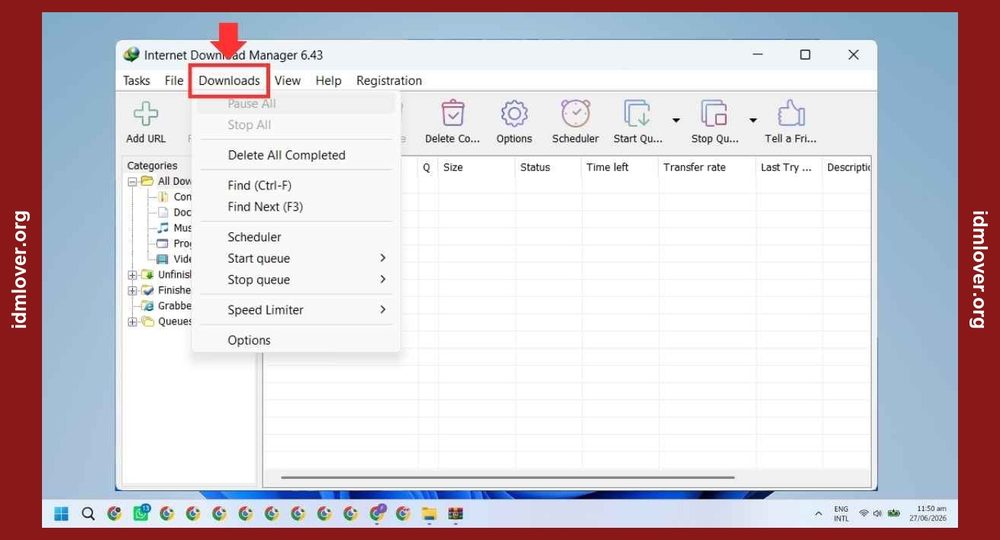
Una vez abierto el programa, localiza la barra de menú en la parte superior (Tasks, File, Downloads, Options, Help, etc.) y da clic en “Downloads”. Ahí es donde vive la mayoría de las configuraciones relacionadas con el comportamiento de las descargas.
Paso 3: Entra a Options
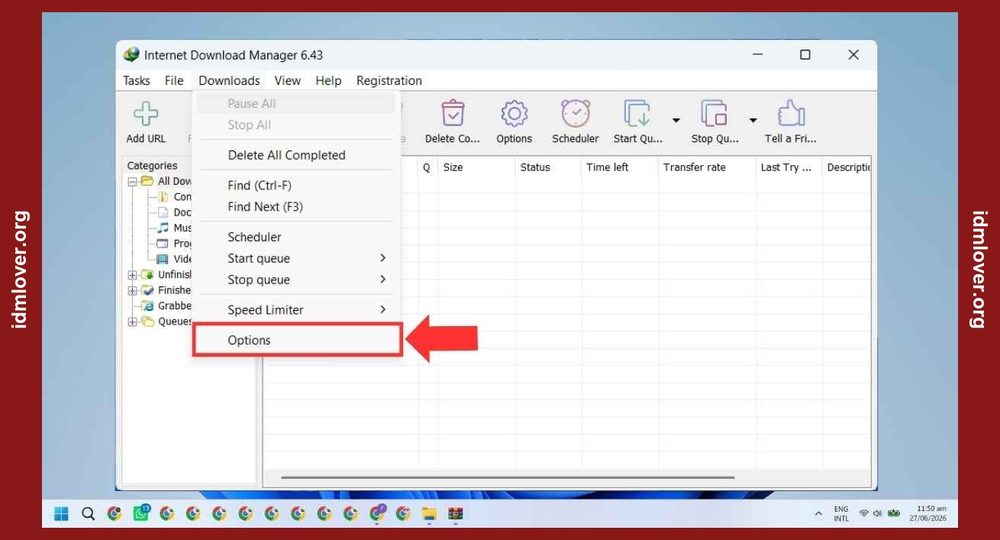
Se desplegará un menú con varias opciones; selecciona “Options” (a veces aparece como el ícono de engranaje). Esto abrirá una ventana nueva con varias pestañas: General, Save to, Connection, Traffic Shaping, Sounds, y más, dependiendo de la versión de tu build.
Paso 4: Abre la pestaña Connection

Aquí es donde realmente se cocina el aumento de velocidad. Esta pestaña controla cuántas conexiones paralelas usa IDM para descargar un mismo archivo, además del tipo de conexión a internet que tienes seleccionada (esto último casi nunca importa hoy en día porque IDM se adapta automáticamente, pero puedes seleccionar la opción más alta disponible, como LAN 10 Mbps o superior).
Paso 5: Selecciona 8 conexiones (punto de partida seguro)

El número de conexiones (también llamado “número de segmentos”) determina en cuántos pedazos se divide el archivo que estás descargando. Ocho conexiones es un buen punto medio: suficiente para notar una mejora considerable de velocidad sin saturar servidores que limitan las conexiones simultáneas por IP, algo común en Google Drive, Mega y varios servidores de hosting de archivos.
Paso 6: Sube a 16 conexiones para máxima velocidad

Si cuentas con una conexión de fibra óptica o un plan de banda ancha de más de 50 Mbps, subir a 16 conexiones simultáneas suele traducirse en el salto de velocidad más notorio. Ten en cuenta que algunos servidores rechazan tantas conexiones desde la misma IP y en esos casos verás que las descargas se estancan o se reintentan constantemente; si eso pasa, baja de nuevo a 8 conexiones para ese sitio en particular. No existe un número mágico universal, así que vale la pena probar ambas configuraciones con tus descargas típicas.
Paso 7: Regresa al menú de Downloads

Después de guardar tu configuración de conexiones, regresa al menú “Downloads” en la barra superior. Ahí vamos a buscar una opción que muchos usuarios ni siquiera saben que existe y que puede estar frenando tu velocidad sin que te des cuenta: el limitador de velocidad, también conocido como Speed Limiter o Traffic Shaping.
Paso 8: Desactiva el limitador de velocidad

El Speed Limiter es una función pensada para quienes quieren descargar en segundo plano sin saturar su internet mientras hacen otras cosas, como ver una videollamada o jugar en línea. El problema es que a veces se activa por accidente, o viene predeterminado con un límite bajo (por ejemplo, 100 KB/s) que arruina por completo cualquier mejora que hayas hecho en el número de conexiones. Ve a “Downloads” > “Speed Limiter” y asegúrate de que la casilla esté desmarcada o el valor en “Off”. Este único paso, sorprendentemente, es responsable de la mayoría de los reportes de “IDM está lento” que se resuelven sin necesidad de tocar nada más.
Consejos adicionales para exprimir aún más velocidad
Más allá de la configuración de conexiones, hay factores externos que afectan qué tan rápido descarga IDM, sin importar qué tan bien configurado esté el programa:
- La velocidad real de tu plan de internet. Si contrataste 20 Mbps con tu proveedor, IDM no puede superar ese límite físico por más conexiones que uses; el máximo teórico ronda los 2.5 MB/s.
- La velocidad del servidor de origen. Si el archivo que descargas está alojado en un servidor lento o saturado, ninguna configuración de IDM va a compensar eso del todo, aunque dividir en más conexiones sí ayuda a mitigarlo.
- Otros programas consumiendo ancho de banda. Cierra actualizaciones de Windows, sincronizaciones de OneDrive o Google Drive, y streaming en otros dispositivos de la misma red mientras haces descargas grandes.
- El router y el cableado. Si es posible, conecta tu computadora por cable Ethernet en lugar de Wi-Fi cuando vayas a descargar archivos pesados; la diferencia de estabilidad es notable.
- Antivirus con escaneo en tiempo real agresivo. Algunos antivirus escanean cada fragmento descargado antes de ensamblarlo, lo que añade una capa de lentitud. Puedes agregar la carpeta de descargas de IDM como excepción en tu antivirus.
Con estos ajustes, la mayoría de los usuarios reportan mejoras de velocidad de entre 2 y 5 veces comparado con la configuración predeterminada de fábrica, sobre todo al combinar 16 conexiones con el Speed Limiter desactivado.
Cómo arreglar IDM cuando no funciona con YouTube o Chrome
Este es, sin exagerar, el problema número uno que reportan los usuarios de IDM: instalan el programa, lo activan correctamente, pero cuando abren YouTube o cualquier otra página con video, el botón de descarga de IDM simplemente no aparece. La causa casi siempre es la misma: la extensión de integración con el navegador (IDM Integration Module) no está instalada, está deshabilitada, o Chrome la bloqueó automáticamente por una actualización reciente. Vamos a resolverlo paso a paso.
Paso 1: Identifica el problema

Normalmente, cuando IDM está bien integrado, al pasar el mouse sobre un video de YouTube (o cualquier página con contenido multimedia descargable) debería aparecer un pequeño botón o ícono flotante de IDM en la esquina del reproductor. Si no ves nada, ni siquiera al recargar la página, significa que la extensión de Chrome no está instalada o no está activa.
Paso 2: Busca la extensión oficial de IDM en Chrome

Abre Chrome y en la barra de búsqueda escribe algo como “IDM Integration Module chrome extension” o directamente “descargar extensión IDM para Chrome”. Esto te va a llevar a los resultados de búsqueda donde deberías identificar el sitio oficial de Tonec (el fabricante de IDM) o la página correspondiente en la Chrome Web Store.
Paso 3: Entra al sitio web oficial

Es importante entrar al sitio oficial y no a una página clon, ya que existen extensiones falsas con nombres parecidos que en realidad son adware o incluso contienen código malicioso. El dominio oficial es internetdownloadmanager.com; verifica siempre que la URL coincida antes de instalar cualquier cosa.
Paso 4: Localiza el enlace del módulo de integración

El sitio oficial de IDM tiene una sección específica dedicada a los módulos de integración para cada navegador (Chrome, Firefox, Edge, Opera). Da clic en el enlace correspondiente a Chrome, que te va a redirigir directamente a la ficha de la extensión en la tienda de Google.
Paso 5: Agrega la extensión a Chrome

Una vez en la página oficial de la extensión dentro de la Chrome Web Store, vas a ver un botón azul que dice “Añadir a Chrome” o “Add to Chrome”. Da clic ahí para iniciar la instalación.
Paso 6: Confirma la instalación

Chrome siempre pide una confirmación final antes de instalar cualquier extensión, mostrándote qué permisos va a tener (por ejemplo, “leer y cambiar todos tus datos en los sitios web que visitas”, necesario para que IDM pueda detectar los videos y archivos descargables). Da clic en “Añadir extensión” para continuar.
Paso 7: Verifica que la extensión se instaló

Verás una pequeña notificación en la esquina superior derecha de Chrome confirmando que la extensión se instaló con éxito. En este punto, técnicamente ya deberías tener la integración funcionando, pero todavía falta un detalle importante que mucha gente pasa por alto: fijar la extensión para asegurarte de que esté realmente activa.
Paso 8: Abre el menú de extensiones

En la esquina superior derecha de Chrome, junto a la barra de direcciones, vas a encontrar un ícono con forma de pieza de rompecabezas. Da clic ahí para desplegar la lista completa de extensiones instaladas en tu navegador, incluyendo las que no están fijadas en la barra visible.
Paso 9: Fija el módulo de integración de IDM

Dentro de la lista de extensiones, localiza “IDM Integration Module” y da clic en el ícono de chinche que aparece a un lado. Esto lo va a fijar de forma visible en tu barra de herramientas y, más importante todavía, asegura que la extensión quede completamente habilitada (a veces Chrome instala extensiones en un estado “inactivo” hasta que interactúas con ellas por primera vez).
Paso 10: Confirma que la extensión ya está en tu barra
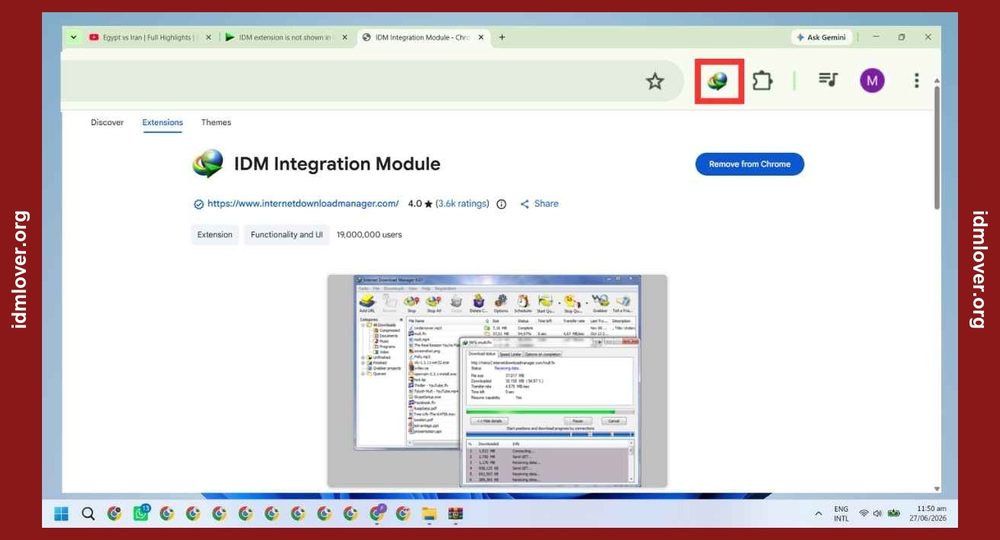
Con este paso, la extensión ya está visible permanentemente en tu navegador. Sin embargo, para que los cambios surtan efecto en pestañas que ya tenías abiertas (como YouTube), Chrome necesita reiniciarse.
Paso 11: Reinicia Chrome y comprueba que funcione

Cierra Chrome completamente, incluyendo cualquier proceso que siga corriendo en segundo plano (puedes verificar en el Administrador de Tareas de Windows que no quede ningún “chrome.exe” corriendo), y vuelve a abrirlo. Entra a YouTube, reproduce cualquier video y el botón de descarga de IDM debería aparecer flotando sobre el reproductor, tal como se ve en la imagen. Si después de todo esto sigue sin aparecer, revisa la lista de soluciones adicionales que dejamos en la sección de solución de problemas más abajo, ya que puede haber un conflicto con otra extensión o con la configuración de “Modo incógnito”.
¿Por qué pasa esto tan seguido?
Google actualiza Chrome constantemente, y cada actualización mayor a veces rompe la compatibilidad con extensiones antiguas hasta que el desarrollador (en este caso Tonec) publica una actualización de la extensión. Si instalaste IDM full crack hace meses y de repente dejó de funcionar con YouTube después de una actualización de Chrome, lo más probable es que necesites repetir este proceso de reinstalación de la extensión, ya que Chrome a veces la desactiva automáticamente por “incompatibilidad” sin avisarte de forma clara.
Solución de problemas específicos de la extensión de Chrome
Además del caso general de “el botón no aparece”, hay algunos escenarios puntuales de la extensión de Chrome que merecen su propia solución:
- La extensión aparece como instalada, pero el botón de descarga sigue sin mostrarse. Esto casi siempre significa que quedó en un estado “instalada pero inactiva”. Ve a chrome://extensions en la barra de direcciones, localiza “IDM Integration Module” en la lista y confirma que el interruptor azul de la esquina esté encendido. Si está apagado, actívalo y recarga la pestaña de YouTube (F5) para que el cambio surta efecto.
- La extensión se deshabilita sola después de cada actualización de Chrome. Chrome a veces desactiva extensiones automáticamente cuando detecta que fueron modificadas por fuera de la Chrome Web Store, algo común si el instalador de IDM la agrega directamente al perfil del navegador. La solución más estable es desinstalar la extensión desde chrome://extensions, reiniciar Chrome, y volver a instalarla directamente desde la Chrome Web Store siguiendo los pasos 2 al 9 de arriba, en lugar de dejar que el instalador de IDM la inyecte por su cuenta.
- Verificación rápida en chrome://extensions. Esta página te muestra todas tus extensiones con su estado (activada, desactivada o con errores). Si “IDM Integration Module” aparece con un texto en rojo indicando un error, da clic en “Detalles” y luego en “Reparar” o directamente elimínala y reinstálala desde cero; esto resuelve la gran mayoría de los conflictos de la extensión con Chrome.
- Conflicto con otras extensiones de descarga o bloqueadores de anuncios. Extensiones como bloqueadores de anuncios agresivos o gestores de descargas alternativos pueden interceptar el mismo tipo de solicitudes que usa IDM. Desactiva temporalmente otras extensiones relacionadas con descargas para descartar un conflicto directo.
Cómo agregar la extensión de IDM a Firefox y a Microsoft Edge
Chrome no es el único navegador compatible; si usas Firefox o Edge como tu navegador principal, también puedes tener la misma integración con YouTube.
En Firefox: abre el Administrador de complementos (el ícono de piezas de rompecabezas o el menú “Complementos y temas”) y busca “IDM integration” directamente en el buscador integrado, o visita addons.mozilla.org y busca “IDM Integration Module for Firefox” desde ahí. Da clic en “Agregar a Firefox” y confirma los permisos, exactamente igual que en Chrome. También puedes activar la integración desde dentro de IDM: ve a “Options” > “General” y marca la casilla correspondiente a Firefox si el instalador no la habilitó automáticamente.
En Microsoft Edge: como Edge está construido sobre el mismo motor que Chrome (Chromium), puedes instalar la misma extensión que usaste para Chrome directamente desde la Chrome Web Store, sin necesidad de buscar una versión distinta para Edge. Solo entra a la ficha de “IDM Integration Module” en la Chrome Web Store usando Edge, y al dar clic en “Añadir a Chrome” verás un aviso de Edge preguntando si permites instalar extensiones de otras tiendas; da clic en “Permitir extensiones de otras tiendas” y luego confirma la instalación. Una vez instalada, fíjala en la barra de herramientas de Edge igual que harías en Chrome, y reinicia el navegador para que la integración con YouTube quede activa.
¿Es seguro usar IDM full crack? Legalidad, riesgos y alternativas
Vamos a hablar claro y sin rodeos sobre este tema, porque es justo y necesario que lo sepas antes de decidir qué hacer con tu computadora.
El aspecto legal
Internet Download Manager es un software comercial protegido por derechos de autor. Usar una versión “full crack” o con “patch” para saltarte el pago de la licencia técnicamente viola los términos de uso del software y, dependiendo de las leyes de propiedad intelectual de tu país, puede considerarse una forma de piratería de software. En la práctica, para uso personal y no comercial, la probabilidad de que alguien enfrente consecuencias legales por usar una copia crackeada de IDM en su computadora de casa es prácticamente nula; las empresas de software rara vez persiguen a usuarios individuales por este tipo de infracciones. El panorama cambia si hablamos de uso empresarial o comercial, donde sí existen antecedentes de demandas contra compañías que usan software pirata en sus operaciones.
Los riesgos técnicos reales
Aquí es donde sí hay que poner atención de verdad. Cuando descargas un “crack” o “patch” de un sitio que no es el oficial, estás confiando en que ese archivo ejecutable, creado por un tercero anónimo, no contenga nada dañino. Los riesgos más comunes incluyen:
- Malware disfrazado de crack: muchos archivos que se anuncian como “idm full crack 2024” en realidad son troyanos, keyloggers o mineros de criptomonedas ocultos.
- Adware y barras de herramientas no deseadas: algunos instaladores empaquetan software adicional que cambia tu página de inicio o llena tu navegador de anuncios.
- Falsos positivos de antivirus: es normal, y no necesariamente indica peligro real, ya que la técnica de parchar un ejecutable se parece a la de ciertos virus, pero también es cierto que a veces el antivirus tiene razón.
- Falta de actualizaciones de seguridad: una copia crackeada no recibe actualizaciones automáticas del fabricante, lo que significa que te quedas con posibles vulnerabilidades sin parchar a largo plazo.
Para minimizar estos riesgos, siempre descarga desde fuentes con buena reputación, revisa comentarios de otros usuarios, escanea el archivo con un servicio como VirusTotal antes de ejecutarlo, y mantén un respaldo (backup) de tus archivos importantes por si acaso.
Alternativas: ¿vale la pena comprar la licencia oficial?
Si usas IDM de forma intensiva para trabajo, o simplemente quieres evitar cualquier riesgo asociado a versiones crackeadas, la licencia oficial de IDM cuesta aproximadamente 25 dólares al año (el precio varía según promociones), lo cual, dividido entre doce meses, es una cantidad bastante razonable considerando que recibes actualizaciones constantes, soporte técnico y total tranquilidad legal.
Comparación con otros administradores de descargas
IDM no es la única opción en el mercado, aunque sigue siendo el más popular por su integración con navegadores y su velocidad. Aquí una comparación honesta:
- Free Download Manager (FDM): gratuito y de código abierto, con funciones similares de segmentación de descargas. No tiene la misma integración pulida con YouTube que IDM, pero es una alternativa 100% legal y sin necesidad de crack.
- Ninja Download Manager: otra opción gratuita, ligera, aunque con menos funciones avanzadas de programación de descargas.
- JDownloader: muy popular para descargar de servicios de alojamiento de archivos (hosting), con soporte para capturar enlaces automáticamente, pero su interfaz es menos amigable para principiantes.
- 4K Video Downloader: enfocado específicamente en descargar videos de YouTube y otras plataformas, con una versión gratuita limitada.
- Descargadores nativos del navegador (Chrome, Edge): funcionan para archivos simples pero no ofrecen aceleración por segmentos ni reanudación confiable de descargas grandes.
La ventaja competitiva de IDM frente a todas estas alternativas sigue siendo la combinación de velocidad real (gracias a la división en múltiples conexiones), la reanudación robusta de descargas interrumpidas, y sobre todo la integración directa con YouTube y sitios de streaming, algo que ninguna alternativa gratuita replica con la misma calidad hasta la fecha.
Solución de problemas comunes con IDM
Aparte de los tres procesos principales que ya cubrimos a fondo, hay una serie de problemas recurrentes que reportan los usuarios de IDM. Aquí tienes soluciones rápidas y concretas para cada uno.
IDM dice “Serial number is incorrect” o “Fake serial number”
Esto suele pasar cuando el patch que usaste es de una versión distinta a la del instalador, o cuando intentaste usar un número de serie viejo encontrado en un foro en lugar del generado automáticamente por el crack. Solución: desinstala IDM por completo, borra cualquier residuo en la carpeta “Program Files” y en el registro de Windows (puedes usar CCleaner o similar), y vuelve a instalar la versión más reciente junto con un patch actualizado y compatible con esa build específica.
IDM se congela o deja de responder al abrir
Generalmente asociado a conflictos con la extensión del navegador o con software antivirus agresivo. Prueba a reiniciar tu computadora en modo seguro, desinstalar IDM completamente, y reinstalar desde cero verificando que no queden procesos duplicados corriendo en el Administrador de Tareas.
IDM no descarga videos de Facebook, Instagram o TikTok
La integración de IDM funciona mejor con YouTube porque es la plataforma para la que Tonec optimiza primero sus actualizaciones. Para otras redes sociales, a veces necesitas actualizar la extensión del navegador a su última versión o usar la opción “Start Queue” manualmente pegando la URL directa del video dentro de IDM usando “Tasks” > “Add URL”.
La ventana de “IDM Download” no aparece al hacer clic en un enlace
Ve a Options > General y verifica que la casilla “Use Internet Explorer” o la integración correspondiente a tu navegador principal esté marcada. En versiones recientes de Windows, también ayuda restablecer IDM como el gestor de descargas predeterminado desde la configuración de Windows en “Aplicaciones predeterminadas”.
Error “Host is not available” al reanudar una descarga
Este mensaje indica que el servidor original ya no tiene el archivo disponible en ese enlace (por ejemplo, si el link expiró). No es un error de IDM, sino del servidor de origen; tendrás que conseguir un enlace de descarga nuevo.
Las descargas de Google Drive o Mega se atascan a la mitad
Estos servicios limitan las conexiones simultáneas por IP para evitar abuso. Baja el número de conexiones a 4 u 8 específicamente para esos enlaces (puedes hacerlo desde la ventana de la descarga individual, no es necesario cambiar la configuración global).
IDM muestra publicidad o ventanas emergentes pidiendo comprar la licencia después de la activación
Si esto ocurre después de haber activado tu copia con el crack, significa que la activación no se guardó correctamente, generalmente porque no cerraste IDM desde la bandeja del sistema antes de aplicar el patch (repasa el Paso 8 de la sección de instalación). Repite el proceso completo asegurándote de cerrar cualquier instancia de IDM antes de correr el patch nuevamente.
Buenas prácticas generales de mantenimiento
- Revisa periódicamente si hay una versión más nueva de IDM y su parche correspondiente, ya que las versiones muy viejas tienden a tener más conflictos con Chrome y Windows.
- No mezcles cracks de diferentes fuentes en la misma instalación; usa siempre el patch diseñado específicamente para la build que instalaste.
- Haz respaldo de tu carpeta de descargas configurada en IDM antes de reinstalar el programa, para no perder el historial ni configuraciones personalizadas.
- Si compartes tu computadora con otras personas, considera que un antivirus desactivado, aunque sea temporalmente, deja tu equipo más expuesto; vuelve a activarlo en cuanto termines de aplicar el crack.
Preguntas Frecuentes
¿Dónde puedo descargar IDM full crack de forma segura?
Lo más recomendable es descargar el instalador oficial desde internetdownloadmanager.com y conseguir el parche o patch de activación de fuentes con buena reputación y reseñas de otros usuarios. Siempre escanea el archivo con un antivirus o con VirusTotal antes de ejecutarlo, y evita sitios con demasiados anuncios engañosos o botones de descarga falsos.
¿Por qué mi antivirus marca el crack de IDM como virus?
Es un falso positivo muy común, ya que las herramientas de parcheo modifican archivos ejecutables usando técnicas similares a las que usa el malware real, como inyección de código o modificación del registro de Windows. Esto no significa automáticamente que sea peligroso, pero sí implica que debes confiar en la fuente de donde lo descargaste.
¿IDM full crack funciona en Windows 11?
Sí, las versiones recientes de IDM (a partir de la build 6.38 en adelante) son totalmente compatibles con Windows 11. Si usas una versión muy antigua como IDM full 2015, es posible que encuentres errores de compatibilidad; en ese caso te recomendamos actualizar a la última build disponible.
¿Cuántas conexiones simultáneas debo usar para la máxima velocidad?
Un buen punto de partida es 8 conexiones, y si tu internet es rápido y estable puedes subir hasta 16. Sin embargo, algunos servidores limitan las conexiones por IP, así que si notas que las descargas se atascan, baja el número a 4 o 8 para ese sitio específico.
¿Por qué el botón de descarga de IDM no aparece en YouTube?
Casi siempre es porque el IDM Integration Module no está instalado, está deshabilitado, o Chrome lo desactivó tras una actualización. La solución es reinstalar la extensión desde el sitio oficial, fijarla en la barra de herramientas con el ícono de chinche, y reiniciar Chrome por completo.
¿Es legal usar IDM full crack en México?
Usar una versión crackeada viola los términos de licencia del software y, en teoría, puede considerarse una infracción de derechos de autor. En la práctica, para uso personal el riesgo de consecuencias legales es prácticamente nulo, pero para uso empresarial existen más precedentes de sanciones, por lo que en ese contexto se recomienda usar la licencia oficial.
¿Cuál es la diferencia entre IDM full, IDM full crack e IDM portable?
IDM full generalmente se refiere a la versión completa del programa con todas sus funciones desbloqueadas. IDM full crack añade un parche de activación para no pagar la licencia. IDM portable, en cambio, es una versión que no requiere instalación tradicional y puede ejecutarse desde una memoria USB, aunque suele tener limitaciones en la integración con el navegador.
¿Qué hago si IDM me pide un número de serie incorrecto después del crack?
Desinstala el programa por completo, limpia los residuos del registro de Windows, y reinstala usando la versión del instalador y del patch que sean compatibles entre sí (misma build). Mezclar versiones distintas es la causa más común de este error.
¿IDM+ para Android es lo mismo que IDM para Windows?
No. IDM+ (a veces buscado como idm+ apk full 2023) es una aplicación completamente distinta para Android, desarrollada por otro equipo, y no tiene relación técnica directa con Internet Download Manager de escritorio para Windows, aunque cumple una función similar de gestión de descargas.
¿Cómo sé qué versión de IDM tengo instalada?
Abre IDM, ve al menú ‘Help’ o ‘Ayuda’ y selecciona ‘About IDM’. Ahí verás el número de versión y build exacto, por ejemplo 6.42 build 1, lo cual es útil para saber si necesitas actualizar o buscar un parche compatible.
¿Por qué IDM descarga más lento que antes después de una actualización de Windows?
A veces las actualizaciones de Windows restablecen configuraciones de red o reactivan el Firewall con reglas más estrictas que limitan las conexiones salientes de IDM. Revisa que IDM tenga permiso completo en el Firewall de Windows Defender y vuelve a verificar la configuración del número de conexiones y el Speed Limiter.
¿Puedo usar IDM full crack en más de una computadora?
Técnicamente sí es posible instalar el crack en varias máquinas, pero cada instalación requiere repetir el proceso completo de instalación y activación por separado, ya que el patch modifica archivos locales específicos de cada equipo y no se transfiere automáticamente entre dispositivos.
¿Qué significa la advertencia de ‘número de serie falso’ en IDM?
Significa que el patch que usaste no coincide con la build exacta de IDM instalada, o que reutilizó un número de serie clásico que Tonec ya tiene identificado y puesto en lista negra dentro del programa. La solución es desinstalar IDM por completo, borrar residuos en Program Files y en el registro de Windows, y reinstalar usando un instalador y un patch que sean para la misma versión, verificando el número de build en ‘Ayuda’ > ‘Acerca de’ antes de aplicar la activación.
¿Qué es un número de serie de IDM y en qué se diferencia de un crack?
El número de serie es la clave de licencia oficial que Tonec entrega cuando compras IDM legítimamente, y se escribe una sola vez en la ventana de ‘Registration’. Un crack o patch, en cambio, no usa una clave real comprada: modifica el ejecutable de IDM directamente o simula un serial válido para que el programa se active sin que exista una compra detrás, por lo que ambos métodos no se pueden combinar en la misma instalación.
¿Cómo agrego la extensión de IDM a Firefox o Edge en lugar de Chrome?
En Firefox, abre el Administrador de complementos y busca ‘IDM integration’ directamente ahí, o visita addons.mozilla.org y busca ‘IDM Integration Module for Firefox’ para instalarla. En Microsoft Edge puedes instalar la misma extensión que usarías en Chrome directamente desde la Chrome Web Store, ya que Edge te preguntará si permites extensiones de otras tiendas; solo tienes que aceptar ese aviso y confirmar la instalación.