Download IDM 6.43 Build 2 Full Version Terbaru: Instal, Aktivasi, Percepat, dan Perbaiki Masalah YouTube/Chrome
Panduan ini membahas IDM 6.43 Build 2, versi stabil terbaru di tahun 2026 saat artikel ini ditulis. Internet Download Manager atau yang lebih akrab disingkat IDM adalah salah satu software download manager paling populer di Indonesia karena mampu mempercepat proses unduhan file, video, dan dokumen hingga berkali-kali lipat dibanding browser biasa. Banyak pengguna mencari cara download IDM full version, cara aktivasi permanen, sampai cara memperbaiki IDM yang tiba-tiba hilang dari Chrome atau YouTube. Artikel ini merangkum semuanya dalam satu panduan lengkap, mulai dari instalasi, aktivasi, tips mempercepat kecepatan download, hingga troubleshooting integrasi browser.
Apa Itu IDM dan Mengapa Banyak Orang Mencari Versi Full Crack?
Internet Download Manager (IDM) adalah aplikasi download manager buatan Tonec Inc. yang dirancang khusus untuk sistem operasi Windows. Fungsi utamanya adalah mempercepat proses download file apa pun, mulai dari video, musik, dokumen PDF, file ZIP/RAR, hingga installer aplikasi, dengan cara memecah file menjadi beberapa bagian (segmented downloading) dan mengunduhnya secara paralel. Berkat teknologi ini, kecepatan download bisa meningkat secara signifikan dibandingkan hanya mengandalkan browser bawaan seperti Chrome atau Edge.
Selain kecepatan, IDM juga dikenal karena kemampuannya melanjutkan (resume) download yang terputus akibat koneksi internet yang tidak stabil, mati listrik, atau komputer restart mendadak. Fitur ini sangat membantu pengguna di Indonesia yang sering menghadapi kendala jaringan, terutama saat mengunduh file berukuran besar seperti software, game, atau video kualitas HD.
IDM juga terkenal karena integrasinya yang mulus dengan berbagai browser populer seperti Google Chrome, Mozilla Firefox, Microsoft Edge, dan Opera. Ketika terintegrasi dengan baik, IDM akan otomatis menampilkan tombol “Download with IDM” setiap kali Anda mengarahkan kursor ke video di YouTube atau tautan unduhan di situs lain. Integrasi inilah yang paling sering bermasalah dan menjadi salah satu topik pencarian terbanyak terkait IDM.
Mengapa Orang Mencari “IDM Full Crack” dan Bukan Versi Trial?
Secara resmi, IDM adalah software berbayar (shareware) yang menawarkan masa uji coba gratis selama 30 hari. Setelah masa trial habis, pengguna diminta membeli lisensi resmi seharga sekitar 25-30 dolar AS untuk terus menggunakan seluruh fiturnya tanpa batasan. Karena harga lisensi dalam mata uang asing terasa cukup mahal bagi sebagian pengguna di Indonesia, banyak orang beralih mencari versi “full version”, “full crack”, atau “full version dengan serial key” yang beredar gratis di internet.
Istilah-istilah seperti “idm full crack kuyhaa”, “idm full kuyhaa”, atau “download idm full crack tanpa registrasi bagas31” sangat sering muncul di mesin pencari karena berkaitan dengan budaya berbagi software di komunitas download Indonesia. Situs-situs semacam ini, yang kerap disebut dengan nama-nama komunitas seperti “kuyhaa” atau “bagas31”, telah lama menjadi rujukan banyak pengguna untuk mencari software gratis versi full version, termasuk IDM, karena menyediakan file yang sudah dilengkapi crack atau patch aktivasi sehingga pengguna tidak perlu membeli lisensi resmi.
Meski demikian, penting dipahami bahwa mengunduh software dari sumber pihak ketiga membawa risiko tersendiri, baik dari sisi keamanan maupun legalitas, yang akan dibahas lebih detail pada bagian keamanan di artikel ini. Panduan ini disusun untuk membantu Anda memahami keseluruhan proses secara netral, baik bagi yang ingin mencoba versi trial resmi, membeli lisensi, maupun yang telanjur menggunakan versi full version dari sumber tidak resmi dan ingin memastikan instalasinya berjalan lancar.
Fitur Utama yang Membuat IDM Tetap Populer Hingga 2026
- Kecepatan download hingga 5x lebih cepat berkat teknologi dynamic segmentation yang membagi file ke beberapa thread unduhan sekaligus.
- Resume otomatis saat koneksi terputus, listrik padam, atau modem restart, tanpa harus mengulang dari awal.
- Integrasi browser yang menampilkan tombol download otomatis di halaman video seperti YouTube, Facebook, dan situs streaming lain.
- Penjadwalan download (scheduler) sehingga unduhan besar bisa dijalankan otomatis pada jam-jam tertentu, misalnya tengah malam saat kuota atau bandwidth lebih longgar.
- Manajemen kategori file otomatis, memisahkan video, dokumen, musik, dan software ke folder berbeda.
- Antarmuka yang ringan dan mudah dipahami bahkan oleh pengguna awam sekalipun.
Kombinasi fitur-fitur inilah yang membuat pencarian seperti “download idm full version”, “idm terbaru full”, dan “idm full version download” tetap ramai setiap tahunnya, termasuk pada 2026 ini, seiring makin banyaknya pengguna baru yang beralih dari cara mengunduh manual ke download manager yang lebih efisien.
Siapa Saja yang Paling Membutuhkan IDM Full Version?
Kebutuhan akan IDM full version biasanya datang dari beberapa kelompok pengguna dengan pola pemakaian yang berbeda-beda. Mahasiswa dan pelajar sering mencarinya untuk mengunduh materi kuliah, jurnal, e-book, dan video pembelajaran daring dalam jumlah banyak sekaligus tanpa harus menunggu satu per satu. Content creator dan editor video memanfaatkan IDM untuk mengunduh footage, aset stok, plugin, dan software editing berukuran besar secara stabil tanpa takut koneksi putus di tengah jalan. Gamer PC sering mengandalkan IDM untuk mengunduh installer game, mod, dan file patch berukuran belasan hingga puluhan gigabyte agar prosesnya lebih cepat dan bisa dijeda-lanjutkan kapan saja. Sementara itu, pekerja kantoran dan freelancer memakai IDM untuk mengunduh dokumen kerja, software produktivitas, dan file kolaborasi dari cloud storage secara efisien.
Perkembangan Pencarian “IDM Full Crack” di Kalangan Pengguna Indonesia
Fenomena pencarian software crack seperti IDM di Indonesia sebenarnya sudah berlangsung sejak era warnet menjamur di awal 2000-an, ketika software berbayar masih sulit dijangkau harganya oleh mayoritas masyarakat. Budaya berbagi software gratis ini kemudian berkembang menjadi komunitas-komunitas online besar yang menyediakan katalog aplikasi lengkap dengan crack, patch, dan serial key, termasuk situs-situs bertema “kuyhaa” dan “bagas31” yang namanya sudah sangat dikenal luas di kalangan pengguna PC Windows Indonesia selama bertahun-tahun. Meski tren ini mulai bergeser seiring makin banyaknya alternatif gratis dan legal, pencarian seperti “idm full version kuyhaa”, “bagas31 idm terbaru”, “idm full crack 2026”, dan “download idm gratis full version” tetap konsisten tinggi setiap tahunnya karena kebutuhan akan download manager cepat tidak pernah surut, apalagi di tengah makin besarnya ukuran file digital yang beredar saat ini seperti game AAA, software desain grafis, dan video beresolusi 4K.
Cara Download, Instal, dan Aktivasi IDM Full Version Terbaru (Panduan Lengkap Langkah demi Langkah)
Bagian ini menjelaskan secara rinci proses download IDM full version terbaru, instalasi di Windows, hingga aktivasi agar aplikasi berjalan permanen tanpa batasan waktu trial. Ikuti setiap langkah secara berurutan agar proses berjalan lancar. Sebelum mulai, pastikan Anda telah menonaktifkan sementara antivirus atau Windows Defender, karena banyak antivirus akan mendeteksi file crack/patch aktivasi sebagai ancaman meskipun sebenarnya file tersebut hanya berfungsi untuk mem-bypass sistem lisensi.

Langkah 1-7: Proses Instalasi IDM di Windows
Setelah file installer IDM (biasanya berformat .exe, mendukung 32-bit maupun 64-bit) selesai diunduh, jalankan file tersebut dengan cara klik dua kali. Ikuti wizard instalasi berikut ini:
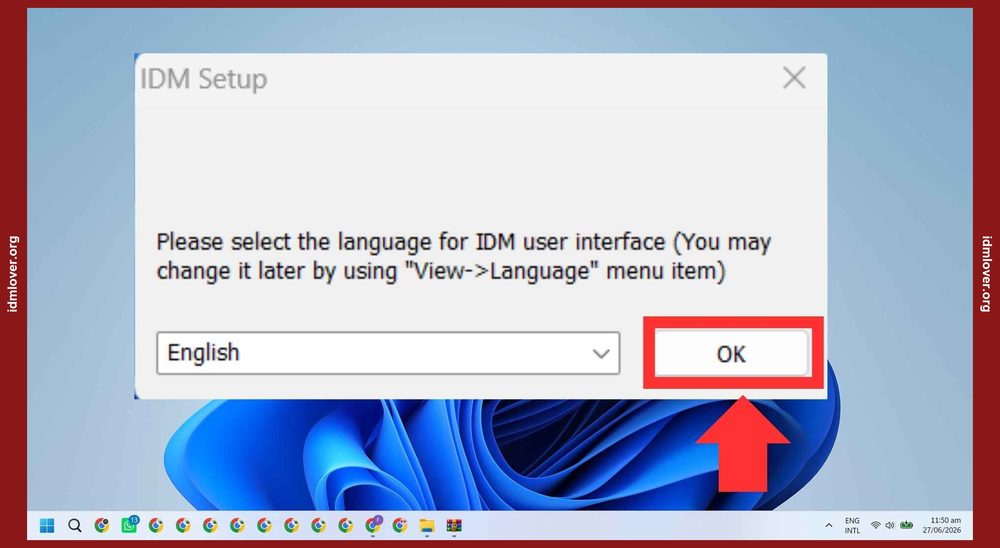


Setelah instalasi selesai, biasanya IDM akan langsung meminta Anda memasukkan serial number atau menampilkan jendela pop-up trial. Jangan tutup jendela ini dulu, lanjutkan ke tahap aktivasi berikut agar IDM bisa digunakan secara permanen tanpa batas waktu 30 hari.
Langkah 8-11: Proses Aktivasi (Crack) IDM Full Version
Tahap ini adalah inti dari pencarian “cara install idm full crack” dan “idm full version dengan serial key”. Sebelum menjalankan file aktivasi, IDM yang sedang berjalan di background harus ditutup total terlebih dahulu, termasuk yang bersembunyi di system tray (ikon kecil di pojok kanan bawah taskbar Windows).


Langkah 12-14: Verifikasi Aktivasi Berhasil
Langkah terakhir adalah memastikan aktivasi benar-benar berhasil dan IDM sudah terdaftar sebagai versi full version, bukan lagi versi trial.


Setelah keempat belas langkah di atas selesai dijalankan, IDM full version Anda siap digunakan tanpa jendela pop-up “trial expired” yang mengganggu. Untuk pemahaman visual yang lebih jelas, tonton juga video tutorial berikut yang merangkum keseluruhan proses instalasi dan aktivasi dari awal hingga akhir.
Tips Tambahan Saat Download IDM Full Version Terbaru
- Selalu unduh file IDM dari sumber yang menyediakan versi terbaru (misalnya update tahun berjalan) agar kompatibel dengan browser dan sistem operasi Windows terkini, baik Windows 10 maupun Windows 11.
- Perhatikan arsitektur sistem Anda, 32-bit atau 64-bit, sebelum mengunduh, karena file installer dan patch aktivasi biasanya berbeda untuk masing-masing arsitektur. Banyak pencarian seperti “free download idm full crack 64 bit” muncul karena pengguna sering salah mengunduh versi yang tidak cocok dengan sistem mereka.
- Setelah aktivasi, jangan melakukan update otomatis dari dalam aplikasi IDM karena update resmi dari server Tonec Inc. dapat mendeteksi dan menonaktifkan status full version yang didapat dari crack. Jika ingin memakai versi lebih baru, lakukan uninstall total lalu instal ulang dengan file installer dan patch versi terbaru yang sesuai.
- Simpan file installer dan file aktivasi di folder terpisah agar mudah digunakan kembali jika suatu saat Anda perlu instal ulang Windows atau memindahkan IDM ke komputer lain.
- Jika muncul pesan “fake serial number” pada IDM, biasanya artinya proses patch tidak dijalankan sebagai administrator, atau IDM sempat melakukan auto-update setelah aktivasi. Solusinya adalah mengulang langkah 8-11 sambil memastikan file dijalankan dengan hak akses administrator.
Perbedaan Metode Aktivasi: Patch, Crack, dan Serial Key
Di internet, Anda mungkin akan menemukan beberapa metode aktivasi IDM yang penamaannya berbeda-beda meski tujuannya sama. Metode “patch” biasanya berupa aplikasi kecil terpisah (.exe) yang dijalankan sekali untuk memodifikasi file inti IDM secara langsung sehingga status lisensi berubah menjadi permanen. Metode “crack” umumnya merujuk pada file pengganti (biasanya berekstensi .dll atau .exe) yang menggantikan file asli IDM di folder instalasi, sehingga verifikasi lisensi dilewati sepenuhnya. Sementara metode “serial key” atau “keygen” mengharuskan pengguna memasukkan kombinasi kode registrasi secara manual ke kolom First Name, Last Name, dan Serial Number pada jendela Registration IDM. Ketiga metode ini pada dasarnya mencoba mencapai hasil akhir yang sama yaitu status full version tanpa batas trial, namun tingkat keberhasilan dan risikonya bisa berbeda tergantung sumber file dan kompatibilitasnya dengan versi IDM yang diunduh.
Apa Sebenarnya Serial Number IDM Itu, dan Apa Bedanya dengan Crack/Patch?
Serial number IDM adalah kombinasi kode registrasi resmi yang diberikan Tonec Inc. kepada pembeli lisensi sah, terdiri dari nama depan, nama belakang, email, dan kode unik yang dimasukkan manual ke jendela Registration pada menu Help. Setiap serial number resmi terikat pada data pembelian di server Tonec Inc. sehingga bisa diverifikasi keasliannya kapan pun IDM terhubung ke internet, dan biasanya juga membatasi jumlah komputer yang boleh diaktivasi sesuai jenis lisensi yang dibeli.
Sebaliknya, alat crack atau patch tidak meminta Anda mengetik apa pun secara manual. Alat ini bekerja dengan cara menuliskan data registrasi palsu langsung ke file inti IDM atau ke registry Windows secara otomatis begitu tombol “Patch” diklik, sekaligus memodifikasi mekanisme verifikasi agar IDM tidak lagi mengirim permintaan pengecekan yang valid ke server resmi. Karena data yang dituliskan bukan hasil pembelian sungguhan, server Tonec Inc. pada akhirnya bisa saja tetap mendeteksinya sebagai tidak sah, terutama setelah update, itulah sebabnya peringatan “fake serial number” jauh lebih sering dialami pengguna crack dibanding pengguna yang memasukkan serial number asli hasil pembelian resmi.
Cara Mengecek Versi IDM yang Sedang Terpasang
Sebelum mengunduh file aktivasi, penting untuk mengetahui versi IDM yang sudah terpasang di komputer Anda, karena file patch atau crack biasanya dirancang khusus untuk rentang versi tertentu dan mungkin tidak bekerja pada versi yang berbeda. Untuk mengeceknya, buka aplikasi IDM, lalu klik menu Help di bagian atas jendela, kemudian pilih About IDM. Nomor versi lengkap (misalnya 6.42 build XX) akan ditampilkan di jendela pop-up yang muncul. Cocokkan nomor versi ini dengan keterangan pada file patch/crack yang Anda unduh agar proses aktivasi berjalan mulus tanpa error kompatibilitas.
Cara Mempercepat Kecepatan Download IDM Secara Maksimal
Banyak pengguna mengeluh bahwa kecepatan download IDM mereka tidak jauh berbeda dengan browser biasa, padahal IDM seharusnya bisa jauh lebih cepat berkat metode segmented downloading. Penyebabnya biasanya terletak pada pengaturan koneksi yang belum dioptimalkan sejak awal instalasi. Berikut adalah delapan langkah yang bisa langsung Anda praktikkan untuk memaksimalkan kecepatan unduhan IDM.
Langkah 1-2: Membuka Pengaturan IDM sebagai Administrator
Agar seluruh perubahan pengaturan tersimpan dengan sempurna dan tidak dibatasi oleh izin sistem Windows, sebaiknya jalankan IDM sebagai administrator terlebih dahulu.

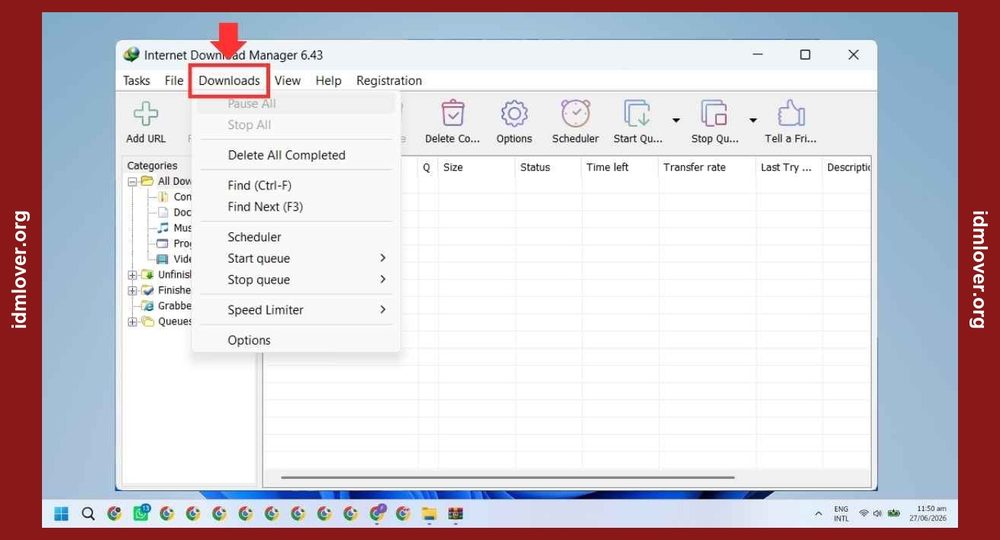
Langkah 3-4: Masuk ke Menu Options dan Connection
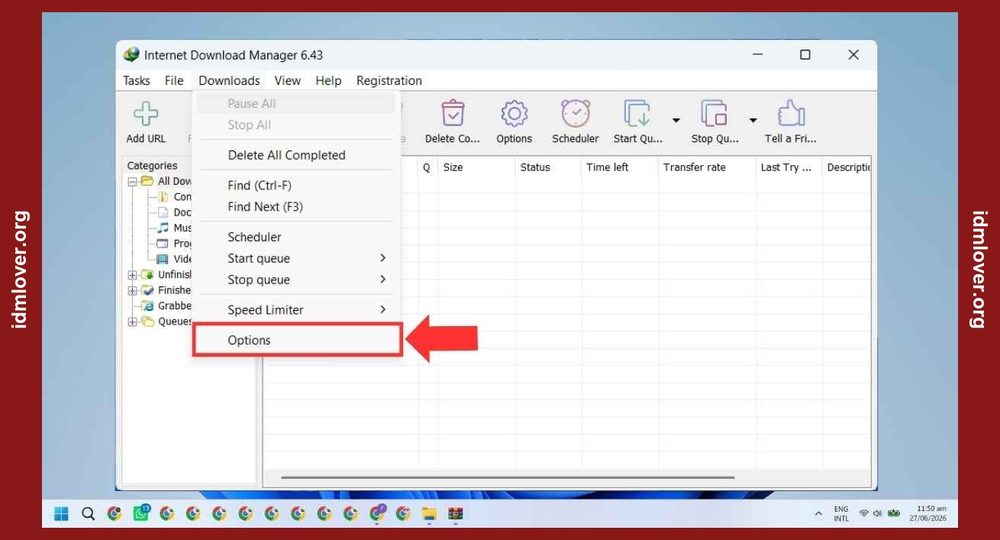

Langkah 5-6: Mengatur Jumlah Koneksi Simultan
Inti dari kecepatan IDM ada pada pengaturan jumlah koneksi (connections) yang digunakan untuk memecah satu file menjadi beberapa bagian unduhan sekaligus. Semakin banyak koneksi yang diaktifkan, semakin cepat file diunduh, selama kecepatan internet Anda mendukung.


Perlu diketahui, mengatur jumlah koneksi terlalu tinggi pada jaringan yang lambat atau tidak stabil justru bisa membuat download lebih lambat atau sering gagal karena server sumber file membatasi jumlah koneksi per pengguna. Jika ini terjadi, turunkan kembali ke 8 connections sebagai jalan tengah.
Langkah 7-8: Menonaktifkan Speed Limiter
IDM memiliki fitur pembatas kecepatan (speed limiter) yang kadang aktif secara default atau tidak sengaja diaktifkan pengguna. Fitur ini perlu dimatikan agar IDM bisa menggunakan bandwidth penuh yang tersedia.


Faktor Lain yang Memengaruhi Kecepatan Download IDM
Selain kedelapan langkah di atas, ada beberapa faktor eksternal yang juga menentukan seberapa cepat IDM bisa bekerja:
- Kecepatan internet dari penyedia layanan (ISP) tetap menjadi faktor pembatas utama. IDM hanya bisa memaksimalkan bandwidth yang tersedia, bukan menciptakan bandwidth baru yang tidak ada.
- Kecepatan server sumber file juga berpengaruh besar. Jika file diunduh dari server yang lambat atau sedang banyak diakses pengguna lain, kecepatan IDM akan tetap terbatas meskipun koneksi Anda cepat.
- Aplikasi lain yang menggunakan bandwidth secara bersamaan, seperti streaming video, update Windows di background, atau aplikasi cloud storage yang sedang sinkronisasi, dapat memperlambat proses download IDM.
- Antivirus dan firewall terkadang melakukan pemindaian (scanning) file secara real-time saat IDM mengunduh, yang bisa memperlambat proses. Menambahkan folder unduhan IDM ke daftar pengecualian (exclusion) antivirus dapat membantu mempercepat proses ini.
- Driver jaringan (network adapter) yang usang juga bisa menjadi penyebab kecepatan download tidak maksimal. Pastikan driver WiFi atau LAN pada laptop/PC Anda selalu diperbarui ke versi terbaru.
- Menggunakan kabel LAN dibanding WiFi umumnya memberikan kecepatan dan stabilitas koneksi yang lebih baik, terutama untuk file berukuran besar seperti game atau software dengan ukuran belasan gigabyte.
Dengan menggabungkan pengaturan internal IDM (jumlah koneksi dan speed limiter) bersama optimasi faktor eksternal di atas, banyak pengguna melaporkan peningkatan kecepatan download hingga dua sampai tiga kali lipat dibandingkan pengaturan default.
Mengatur Proxy dan DNS untuk Kecepatan Tambahan
Beberapa pengguna melaporkan peningkatan kecepatan download setelah mengganti DNS bawaan ISP dengan DNS publik yang lebih cepat, seperti Google DNS (8.8.8.8 dan 8.8.4.4) atau Cloudflare DNS (1.1.1.1). Perubahan DNS ini bisa dilakukan melalui menu Network and Sharing Center di Control Panel Windows, pada bagian Change Adapter Settings. DNS yang lebih responsif dapat mempercepat proses resolusi domain sebelum download dimulai, meski dampaknya terhadap kecepatan transfer file itu sendiri relatif kecil dibanding pengaturan koneksi IDM. Selain itu, pastikan IDM tidak dikonfigurasi untuk menggunakan proxy yang tidak perlu, cek di menu Options > Proxy, dan pilih “Use direct connection to the Internet” apabila Anda tidak sedang menggunakan VPN atau jaringan kantor yang mewajibkan proxy tertentu.
Mengoptimalkan Pengaturan Silent Mode dan Antrian Download
Untuk pengguna yang sering mengunduh banyak file video dari YouTube atau situs streaming lain secara berurutan, mengaktifkan fitur “Automatically start next queued download” pada menu Downloads > Scheduler dapat menghemat waktu karena IDM akan otomatis melanjutkan ke file berikutnya begitu satu unduhan selesai, tanpa perlu menunggu klik manual. Selain itu, mengatur prioritas antrean (queue priority) juga membantu memastikan file yang paling penting/mendesak diunduh terlebih dahulu ketika Anda memiliki banyak unduhan tertunda dalam satu waktu.
Cara Memperbaiki IDM Tidak Muncul di YouTube dan Chrome
Salah satu keluhan paling umum setelah instalasi IDM adalah tombol download tidak muncul saat membuka video di YouTube, atau IDM tidak lagi terintegrasi dengan Google Chrome setelah update browser. Masalah ini biasanya disebabkan oleh ekstensi “IDM Integration Module” yang belum terpasang, dinonaktifkan otomatis oleh Chrome, atau terhapus setelah update browser. Berikut panduan lengkap untuk memperbaikinya.

Langkah 2-3: Mencari Ekstensi IDM Integration Module
Solusi paling umum dan efektif adalah memasang ulang ekstensi resmi IDM Integration Module langsung dari Chrome Web Store.


Langkah 4-6: Menambahkan Ekstensi ke Chrome


Langkah 7-9: Mengaktifkan dan Menyematkan Ekstensi


Langkah 10-11: Verifikasi Integrasi Berhasil
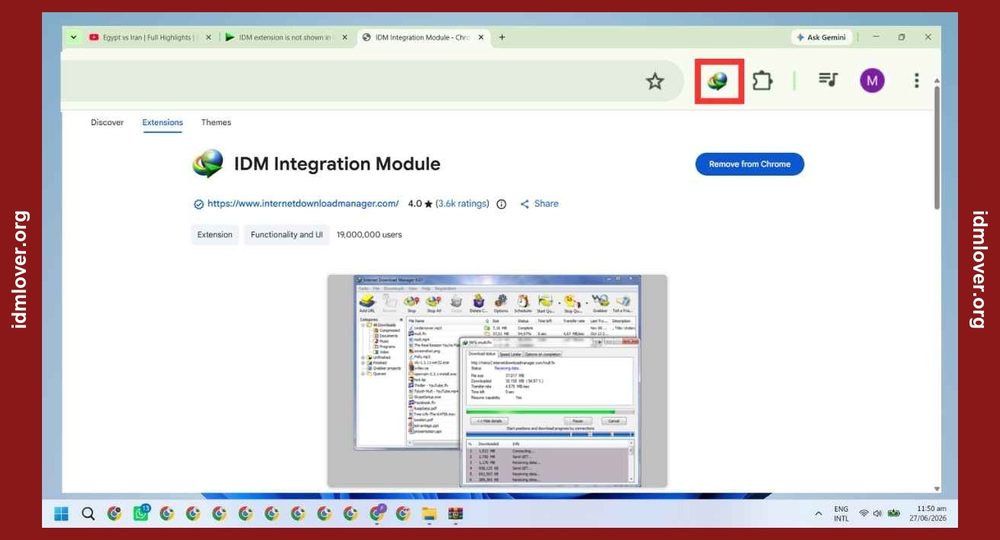

Penyebab Lain IDM Tidak Terintegrasi dengan Browser
Jika setelah memasang ulang ekstensi masalah masih belum teratasi, coba periksa beberapa hal berikut ini:
- Ekstensi dinonaktifkan manual atau oleh mode Incognito. Buka halaman chrome://extensions, pastikan toggle IDM Integration Module dalam posisi aktif (berwarna biru), dan centang opsi “Allow in Incognito” jika Anda sering browsing menggunakan mode penyamaran.
- Chrome baru saja diperbarui ke versi terbaru. Terkadang update besar Chrome membuat ekstensi lama tidak kompatibel sementara waktu. Pastikan IDM Anda juga sudah versi terbaru agar kompatibel dengan versi Chrome terkini.
- Pengaturan integrasi di dalam aplikasi IDM sendiri belum dicentang. Buka IDM, masuk ke menu Downloads > Options > tab General, lalu pastikan opsi “Enable video download panel over the video” dan integrasi browser sudah dicentang aktif.
- Ada dua aplikasi download manager terpasang sekaligus. Jika sebelumnya Anda pernah menginstal download manager lain, konflik ekstensi bisa terjadi. Uninstall download manager lain yang tidak dipakai untuk menghindari bentrok.
- Firefox dan Edge memerlukan langkah serupa. Untuk pengguna Firefox, buka menu Add-ons and Themes lalu cari “IDM CC” atau ekstensi resmi IDM. Untuk Microsoft Edge, ekstensi Chrome pada dasarnya juga kompatibel karena Edge berbasis Chromium, dengan cara mengaktifkan opsi “Allow extensions from other stores” di halaman edge://extensions.
- Cache browser yang menumpuk terkadang membuat elemen tombol IDM tidak tampil dengan benar di halaman video. Membersihkan cache dan cookies pada Chrome lewat menu Settings > Privacy and Security > Clear browsing data juga bisa membantu.
Dengan mengikuti sebelas langkah di atas serta memeriksa penyebab tambahan, mayoritas kasus “IDM not working” atau “IDM tidak muncul di YouTube/Chrome” dapat diselesaikan tanpa perlu melakukan instal ulang total sistem operasi Windows.
Cara Memperbaiki Integrasi IDM di Mozilla Firefox
Selain Chrome, banyak pengguna Indonesia juga memakai Mozilla Firefox sebagai browser utama, terutama karena konsumsi RAM-nya yang relatif lebih ringan. Untuk memasang integrasi IDM di Firefox, buka menu tiga garis di pojok kanan atas, pilih “Add-ons and Themes”, lalu cari “IDM Integration” pada kolom pencarian add-on. Setelah ditemukan, klik “Add to Firefox” dan konfirmasi izin yang diminta. Jika ekstensi tidak muncul di hasil pencarian resmi Firefox Add-ons, buka aplikasi IDM, masuk ke menu Downloads > Options > tab General, lalu klik tombol “Firefox” untuk memicu instalasi otomatis add-on langsung dari dalam aplikasi IDM itu sendiri.
Cara Memperbaiki Integrasi IDM di Microsoft Edge dan Browser Berbasis Chromium Lain
Karena Microsoft Edge versi baru dibangun di atas mesin Chromium yang sama dengan Chrome, ekstensi IDM Integration Module dari Chrome Web Store pada dasarnya juga bisa dipasang di Edge. Caranya, buka Edge, kunjungi halaman edge://extensions, aktifkan toggle “Allow extensions from other stores” di bagian bawah halaman, lalu kunjungi Chrome Web Store dan pasang ekstensi IDM seperti biasa. Langkah serupa juga berlaku untuk browser berbasis Chromium lainnya seperti Opera, Brave, dan Vivaldi, meskipun beberapa di antaranya memiliki toko ekstensi sendiri yang kadang sudah menyediakan versi IDM Integration secara native.
Troubleshooting Khusus Masalah Ekstensi Chrome
Ada beberapa kasus ekstensi Chrome yang lebih spesifik dan sedikit membingungkan dibanding masalah “tombol sama sekali tidak muncul”. Berikut cara mendiagnosis dan mengatasi masing-masing kasus tersebut.
Ekstensi terlihat sudah “terpasang” tapi tombol download tetap tidak muncul. Buka chrome://extensions, cari IDM Integration Module di daftar, lalu klik “Details”. Pastikan opsi “Site access” diatur ke “On all sites”, karena jika hanya diizinkan pada sebagian situs, ekstensi tidak akan bekerja di halaman YouTube atau situs streaming lain. Selain itu, pastikan aplikasi IDM utamanya benar-benar sedang berjalan di background (cek ikon di system tray), karena ekstensi Chrome hanya berfungsi sebagai jembatan komunikasi dan tidak bisa menampilkan tombol jika aplikasi induknya tertutup.
Ekstensi selalu nonaktif sendiri setiap kali Chrome selesai update. Ini terjadi karena Chrome kadang menonaktifkan ekstensi pihak ketiga secara otomatis demi alasan keamanan setelah pembaruan besar, terutama jika ekstensi dipasang lewat cara di luar Chrome Web Store resmi. Solusinya, selalu pasang IDM Integration Module langsung dari Chrome Web Store (bukan file .crx hasil unduhan manual), dan setelah update Chrome besar, buka kembali chrome://extensions untuk mengaktifkan toggle-nya secara manual jika ternyata nonaktif.
Cara memastikan ekstensi benar-benar aktif lewat chrome://extensions. Ketik chrome://extensions langsung di address bar Chrome, lalu cari kartu IDM Integration Module. Pastikan toggle di pojok kanan bawah kartu berwarna biru (aktif), tidak ada label “Errors” berwarna merah pada kartu tersebut, dan versi ekstensi sudah yang paling baru. Jika ada label error, klik untuk melihat detailnya, biasanya solusinya cukup dengan menghapus ekstensi lalu memasangnya ulang dari Chrome Web Store.
Mengapa Tombol Download IDM Kadang Muncul Tapi Tidak Berfungsi Saat Diklik
Kondisi ini berbeda dari tombol yang sama sekali tidak muncul. Jika tombol download IDM terlihat namun tidak merespons saat diklik, penyebab paling umum adalah IDM utama tidak sedang berjalan di background (coba buka aplikasi IDM terlebih dahulu sebelum membuka video), atau adanya konflik dengan ekstensi ad-blocker yang turut memblokir skrip komunikasi antara ekstensi IDM dan halaman video. Coba nonaktifkan sementara ekstensi ad-blocker saat mengunduh video untuk memastikan apakah itu penyebabnya.
Keamanan, Legalitas, dan Perbandingan IDM dengan Download Manager Lain
Sebelum memutuskan mengunduh IDM dari sumber pihak ketiga yang menyediakan versi full crack, ada baiknya memahami beberapa pertimbangan penting terkait keamanan dan legalitas, agar Anda bisa mengambil keputusan yang paling sesuai dengan kebutuhan.
Pertimbangan Keamanan Saat Mengunduh Versi Crack
File aktivasi atau crack pada dasarnya bekerja dengan cara memodifikasi atau menipu sistem verifikasi lisensi resmi aplikasi. Karena cara kerjanya menyerupai teknik yang juga digunakan oleh malware, banyak antivirus, termasuk Windows Defender bawaan, akan menandainya sebagai file mencurigakan atau berbahaya, meskipun sebenarnya file tersebut murni hanya berfungsi sebagai patch aktivasi. Namun, risiko sesungguhnya muncul ketika file diunduh dari situs yang tidak jelas reputasinya atau tidak konsisten, karena beberapa oknum menyisipkan malware, adware, atau trojan sungguhan ke dalam file yang disamarkan sebagai crack IDM.
Untuk meminimalkan risiko, beberapa langkah pencegahan yang bisa dilakukan antara lain:
- Mengunduh file hanya dari situs yang sudah dikenal luas dan memiliki reputasi baik di komunitas, serta memiliki banyak ulasan positif dari pengguna lain.
- Memeriksa ukuran file installer, jika ukurannya jauh berbeda dari ukuran file resmi IDM (biasanya di kisaran belasan megabyte), sebaiknya waspada karena bisa jadi file sudah disisipi program tambahan.
- Melakukan pemindaian file dengan antivirus terpercaya sebelum menjalankannya, meskipun perlu diingat proses patch memang akan tetap terdeteksi sebagai “PUA” (Potentially Unwanted Application) karena sifat kerjanya.
- Selalu membuat cadangan (backup) data penting sebelum menginstal software dari sumber tidak resmi, sebagai langkah antisipasi jika terjadi hal yang tidak diinginkan.
- Mempertimbangkan menjalankan file di lingkungan virtual machine atau sandbox terlebih dahulu jika Anda ingin memastikan keamanannya sebelum menginstal di komputer utama.
Pertimbangan Legalitas
Dari sisi hukum, menggunakan software berbayar tanpa membeli lisensi resmi termasuk dalam kategori pelanggaran hak cipta perangkat lunak. Tonec Inc. selaku pengembang IDM memang menjual lisensi resminya secara berbayar, dan penggunaan versi crack secara teknis melanggar ketentuan lisensi tersebut. Meski penegakan hukum terhadap penggunaan pribadi (bukan komersial) di banyak negara termasuk Indonesia relatif jarang terjadi, penting untuk memahami bahwa ini tetap merupakan area abu-abu dari sisi legalitas.
Bagi pengguna yang mengandalkan IDM untuk keperluan bisnis, konten kreator profesional, atau institusi pendidikan/perusahaan, sangat disarankan untuk membeli lisensi resmi. Selain lebih aman secara hukum, versi resmi juga mendapatkan update otomatis, dukungan teknis langsung dari pengembang, dan tidak berisiko kehilangan aktivasi akibat update Windows atau perubahan sistem.
Sebaliknya, bagi pengguna individu yang sekadar ingin mencoba fitur IDM untuk keperluan pribadi dan non-komersial, versi trial resmi 30 hari tetap menjadi opsi paling aman untuk mengenal fitur-fitur IDM sebelum memutuskan membeli lisensi atau mencari alternatif gratis lainnya.
Perbandingan IDM dengan Download Manager Lain
Untuk melengkapi pertimbangan Anda, berikut perbandingan singkat IDM dengan beberapa download manager populer lainnya yang tersedia secara gratis maupun berbayar.
IDM vs Free Download Manager (FDM)
Free Download Manager adalah alternatif gratis yang cukup populer karena tidak memerlukan lisensi berbayar sama sekali. Dari sisi kecepatan, FDM cukup kompetitif meskipun secara umum masih sedikit di bawah IDM dalam hal stabilitas resume download dan integrasi browser yang mulus. Namun bagi yang mengutamakan software 100% legal dan gratis tanpa perlu mencari crack, FDM adalah pilihan yang layak dipertimbangkan.
IDM vs Free Download Manager
Selain FDM di atas, terdapat pula varian gratis serupa dengan nama mirip yang dikembangkan komunitas open source. Kelebihannya adalah tersedia lintas platform (Windows, Mac, Linux), sedangkan IDM hanya tersedia untuk Windows. Namun dari segi kematangan fitur pengelolaan kategori file dan penjadwalan otomatis, IDM masih unggul karena sudah dikembangkan lebih dari dua dekade.
IDM vs JDownloader
JDownloader adalah download manager gratis berbasis Java yang sangat populer untuk mengunduh dari situs file hosting (seperti layanan cloud storage berbagi file). Kelebihan utamanya ada pada kemampuannya menangani banyak tautan sekaligus secara otomatis (bulk download) dan mendukung captcha solver. Namun untuk urusan integrasi video streaming seperti YouTube, IDM umumnya masih terasa lebih mulus dan mudah digunakan oleh pengguna awam.
IDM vs Fitur Download Bawaan Browser (Chrome/Edge)
Browser modern seperti Chrome dan Edge sebenarnya sudah memiliki fitur download bawaan yang cukup memadai untuk kebutuhan sehari-hari. Namun untuk file besar seperti software, game, atau video kualitas tinggi, download bawaan browser tidak memiliki kemampuan segmented downloading maupun resume otomatis yang optimal seperti IDM, sehingga sering kali proses unduhan file besar terasa lebih lambat dan rawan gagal di tengah jalan.
Kesimpulan Perbandingan
Secara keseluruhan, IDM tetap menjadi pilihan utama bagi pengguna Windows yang mengutamakan kombinasi kecepatan, kemudahan integrasi browser, dan antarmuka yang ramah pengguna. Jika anggaran menjadi pertimbangan utama, alternatif gratis seperti Free Download Manager atau JDownloader bisa menjadi pengganti yang layak dipertimbangkan, meskipun dengan sedikit kompromi pada kemudahan penggunaan dan stabilitas integrasi browser.
Tips Pemecahan Masalah Umum IDM Lainnya
Selain masalah kecepatan download dan integrasi YouTube/Chrome yang sudah dibahas di atas, ada beberapa kendala umum lain yang sering dialami pengguna IDM. Berikut kumpulan solusi praktis untuk masalah-masalah tersebut.
IDM Muncul Pesan “Trial Expired” Padahal Sudah Diaktivasi
Pesan ini biasanya muncul karena IDM melakukan pengecekan otomatis ke server resmi saat update, sehingga status aktivasi dari crack terhapus. Solusinya adalah menghapus total IDM lewat Control Panel, membersihkan folder residu di C:\Program Files (x86)\Internet Download Manager, menghapus entry registry terkait IDM menggunakan aplikasi pembersih registry, lalu menginstal ulang dari awal mengikuti langkah instalasi dan aktivasi yang sudah dijelaskan di bagian awal artikel ini.
IDM Tidak Bisa Mendownload Video dari Beberapa Situs Streaming
Tidak semua situs streaming mengizinkan konten videonya diunduh karena alasan hak cipta atau proteksi DRM (Digital Rights Management). Video dengan proteksi DRM seperti dari layanan streaming berbayar biasanya memang sengaja tidak bisa dideteksi IDM meskipun ekstensi terpasang dengan benar. Ini bukan masalah teknis pada IDM, melainkan proteksi yang memang diterapkan penyedia konten.
Kecepatan Download Tiba-Tiba Menurun Drastis di Tengah Proses
Jika kecepatan download awalnya cepat lalu tiba-tiba melambat, kemungkinan penyebabnya adalah server sumber file mulai membatasi bandwidth per koneksi setelah durasi tertentu, atau ISP Anda menerapkan throttling terhadap trafik unduhan besar. Coba jeda download selama beberapa menit lalu lanjutkan kembali (resume), karena terkadang server akan mereset batasan sementara tersebut.
IDM Sering Not Responding atau Crash
Masalah ini umumnya terjadi karena terlalu banyak antrean download berjalan bersamaan, RAM komputer yang terbatas, atau versi IDM yang sudah usang dan tidak kompatibel dengan versi Windows terbaru. Cobalah kurangi jumlah download simultan melalui menu Options > Downloads, batasi maksimal 3-5 file berjalan sekaligus, dan pastikan RAM komputer minimal 4GB untuk kinerja optimal.
Muncul Notifikasi “Fake Serial Number” Setelah Beberapa Waktu Digunakan
Notifikasi peringatan “Fake Serial Number” adalah salah satu pesan yang paling sering membuat pengguna panik karena muncul tiba-tiba setelah IDM sebelumnya berjalan normal. Pesan ini muncul ketika sistem lisensi IDM mendeteksi bahwa nomor registrasi yang tersimpan di komputer Anda tidak cocok dengan basis data resmi Tonec Inc., biasanya karena serial number tersebut dihasilkan oleh keygen/patch, bukan hasil pembelian resmi. Beberapa penyebab paling umum munculnya peringatan ini antara lain: IDM sempat melakukan pengecekan otomatis ke server saat komputer terhubung internet, versi IDM diperbarui secara otomatis sehingga menimpa data registrasi hasil patch, atau file crack yang digunakan sejak awal memang sudah tidak stabil dan hanya bertahan sementara.
Jika sekadar mengulang langkah 8-11 pada bagian instalasi tidak lagi berhasil menghilangkan peringatan ini, lakukan pembersihan total dengan urutan berikut agar aktivasi benar-benar bersih dari sisa data lama:
- Uninstall IDM sepenuhnya lewat Control Panel > Programs and Features, lalu restart komputer.
- Hapus folder residu instalasi yang biasanya masih tertinggal di C:\Program Files (x86)\Internet Download Manager atau C:\Program Files\Internet Download Manager.
- Buka Registry Editor (regedit), lalu hapus key registrasi lama di HKEY_CURRENT_USER\Software\DownloadManager dan cari juga sisa entry bernama “Internet Download Manager” di HKEY_LOCAL_MACHINE\SOFTWARE maupun HKEY_LOCAL_MACHINE\SOFTWARE\WOW6432Node untuk memastikan tidak ada data lisensi lama yang tersisa.
- Hapus juga file konfigurasi tersembunyi jika ada, karena beberapa versi IDM menyimpan cadangan data registrasi di folder AppData pengguna.
- Instal ulang IDM dari file installer yang bersih, lalu unduh file aktivasi/patch yang benar-benar cocok dengan nomor versi yang tertera di menu Help > About IDM pada aplikasi yang baru terpasang.
- Jalankan file aktivasi tersebut sebagai administrator setelah menutup IDM sepenuhnya dari system tray, lalu segera nonaktifkan fitur update otomatis di menu pengaturan agar status full version tidak tertimpa kembali.
Poin paling krusial dari langkah di atas adalah memastikan versi file aktivasi/patch benar-benar sesuai dengan build IDM yang terpasang. Menggunakan patch untuk versi 6.40 pada IDM versi 6.42, misalnya, adalah penyebab paling sering peringatan “fake serial number” terus muncul berulang meski sudah dipatch berkali-kali.
Folder Hasil Download Tidak Ditemukan
Secara default, IDM menyimpan file di folder Downloads bawaan Windows, namun terkadang pengguna secara tidak sengaja mengubah lokasi folder tujuan. Untuk mengeceknya, buka menu Downloads > Options > tab Save to, di sana akan terlihat path folder tujuan penyimpanan file untuk setiap kategori (video, dokumen, musik, kompresi, dan lainnya).
IDM Menampilkan Iklan Pop-up yang Mengganggu
Jika IDM tiba-tiba menampilkan iklan pop-up yang tidak wajar, kemungkinan besar file yang diunduh sebelumnya (bukan IDM itu sendiri) sudah tercampur dengan adware dari situs pihak ketiga yang kurang terpercaya. Jalankan pemindaian menyeluruh menggunakan antivirus atau aplikasi anti-malware terpercaya untuk membersihkan adware tersebut, dan pertimbangkan mengunduh ulang IDM dari sumber yang lebih terpercaya di masa mendatang.
Perbedaan Hasil Ketika Update Windows Besar (Feature Update)
Setiap kali Windows melakukan pembaruan fitur besar (feature update), beberapa driver, ekstensi browser, dan integrasi aplikasi pihak ketiga termasuk IDM bisa ikut terpengaruh atau ter-reset. Setelah update besar Windows, periksa kembali status ekstensi IDM Integration Module di browser Anda dan pasang ulang jika diperlukan mengikuti langkah pada bagian sebelumnya.
Daftar Lengkap Error Aktivasi IDM yang Paling Sering Terjadi dan Cara Mengatasinya
Selain masalah “trial expired” dan “fake serial number” yang sudah dibahas sebelumnya, ada beberapa pesan error aktivasi lain yang cukup sering dikeluhkan pengguna IDM di forum-forum dan kolom komentar situs download. Bagian ini merangkum error-error tersebut secara lebih rinci beserta solusi konkretnya, agar Anda tidak perlu bolak-balik mencari jawaban di berbagai sumber.
Error “IDM Integration Error” Saat Instalasi
Pesan ini biasanya muncul ketika installer IDM gagal mendeteksi browser yang terpasang di sistem, atau versi browser sudah terlalu usang untuk didukung IDM versi terbaru. Solusinya adalah memperbarui browser ke versi terkini terlebih dahulu, kemudian jalankan ulang installer IDM. Jika error tetap muncul, coba instal IDM sebelum memasang browser, lalu pasang ekstensi integrasi secara manual setelah browser siap digunakan.
Error “This Version Cannot Be Registered, Please Download the Latest Build”
Pesan ini muncul saat serial number atau file patch yang digunakan tidak cocok dengan build IDM yang sedang terpasang. Tonec Inc. secara rutin merilis build baru untuk menambal celah yang dipakai crack lama, sehingga file aktivasi versi lama seringkali tidak lagi kompatibel. Solusi paling efektif adalah mencari pasangan file installer dan patch yang benar-benar dirilis bersamaan (biasanya dari sumber unduhan yang sama) alih-alih mencampur installer versi baru dengan patch versi lama.
Error “Access Denied” Saat Menjalankan File Patch
Error ini terjadi karena file patch tidak dijalankan dengan hak akses administrator, atau folder instalasi IDM diproteksi oleh fitur Controlled Folder Access pada Windows Defender. Klik kanan file patch, pilih “Run as administrator”, dan jika masih gagal, nonaktifkan sementara Controlled Folder Access melalui Windows Security > Virus & threat protection > Manage ransomware protection.
Error “IDMan.exe Has Stopped Working” Setelah Patch Dijalankan
Crash semacam ini biasanya terjadi karena file patch tidak sepenuhnya kompatibel dengan versi Windows tertentu (misalnya patch lama dijalankan di Windows 11 versi terbaru), atau ada file .dll yang rusak akibat gangguan saat proses unduhan installer. Solusinya adalah menghapus total instalasi IDM, mengunduh ulang file installer dari sumber lain untuk memastikan file tidak korup, lalu menginstal kembali dari awal.
Error “License Expired” Meski Baru Saja Diaktivasi
Jika pesan lisensi kedaluwarsa muncul padahal proses aktivasi baru saja selesai, kemungkinan tanggal dan waktu sistem Windows Anda tidak sinkron dengan waktu sebenarnya. IDM dan banyak software berlisensi lainnya memvalidasi tanggal sistem sebagai bagian dari mekanisme keamanan. Perbaiki dengan membuka Settings > Time & Language > Date & Time, lalu aktifkan opsi “Set time automatically”.
IDM Tidak Bisa Dihapus (Uninstall) Secara Normal
Terkadang proses uninstall IDM lewat Control Panel gagal di tengah jalan atau meninggalkan sisa file yang mengganggu instalasi ulang. Gunakan aplikasi uninstaller pihak ketiga yang mampu membersihkan sisa registry dan file residu secara menyeluruh, atau hapus manual folder instalasi IDM beserta entry registry terkait di HKEY_CURRENT_USER\Software\DownloadManager menggunakan Registry Editor (regedit) sebelum menginstal ulang.
Tabel Ringkasan Penyebab dan Solusi Cepat
Sebagai rangkuman, sebagian besar error aktivasi IDM disebabkan oleh tiga hal utama: ketidaksesuaian versi antara installer dan patch, kurangnya hak akses administrator saat menjalankan file aktivasi, serta gangguan dari antivirus/Windows Defender yang menganggap file patch sebagai ancaman. Memastikan ketiga hal ini sudah ditangani dengan benar akan menyelesaikan lebih dari 90% kasus error aktivasi yang umum dilaporkan pengguna.
Langkah Pencegahan Agar Error Aktivasi Tidak Berulang
Untuk meminimalkan risiko error aktivasi terjadi berulang kali di masa depan, biasakan beberapa kebiasaan berikut setiap kali menginstal atau memperbarui IDM. Pertama, selalu simpan pasangan file installer dan file patch dalam satu folder yang sama agar tidak tertukar dengan versi lain saat Anda perlu instal ulang di kemudian hari. Kedua, matikan fitur pembaruan otomatis Windows sementara waktu saat baru saja mengaktivasi IDM, karena update besar yang berjalan di latar belakang terkadang ikut mengubah pengaturan izin folder aplikasi. Ketiga, buat titik pemulihan sistem (System Restore Point) sebelum menjalankan file crack dari sumber yang belum pernah Anda coba sebelumnya, sehingga jika terjadi masalah, sistem dapat dikembalikan ke kondisi sebelumnya dengan mudah. Keempat, catat versi IDM yang berhasil diaktivasi dengan baik di perangkat Anda, sehingga jika suatu saat perlu instal ulang Windows, Anda tidak perlu bereksperimen ulang dengan versi yang tidak kompatibel.
Kapan Sebaiknya Beralih ke Lisensi Resmi Dibanding Terus Mengatasi Error Crack
Jika Anda sudah berkali-kali mengalami error aktivasi yang sama, menghabiskan waktu berjam-jam mencari file patch baru setiap kali IDM update, atau mengandalkan IDM untuk kebutuhan pekerjaan yang menghasilkan pendapatan, pertimbangkan untuk beralih ke lisensi resmi. Harga lisensi tahunan IDM sebenarnya relatif terjangkau dibandingkan waktu dan risiko keamanan yang harus dikorbankan saat terus-menerus mengandalkan versi crack yang rawan bermasalah setiap kali ada pembaruan sistem atau browser.
Pertanyaan yang Sering Diajukan
Apakah IDM full version aman digunakan di Indonesia?
IDM full version resmi yang dibeli dari situs Tonec Inc. sepenuhnya aman dan legal digunakan di Indonesia. Namun versi full crack dari situs pihak ketiga memiliki risiko keamanan tambahan dan berada di area abu-abu secara legalitas, sehingga sebaiknya diunduh dari sumber yang sudah terpercaya dan dipindai dengan antivirus sebelum dijalankan.
Bagaimana cara download IDM full version terbaru secara gratis?
IDM full version dapat diunduh gratis dari berbagai situs komunitas download software yang menyediakan file installer beserta patch aktivasinya. Setelah diunduh, ikuti langkah instalasi standar lalu jalankan file patch/crack sebagai administrator untuk mengaktifkan versi full secara permanen.
Kenapa IDM saya masih menampilkan trial padahal sudah dipatch?
Kemungkinan besar IDM sempat melakukan update otomatis setelah proses patch, atau proses aktivasi tidak dijalankan dengan hak akses administrator. Tutup IDM sepenuhnya dari system tray, lalu jalankan ulang file patch sebagai administrator dan matikan fitur update otomatis di menu pengaturan IDM.
Bagaimana cara mempercepat download IDM hingga maksimal?
Buka menu Downloads > Options > Connection pada IDM, lalu atur jumlah koneksi menjadi 8 atau 16 connections sesuai kestabilan internet Anda, kemudian nonaktifkan fitur Speed Limiter di menu Downloads. Pastikan juga tidak ada aplikasi lain yang menyedot bandwidth secara bersamaan.
Kenapa tombol download IDM tidak muncul di YouTube?
Penyebab paling umum adalah ekstensi IDM Integration Module belum terpasang atau nonaktif di Chrome. Pasang ulang ekstensi resminya dari Chrome Web Store, aktifkan, sematkan (pin) di toolbar, lalu restart Chrome agar tombol download kembali muncul di halaman video YouTube.
Apakah IDM bisa dipakai di Windows 11 tanpa masalah?
Ya, IDM versi terbaru sepenuhnya kompatibel dengan Windows 11. Pastikan Anda mengunduh versi IDM terbaru agar seluruh fitur, termasuk integrasi browser dan tampilan antarmuka, berjalan optimal tanpa kendala kompatibilitas.
Apa perbedaan idm full crack dan idm dengan serial key?
Idm full crack umumnya berupa file patch terpisah yang menonaktifkan sistem verifikasi lisensi IDM secara otomatis, sedangkan idm dengan serial key mengharuskan pengguna memasukkan kombinasi nomor registrasi secara manual pada kolom pendaftaran. Keduanya bertujuan sama, yaitu mengaktifkan IDM menjadi full version tanpa batas trial.
Kenapa antivirus mendeteksi file crack IDM sebagai virus?
Antivirus mendeteksi file patch/crack karena cara kerjanya memodifikasi sistem verifikasi lisensi aplikasi, sebuah teknik yang mirip dengan yang digunakan malware. Ini disebut false positive jika file memang berasal dari sumber terpercaya, namun tetap disarankan berhati-hati dan memindai file sebelum menjalankannya.
Bagaimana cara instal IDM full crack tanpa registrasi?
Sebagian besar versi full crack IDM memang sudah dirancang agar tidak memerlukan proses registrasi manual, cukup instal aplikasi seperti biasa, tutup IDM dari system tray, lalu jalankan file patch/crack sekali saja untuk otomatis mengaktifkan lisensi permanen tanpa perlu memasukkan data apa pun.
Apakah ada alternatif gratis dan legal pengganti IDM?
Ya, beberapa alternatif gratis dan legal antara lain Free Download Manager dan JDownloader. Keduanya menawarkan fitur segmented downloading dan resume otomatis meski dengan integrasi browser dan antarmuka yang sedikit berbeda dibandingkan IDM.
Kenapa IDM saya berjalan lambat meski sudah diatur 16 connections?
Jika kecepatan tetap lambat meski koneksi sudah diatur maksimal, penyebabnya kemungkinan ada pada kecepatan internet ISP, server sumber file yang membatasi bandwidth, atau adanya aplikasi lain yang turut memakai bandwidth di latar belakang seperti update Windows atau sinkronisasi cloud storage.
Apakah IDM full version bisa dipakai di laptop dan PC berbeda sekaligus?
Lisensi resmi IDM biasanya dibatasi untuk sejumlah komputer tertentu sesuai jenis paket yang dibeli. Untuk versi full crack, secara teknis bisa dipasang di beberapa perangkat asalkan masing-masing menjalankan proses instalasi dan aktivasi terpisah menggunakan file installer dan patch yang sama.
Kenapa muncul pesan ‘This version cannot be registered’ saat aktivasi IDM?
Pesan ini muncul karena file patch atau serial number yang digunakan tidak cocok dengan build/versi IDM yang sedang terpasang. Pastikan file installer dan file aktivasi berasal dari sumber unduhan yang sama dan dirilis untuk versi yang identik, lalu instal ulang dari awal jika diperlukan.
Apakah aman menggunakan DNS publik seperti Google DNS untuk mempercepat IDM?
Ya, mengganti DNS bawaan ISP dengan DNS publik seperti Google DNS (8.8.8.8) atau Cloudflare DNS (1.1.1.1) umumnya aman dan dapat mempercepat resolusi domain saat memulai download, meski dampak utamanya terhadap kecepatan transfer file tetap lebih kecil dibanding pengaturan jumlah koneksi di dalam IDM sendiri.
Apa arti peringatan ‘fake serial number’ pada IDM?
Peringatan ini muncul saat sistem lisensi IDM mendeteksi bahwa nomor registrasi yang tersimpan tidak sesuai dengan data resmi Tonec Inc., biasanya karena serial tersebut dihasilkan oleh patch/crack, bukan hasil pembelian sah. Solusi paling menyeluruh adalah uninstall total IDM, membersihkan sisa folder dan entry registry lama, lalu instal ulang dengan file aktivasi yang benar-benar cocok dengan versi IDM yang tertera di menu Help > About.
Apa itu serial number IDM dan bagaimana bedanya dengan crack?
Serial number IDM adalah kode registrasi resmi dari Tonec Inc. yang dimasukkan manual ke kolom nama dan nomor lisensi setelah membeli, lalu diverifikasi ke server resmi. Crack atau patch berbeda karena bekerja otomatis di belakang layar, menuliskan data registrasi palsu ke file IDM atau registry Windows tanpa melalui proses pembelian, sehingga lebih rawan terdeteksi tidak sah saat IDM melakukan pengecekan ke server.
Bagaimana cara menambahkan ekstensi IDM ke Firefox atau Edge, bukan Chrome?
Untuk Firefox, buka menu Add-ons and Themes, cari ‘IDM Integration’ di kolom pencarian, lalu klik Add to Firefox, atau kunjungi addons.mozilla.org langsung. Untuk Microsoft Edge, buka edge://extensions, aktifkan toggle ‘Allow extensions from other stores’, lalu pasang IDM Integration Module langsung dari Chrome Web Store karena Edge berbasis Chromium dan kompatibel dengan ekstensi tersebut.