IDM 6.43 Build 2 Full Crack: Kumpletong Guide sa Download, Install, Activate, at Pag-ayos ng Problema
Sinasaklaw ng gabay na ito ang IDM 6.43 Build 2, ang pinakabagong stable version noong 2026 sa oras na isinulat ito. Kung ikaw ay naghahanap ng paraan para makuha ang IDM full crack version nang libre, tama ang dating mo dito. Sa gabay na ito, tatalakayin natin nang detalyado kung paano mag-download, mag-install, at mag-activate ng Internet Download Manager (IDM), paano pabilisin pa ang download speed nito, at kung paano ayusin ang karaniwang problema tulad ng IDM na hindi nag-i-integrate sa YouTube o Chrome. Sundan lang ang bawat hakbang na may kasamang litrato para sigurado kang hindi ka maliligaw.
Ano ba Talaga ang Internet Download Manager (IDM)?
Ang Internet Download Manager, o mas kilala bilang IDM, ay isa sa pinakasikat at pinaka-matagal nang ginagamit na download accelerator software para sa Windows. Ginawa ito ng Tonec Inc. at layunin nitong pabilisin ang pag-download ng mga files mula sa internet, maging ito man ay videos, software installers, PDF documents, o kahit anong file type. Ang trick ng IDM ay ang tinatawag na “dynamic file segmentation,” kung saan hinahati ng software ang isang file sa maraming segments o parte, tapos di-download ang bawat segment nang sabay-sabay gamit ang multiple connections. Ang resulta? Mas mabilis na download speed kumpara sa default browser downloader.
Bukod sa pagpapabilis ng speed, sikat rin ang IDM dahil sa YouTube video downloader feature nito. Kapag naka-integrate na ang IDM sa Chrome, Firefox, o Edge browser mo, may lalabas na download button sa ibabaw ng video player kapag nagpe-play ka ng video sa YouTube. I-click mo lang ito at pwede ka nang mag-download ng video sa quality na gusto mo, mula 144p hanggang 1080p o higit pa, depende sa available na resolution.
Isa pang malaking dahilan kung bakit patuloy pa rin itong ginagamit ng maraming Pilipino ay ang resume capability nito. Kung sakaling madiskonekta ang internet mo habang nagda-download, hindi mo na kailangang mag-download ulit mula sa umpisa, ipagpapatuloy lang ng IDM ang download mula sa huling segment na na-download. Malaking tulong ito lalo na sa mga lugar sa Pilipinas na hindi pa gaanong stable ang internet connection.
Ang problema lang, ang IDM ay hindi libreng software. May 30-day free trial ito, at pagkatapos noon, kailangan mong bumili ng lifetime o annual license para patuloy itong magamit nang walang limitasyon. Dahil dito, marami ang naghahanap ng “idm full crack” o “idm full version with serial key” na mga keyword sa Google, umaasang makakahanap ng paraan para magamit ang buong features ng IDM nang hindi nagbabayad. Sa susunod na parte ng article na ito, tatalakayin natin kung paano ito ginagawa ng karamihan, pero bago iyon, mahalagang maintindihan muna natin ang mga risks at considerations.
Mga Pangunahing Features ng IDM na Dapat Mong Malaman
Bago pa man tayo pumunta sa installation guide, mahalagang malaman muna natin kung ano talaga ang mga bagay na nagpapatanyag sa IDM kumpara sa ibang download tools. Una, ang dynamic segmentation technology nito ay hindi lang basta pagbibigay ng maraming connections, may built-in intelligence din ito na nag-aadjust base sa network conditions mo sa real time. Kapag bumagal ang isang segment dahil sa server congestion, awtomatikong ire-redirect ng IDM ang resources papunta sa mas mabilis na segments.
Pangalawa, may drag-and-drop batch download feature ang IDM na tinatawag na “Site Grabber,” kung saan pwede kang mag-download ng buong website o multiple files mula sa isang page nang sabay-sabay. Malaking tulong ito para sa mga content creators o researchers na kailangang mag-download ng maraming files nang isang beses lang.
Pangatlo, may scheduler feature ang IDM kung saan pwede kang mag-set ng specific na oras kung kailan magsisimula ang download. Kapaki-pakinabang ito para sa mga taong may data cap o gustong mag-download lang sa gabi kung kailan mas mabilis ang internet o mas mababa ang traffic.
Panghuli, may built-in video converter din ang IDM na nagpapahintulot sa iyo na i-convert ang na-download na video sa iba’t ibang format na compatible sa iba’t ibang devices, mula smartphone hanggang smart TV. Kumpleto talaga ang set ng features nito, kaya naman patuloy itong ginagamit ng milyon-milyong tao sa buong mundo, kabilang na ang maraming Pilipino na madalas mag-download ng videos, movies, at software installers.
Paano I-download, I-install, at I-activate ang IDM Full Version
Bago natin simulan ang step-by-step guide, tingnan muna natin kung ano ang itsura ng pinakabagong bersyon ng IDM sa 2024. Ganito ang tipikal na interface pagkatapos ng successful installation at activation:

Marami sa mga naghahanap ng “idm full crack download” o “download idm full crack 2021” ay gustong makakuha ng version na gumagana without expiration. Narito ang detalyadong proseso mula download hanggang activation. Sundan lang nang maigi ang bawat hakbang.
Hakbang 1-7: Pag-install ng IDM
Una sa lahat, kailangan mo munang i-download ang installer file ng IDM (kadalasang nasa .exe o .rar format kapag mula sa mga site na nag-aalok ng “idm full version with crack free download rar”). Kapag na-download mo na ang installer, i-double click ito para simulan ang installation wizard.
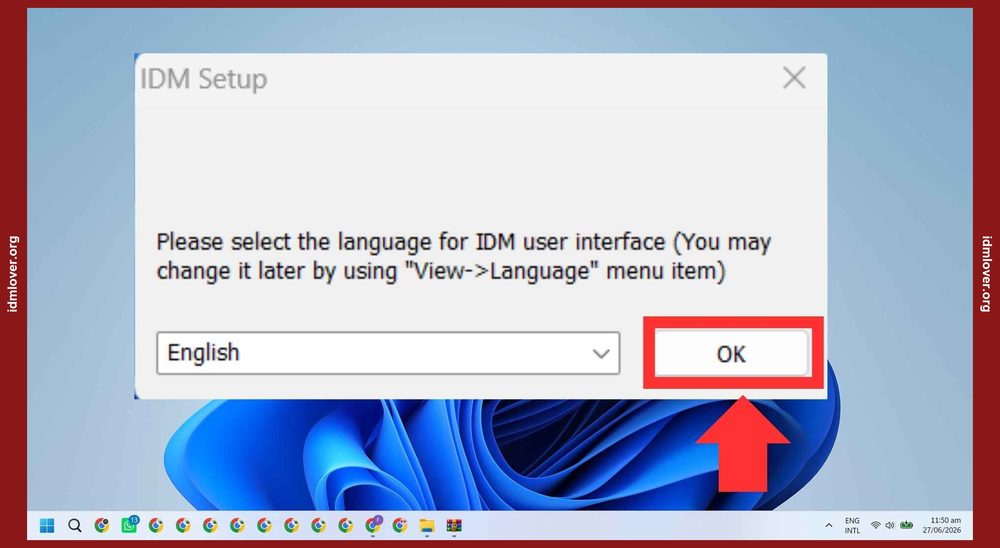
Pagkatapos pumili ng language, magpapakita ang installer ng welcome screen. Dito, i-click mo lang ang “Next” para magpatuloy.

Sa susunod na window, ipapakita sa iyo ang license agreement o terms and conditions ng software. Kailangan mong i-check ang checkbox na “I accept the agreement” bago mo ma-proceed sa susunod na hakbang.

Sunod, pipiliin mo kung saan mo gustong i-install ang IDM (destination folder). Karaniwan, okay lang iwanan ang default location. Puwede mo ring i-check ang box para lumagay ang desktop icon shortcut para madali mong mabuksan ang program.

Kapag handa ka na, i-click ang “Next” ulit para simulan na talaga ang installation process.

Maghihintay ka lang ng ilang segundo hanggang matapos ang installation. Mabilis lang naman ito, mga isang minuto o mas mabilis pa depende sa bilis ng iyong computer.

Kapag tapos na ang installation, may lalabas na confirmation screen. I-click ang “Finish” para tapusin ang proseso.

Hakbang 8-11: Pag-activate gamit ang Crack o Patch File
Ngayon papunta na tayo sa parte na hinahanap talaga ng karamihan, kung paano gamitin ang crack file para ma-activate ang IDM nang walang bayad. Una, kailangan mong i-close ang IDM completely, kasama ang background process nito sa system tray. I-right click mo ang IDM icon sa system tray (yung mga icons sa taas ng screen malapit sa clock) at i-click ang “Exit.”

Sunod, buksan mo ang folder kung saan naka-save ang crack/patch file mo (kasama dapat ito sa parehong download o rar file kasama ng installer). I-run mo ito bilang administrator para siguradong walang permission issues.

Sa loob ng crack tool, may button o option na “Patch” o “Activate.” I-click mo ito para simulan ang activation process. Karamihan sa mga patch tools ay awtomatikong hahanapin ang IDM installation folder mo at doon isasagawa ang pag-patch.

Kapag successful na ang activation, may lalabas na message na nagsasabing tapos na ang proseso. I-click mo ang “Exit” o “Close” button para isara ang crack tool.

Hakbang 12-14: Pag-verify ng Activation
Para ma-confirm kung tunay na na-activate na ang IDM, buksan mo ulit ang program. Pumunta ka sa Windows search bar, i-type ang “Internet Download Manager,” tapos i-right click ito at piliin ang “Run as administrator.”

Kapag nakabukas na ang IDM, pumunta ka sa menu bar at i-click ang “Registration” para makita ang registration status ng software mo.

Kung successful ang activation, makikita mo na ang IDM ay rehistrado na sa ilalim ng isang pangalan (kadalasang generic o fake name na galing sa patch), at wala nang paalala tungkol sa trial period o expiration. Ito ang proof na fully activated na ang iyong copy ng IDM.

Para mas malinaw ang buong proseso, panoorin ang video sa ibaba na nagpapakita ng live demonstration mula download hanggang activation.
Mahalagang tandaan: ang mga steps na ito ay generic guide lamang batay sa karaniwang proseso ng mga IDM crack tools na kalat sa internet (kasama ang mga sikat na “idm crack and patch 6.23 full,” “idm crack 6.38 build 1 full patch + serial key,” atbp.). Iba-iba ang interface ng bawat version o release ng crack tool depende sa kung sino ang gumawa nito, kaya minsan may slight variations sa hitsura pero pareho lang ang konsepto.
Karagdagang Paalala Bago Mag-download ng IDM Full Crack
Marami sa mga naghahanap ng “idm full crack download” ay nagkakamali sa pagpili ng source site. Kadalasan, may mga sites na nag-aalok ng “idm full version with crack free download rar” na kung tutuusin ay hindi naman talaga IDM ang laman, kundi adware o kahit fake installer na naka-disguise lang bilang IDM. Kaya bago ka mag-download, tignan mo muna ang file size ng download, dapat mga 8-12 MB lang ang tamang IDM installer (bago pa man i-extract ang crack), kaya kung ang na-download mo ay ilang KB lang o kaya sobrang laki na (halimbawa daan-daang MB), malaking pahiwatig ito na hindi tama ang file.
Isa pang paalala: ang ilang forum posts na nagsasabi ng “idm full crack jalan tikus” o “idm full version symbianize” ay galing sa mga sites na naka-base sa Indonesia at ibang bansa na may kanya-kanyang paraan ng pag-package ng crack files. Bagama’t legitimate ang ilan sa mga ito, mataas pa rin ang risk factor dahil sa dami ng ads, pop-ups, at potentially unsafe redirect links na kadalasang kasama sa mga sites na ito. Kung magpapasya kang mag-download mula sa mga ganitong source, gumamit ng ad-blocker at huwag kailanman i-click ang mga “Download Now” buttons na sobrang laki o may kulay na nakakaganyak, kadalasan, fake ads lang ito na hindi naman totoong download link.
Panghuli, siguraduhin na may up-to-date antivirus ka bago mag-download ng anumang crack file, at i-scan muna ang na-download na file bago mo i-run. Bagama’t may mga false positives minsan ang antivirus para sa legitimate na patch tools (dahil sa nature ng pag-modify nila sa system files), mas mabuti pa ring mag-ingat kaysa magsisi sa huli.
Bakit Lumalabas ang “IDM Has Been Registered with a Fake Serial Number” Warning
Isa sa mga pinaka-nakakainis na error na makikita ng mga gumagamit ng crack ay ang popup na nagsasabing “Internet Download Manager has been registered with a fake serial number” tapos biglang nagsasara ang IDM. May dalawang pangunahing dahilan kung bakit nangyayari ito. Una, gumamit ka ng crack o patch tool na hindi tugma sa exact build number ng IDM na na-install mo, halimbawa gumamit ka ng patch na gawa para sa “6.38 build 1” pero ang na-install mong IDM ay “6.42 build 2” na, kaya nagkakamali ang paraan ng pag-inject ng patch sa registration files. Pangalawa, nade-detect ng IDM ang signature ng specific na patch tool mo bilang kabilang sa listahan ng mga “blacklisted” o kilalang fake serial numbers na paulit-ulit ginagamit ng maraming tao online, kaya awtomatiko itong tinatanggihan ng software kahit successful ang unang activation.
Ang tamang ayos dito ay ang gumawa ng clean uninstall bago mag-reinstall. Una, i-uninstall mo lubusan ang IDM gamit ang Control Panel o Settings > Apps. Pangalawa, buksan mo ang File Explorer at tanggalin ang mga naiwang leftover folders sa C:Program Files (x86)Internet Download Manager at sa AppData folder mo (halimbawa C:Users[Username]AppDataRoamingIDM). Pangatlo, buksan ang Registry Editor (i-type ang “regedit” sa Windows search), tapos hanapin at tanggalin ang mga leftover registry keys na may pangalang “Internet Download Manager” sa ilalim ng HKEY_CURRENT_USERSoftware. Kung hindi ka pamilyar sa registry editing, mag-ingat at gumawa muna ng backup bago mag-delete ng kahit ano. Panghuli, i-restart ang computer mo, tapos i-install ulit ang IDM mula sa simula gamit ang crack o patch tool na eksaktong tugma sa version number na makikita sa Help > About IDM ng bagong ini-install mong copy.
Ano Ba Talaga ang Serial Number ng IDM, at Paano Ito Naiiba sa Crack
Marami ang nalilito sa pagitan ng “serial number” at “crack.” Ang serial number ay ang opisyal na registration code na binibigay ng Tonec Inc. sa iyo kapag bumili ka ng lehitimong lisensya mula sa internetdownloadmanager.com. Kapag binili mo ito, mano-manong ipe-paste mo ang serial number na iyon sa loob ng IDM (sa “Registration” window), kasama ng first name, last name, at email address na ginamit mo sa pagbili, tapos i-click ang “OK” para ma-activate ang program nang ligal at permanente, may kasama pang access sa official updates at customer support.
Ang crack o patch tool naman ay ibang usapan. Sa halip na mano-mano mong ipe-paste ang totoong binili mong serial number, ang isang crack tool ay awtomatikong sumusulat ng fake o generic na registration data diretso sa configuration files o registry ng IDM, ginagawa nitong “registered” ang program kahit hindi ito totoong binayaran. Kaya naman kadalasan, kapag tiningnan mo ang “Registration” window ng cracked IDM, makikita mong generic o kakaibang pangalan (hindi sarili mong pangalan) ang nakalagay bilang registered user, dahil doon galing sa patch tool. Ito rin ang dahilan kung bakit mas madaling ma-detect at ma-block ng bagong bersyon ng IDM ang mga cracked copies, dahil kilala na ng developer ang mga pattern ng fake registration data na ginagamit ng karamihan sa mga crack tools na kalat online.
Paano Pabilisin ang Download Speed ng IDM
Marami ang nagko-complain na kahit meron na silang IDM, hindi pa rin bumibilis ang download nila. Ang totoo, may mga settings sa loob ng IDM na kailangan mong i-adjust para ma-maximize ang potential speed ng software. Narito ang step-by-step guide para pabilisin ang IDM.
Hakbang 1: I-run ang IDM Bilang Administrator
Una sa lahat, siguraduhin na naka-run ang IDM bilang administrator. Nagbibigay ito ng full access sa program para magamit ang lahat ng available na network resources ng computer mo, kaya mas maayos ang performance nito.

Hakbang 2: Buksan ang Downloads Panel
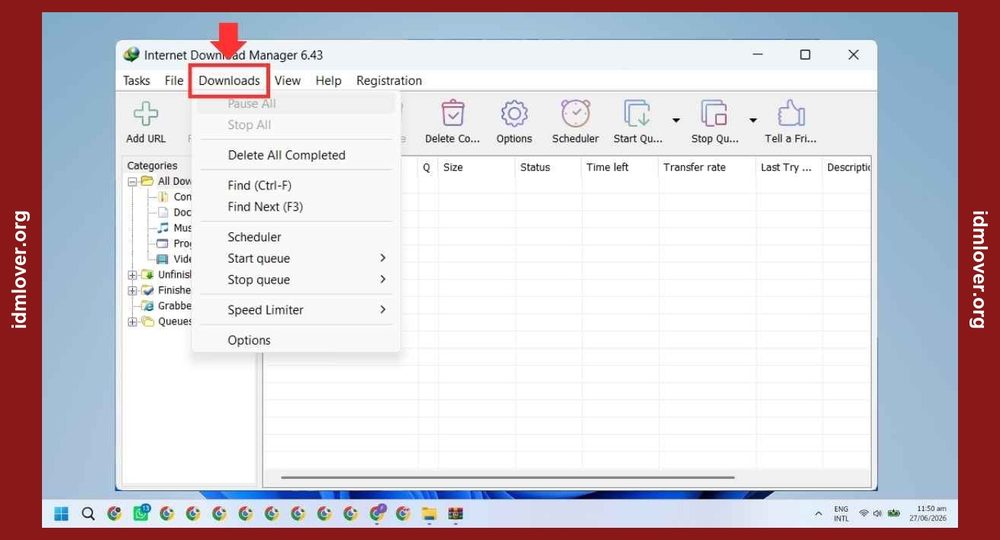
Sa loob ng IDM, i-click ang “Downloads” button sa toolbar para makapasok ka sa main interface kung saan makikita mo ang lahat ng settings-related buttons.
Hakbang 3: Pumunta sa Options
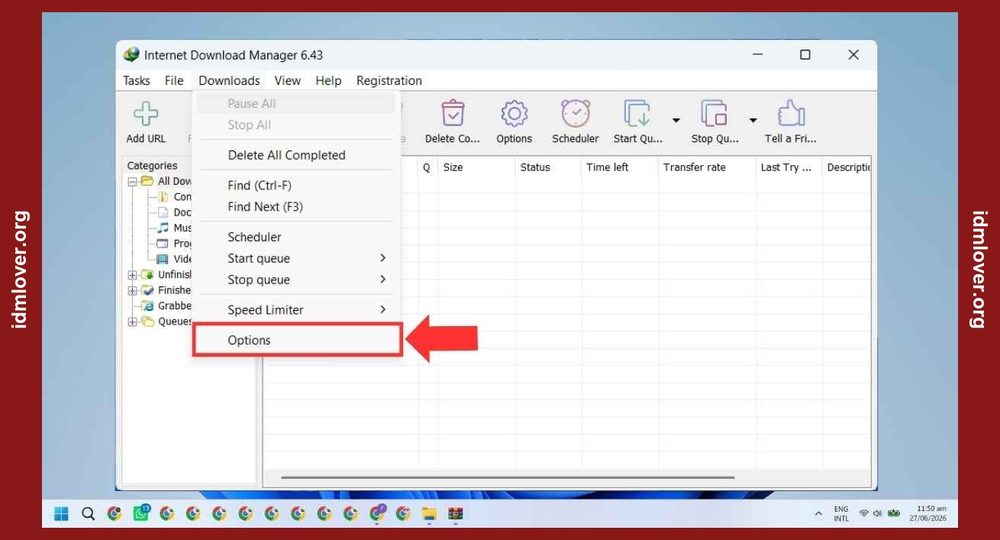
Susunod, hanapin mo ang “Options” sa menu at i-click ito. Dito matatagpuan ang lahat ng configuration settings ng IDM, kabilang na ang connection speed settings.
Hakbang 4: Pumunta sa Connection Tab
Sa loob ng Options window, mag-click ka sa tab na “Connection.” Dito mo makikita ang mga settings na direktang nakakaapekto sa bilis ng download.

Hakbang 5-6: I-set ang Number of Connections
Ito ang pinakamahalagang setting kung gusto mong pabilisin ang IDM. May dropdown menu kung saan mo pipiliin kung ilang connections ang gagamitin ng IDM para hatiin ang bawat file. Sa default, madalas 4 lang ito. Para mas bumilis, taasan mo ito sa 8 connections.

Kung matibay naman ang internet connection mo (halimbawa fiber o mataas na Mbps plan), pwede mo pang itaas hanggang 16 connections para mas maximize ang bandwidth mo.

Paalala: hindi laging ang mataas na connection number ang magbibigay ng mas mabilis na resulta. Depende ito sa server ng website kung saan ka nagda-download, may mga servers na may limit sa concurrent connections per IP, kaya minsan hindi na mararamdaman ang pagkakaiba kapag lumagpas ka na sa 8-16 range.
Hakbang 7-8: Alisin ang Speed Limiter
Bumalik ka sa “Downloads” button ulit para tingnan kung may activated na speed limiter.

Kung naka-on ang speed limiter (madalas ito ay nasa “Speed Limiter” menu o toolbar icon), i-off mo ito para hindi ma-restrict ang maximum download speed ng IDM.

Bukod sa mga settings na ito sa loob ng IDM, may iba pang factors na nakakaapekto sa aktwal na download speed: ang stability at bandwidth ng internet connection mo (fiber, DSL, o mobile data), kung gaano karaming devices ang nakakonekta sa iyong router, at ang server speed ng site na pinagda-downloadan mo. Kahit maayos na ang IDM settings mo, kung mabagal ang server sa kabilang panig, hindi mo pa rin makukuha ang bilis na inaasahan mo.
Isa pang tip: i-disable muna ang antivirus real-time scanning habang nagda-download ka ng malalaking files, dahil minsan sinasagabal ng antivirus ang download speed dahil sa background scanning nito. Siguraduhin lang na i-on mo ulit ito pagkatapos, lalo na kung nagda-download ka mula sa mga third-party sites na nagbibigay ng “idm full crack” files na maaaring may kasamang unwanted programs.
Karagdagang Paraan Para Ma-maximize ang Bilis ng IDM
Bukod sa pag-adjust ng number of connections at pag-off ng speed limiter, may ilan pang paraan para talaga mapakinabangan mo ang full potential ng IDM. Una, i-check mo ang scheduler settings ng IDM, kung minsan, may naka-schedule kang mga downloads na tumatakbo sa background habang gumagamit ka rin ng internet para sa ibang bagay, tulad ng streaming o video call. Kung mag-download ka nang mag-isa lang, walang ibang competing traffic, mas mataas ang tsansang makuha mo ang buong bandwidth na available sa’yo.
Pangalawa, subukan mong gamitin ang “Site Grabber” o batch download feature ng IDM nang tama. Kapag masyadong maraming files ang sabay mong dinadownload gamit ang batch feature, posibleng magkahati-hati ang bandwidth sa bawat file kaya bumabagal ang bawat isa. Mas maganda kung isa-isahin mo ang malalaking downloads, o kaya i-limit mo ang “Max simultaneous downloads” sa 2-3 lang kung katamtaman lang ang internet speed mo.
Pangatlo, siguraduhin na updated ang network driver ng computer mo. May mga kaso kung saan ang lumang o outdated na network adapter driver ang dahilan kung bakit hindi maayos gumagana ang multi-connection download technology ng IDM. Pumunta sa Device Manager, hanapin ang Network Adapters, at i-check kung may available na update.
Panghuli, kung gumagamit ka ng WiFi, subukan mong gumamit ng wired o LAN connection kung available, lalo na kapag malalaking files ang dina-download mo. Mas stable at mas mataas ang consistent speed ng wired connection kumpara sa WiFi, na madalas apektado ng distansya sa router, interference, at bilang ng ibang devices na nakakonekta.
Sa pangkalahatan, ang kumbinasyon ng tamang IDM settings (8 hanggang 16 connections, naka-off ang speed limiter, tamang max simultaneous downloads) kasama ng stable at malakas na internet connection ang magbibigay sa iyo ng pinakamabilis na download experience na posible. Huwag isipin na ang IDM lang mismo ang “magic solution”, kailangan din ng maayos na foundation mula sa iyong internet setup.
Paano Ayusin ang IDM Not Integrating sa YouTube o Chrome
Isa sa pinakakaraniwang reklamo ng mga IDM users ay ang pagkawala ng download button sa YouTube o pagkabigo ng IDM na mag-integrate sa Chrome browser. Kadalasan, nangyayari ito matapos mag-update ang Chrome o matapos mag-uninstall at mag-reinstall ng IDM. Heto ang buong solusyon step-by-step.
Hakbang 1: Kilalanin ang Problema
Ito ang tipikal na sitwasyon, nagpe-play ka ng video sa YouTube pero wala kang makitang download button sa itaas ng video player. Ibig sabihin, hindi naka-integrate ang IDM extension sa iyong Chrome browser.

Hakbang 2: Hanapin ang IDM Integration Module sa Chrome Web Store
Buksan mo ang Chrome browser, tapos pumunta sa search bar (o Chrome Web Store) at i-search ang “IDM Integration Module” o “Internet Download Manager extension.”

Hakbang 3: Buksan ang Official Extension Page
Sa search results, hanapin at i-click ang official link papunta sa Chrome Web Store page ng IDM Integration Module. Siguraduhin na galing ito sa opisyal na developer para maiwasan ang mga fake o malicious extensions.

Hakbang 4: I-click ang IDM Integration Module Link
Kapag nasa Chrome Web Store ka na, i-click mo ang tamang link o listing na nagsasabing “IDM Integration Module.”

Hakbang 5-6: I-add ang Extension sa Chrome
I-click ang “Add to Chrome” button para simulan ang pag-install ng extension.

May lalabas na confirmation popup, i-click ang “Add extension” para tapusin ang installation.

Hakbang 7-9: I-verify at I-pin ang Extension
Matapos ang installation, dapat mong makita na naidagdag na ang IDM Integration Module sa listahan ng extensions mo sa Chrome.

Para makita ang lahat ng extensions mo, i-click ang extensions icon (puzzle piece) sa tabi ng address bar ng Chrome.

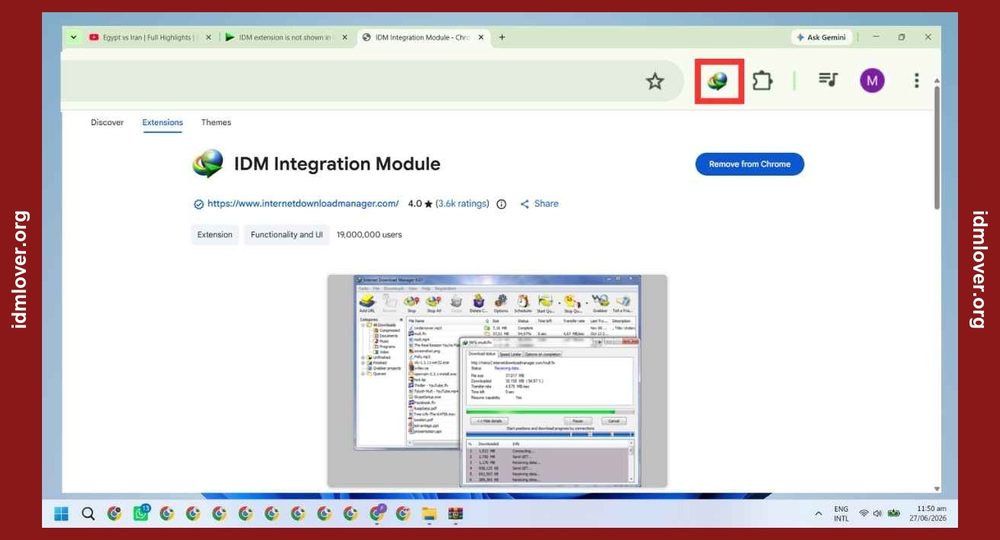
Hanapin ang IDM Integration Module sa listahan at i-click ang pin icon para permanenteng lumabas ito sa toolbar ng Chrome, kahit hindi ito kailangan para gumana, malaking tulong ito para madali mong ma-access ang settings ng extension.

Hakbang 10-11: I-restart ang Chrome at Suriin ang YouTube
Matapos ma-add at ma-pin ang extension, makikita mo na ito sa toolbar ng Chrome bilang bagong icon.
Huling hakbang: i-close mo lubusan ang Chrome (lahat ng windows) at buksan ulit ito. Pumunta ka ulit sa YouTube at magpa-play ng anumang video, dapat lumabas na ngayon ang download button ng IDM sa itaas ng video player.

Ibang Karaniwang Dahilan Bakit Hindi Gumagana ang IDM Integration
Kung matapos gawin ang mga hakbang sa itaas ay hindi pa rin gumagana ang IDM sa YouTube o Chrome, subukan mo ang mga sumusunod na solusyon:
- I-check kung updated ang IDM. Minsan, ang mga lumang version ng IDM ay hindi compatible sa mga bagong update ng Chrome. Mag-download ng pinakabagong version mula sa official site o mula sa trusted na “idm full crack” source na may pinakabagong build (halimbawa “idm 6.42 full download” o mas bago pa).
- I-disable at i-enable ulit ang extension. Pumunta sa
chrome://extensions, hanapin ang IDM Integration Module, i-toggle off saka on ulit. - I-check ang IDM Options settings. Sa loob ng IDM app, pumunta sa Options > General, tapos siguraduhin na naka-check ang box na “Enable video download panel” o katulad nito.
- I-clear ang browser cache. Minsan, may mga stored cache files na nagiging sanhi ng conflict sa extension. I-clear ang browsing data mula sa Chrome settings.
- I-reinstall nang buo ang IDM. Kung wala pa ring nangyayari, i-uninstall lubusan ang IDM (kasama ang leftover files sa Program Files at AppData folders), i-restart ang computer, tapos i-install ulit mula sa simula gamit ang bagong “idm full crack download” package.
- Suriin kung may conflicting extensions. May mga ad-blockers o video-downloader extensions na nagko-conflict sa IDM. Subukan mong i-disable muna ang iba pang extensions para malaman kung sila ang dahilan.
Pag-aayos ng Mga Specific na Problema sa Chrome Extension
May mga kaso na kahit lagpas ka na sa buong installation steps sa itaas, hindi pa rin gumagana nang maayos ang IDM Integration Module sa Chrome. Narito ang pinaka-common na Chrome-specific na isyu at kung paano ito ayusin.
- Naka-install na ang extension pero wala pa ring lumalabas na download button. Kung nakikita mo ang IDM icon sa extensions list pero walang button na lumalabas sa video player, pumunta sa
chrome://extensions, hanapin ang “IDM Integration Module,” i-click ang “Details,” tapos siguraduhing naka-set sa “On” ang toggle at hindi naka-restrict ang “Site access” nito (dapat “On all sites” o kaya specific na naka-allow sa youtube.com). Kung nakalimitahan ang site access, hindi makikita ng extension ang video player kaya hindi lumalabas ang button. - Palaging nadi-disable ang extension pagkatapos ng bawat Chrome update. Normal ito kung minsan dahil ang mga bagong version ng Chrome ay may stricter security checks na awtomatikong nagto-toggle off ng mga extensions na hindi pa “verified” o na-update na version. Ang solusyon ay pumunta ulit sa
chrome://extensionspagkatapos ng bawat major Chrome update, i-check kung naka-off ang IDM Integration Module, at i-toggle ito pabalik sa “On.” Kung paulit-ulit itong nangyayari, i-check din kung may available na update ang extension mismo (Chrome Web Store minsan may bagong version na mas compatible sa latest Chrome). - Paano i-check kung talagang enabled ang extension sa chrome://extensions. I-type sa address bar ng Chrome ang
chrome://extensionstapos pindutin ang Enter. Makikita mo dito ang lahat ng naka-install na extensions kasama ang IDM Integration Module. Siguraduhing naka-blue o naka-“On” ang toggle switch sa kanang bahagi nito. Kung naka-gray ito, ibig sabihin naka-disable, i-click mo lang ang toggle para i-enable ulit.
Paano Kung Firefox o Edge ang Gamit Mong Browser?
Bagama’t Chrome ang pinaka-common na browser dito sa Pilipinas, marami rin ang gumagamit ng Firefox o Microsoft Edge. Sundan ang mga hakbang sa ibaba depende sa browser mo.
Para sa Firefox: Buksan ang Firefox, pumunta sa menu (tatlong horizontal lines sa kanang itaas), i-click ang “Add-ons and themes” para buksan ang Add-ons Manager, tapos i-search sa search bar ang “IDM integration.” Puwede mo ring direktang bisitahin ang addons.mozilla.org gamit ang browser mo at i-search doon ang parehong keyword. I-click ang tamang official listing, i-click ang “Add to Firefox,” tapos i-confirm ang installation. Matapos ma-install, i-restart ang Firefox para siguradong ma-activate nang maayos ang integration bago ka mag-YouTube video test.
Para sa Microsoft Edge: Dahil Chromium-based ang Edge, hindi mo na kailangan hanapin ang IDM extension sa Microsoft Store, direkta mo na lang buksan ang Chrome Web Store gamit ang Edge browser mo at i-search ang “IDM Integration Module” doon. I-click ang “Add to Chrome” (oo, ganito pa rin ang label kahit Edge ang browser mo), tapos may lalabas na prompt mula sa Edge na nagsasabing “Extensions from other stores may not be verified” o katulad nito, dahil ang Edge by default ay pumipigil sa extensions na galing sa ibang stores. I-click mo lang ang “Allow” o “Add extension” sa prompt na iyon para tapusin ang installation. Kung hindi lumalabas ang prompt o awtomatikong naka-block, pumunta sa edge://extensions, i-enable ang toggle na “Allow extensions from other stores” sa kaliwang sidebar, tapos ulitin ang pag-install mula sa Chrome Web Store.
May mga kaso rin na kahit successful ang installation ng extension, hindi pa rin lumalabas ang download button dahil sa YouTube’s own anti-adblock at anti-extension detection system. Minsan, nagbabago ang structure ng YouTube page kaya kailangang mag-update ang IDM Integration Module para tumugma dito. Kung nangyari ito, ang solusyon lang talaga ay maghintay ng bagong update mula sa developer ng extension, o gamitin muna ang direct video URL paste feature ng IDM (kung saan i-cocopy mo lang ang link ng YouTube video at ipe-paste sa loob ng IDM app mismo, hindi kailangan ang browser button).
Paano Gamitin ang IDM Nang Direkta Kahit Walang Working Extension
Kung talagang ayaw gumana ng browser extension kahit ano pang gawin mo, may workaround na hindi nangangailangan ng extension. Buksan mo ang IDM app mismo, i-click ang “Tasks” menu, tapos piliin ang “Add URL.” Doon, i-paste mo ang buong URL ng YouTube video (kinuha mula sa address bar ng browser mo). Awtomatikong iaanalyze ng IDM ang link at magbibigay ng listahan ng available quality options, piliin mo na lang ang gusto mong i-download. Bagama’t hindi kasing-convenient ng may extension talaga, epektibong paraan ito para makapag-download ka pa rin habang hinihintay ang fix para sa integration issue.
Safety, Legality, at mga Alternatibo sa IDM Crack
Bago tayo tumuloy pa, mahalagang pag-usapan natin nang tapat ang tungkol sa safety at legality ng paggamit ng cracked software tulad ng IDM full crack. Hindi natin layunin na takutin ka, kundi bigyan ka ng balanseng impormasyon para makagawa ka ng matalinong desisyon.
Bakit Naghahanap ang mga Tao ng “IDM Full Crack”
Totoo namang mahal ang official license ng IDM lalo na kung ikukumpara sa purchasing power ng average Pilipino. Kaya naman, hindi nakakagulat na napakaraming search queries tulad ng “idm full crack 2019,” “idm download free full version with serial key,” at “idm latest full version free download with crack” ang lumalabas araw-araw sa Google Philippines. Gusto lang naman ng mga tao na magamit nang buo ang features ng software nang hindi gumagastos, lalo na kung pang-personal na gamit lang naman ang software at hindi commercial use.
Mga Panganib ng Paggamit ng Cracked Software
Kahit gaano man kadaling makahanap ng “idm full crack download” sa iba’t ibang forums at file-sharing sites tulad ng jalan tikus o symbianize, may mga risks na kasama dito:
- Malware at viruses. Ang crack tools at patch files ay madalas na pinagsasamahan ng malicious code, keyloggers, trojans, o ransomware na nagtatago sa loob ng .exe file. Hindi mo alam kung sino talaga ang gumawa ng crack tool na iyong ginagamit.
- Walang official support at updates. Kapag gumagamit ka ng cracked version, wala kang access sa official customer support ng Tonec Inc. Hindi ka rin makakakuha ng legitimate updates, kaya posibleng mag-stop gumana ang crack mo pagkatapos ng bagong Windows o Chrome update.
- Legal implications. Ang paggamit ng cracked software ay paglabag sa software copyright laws. Bagama’t bihira ang individual prosecution para sa personal use, teknikal na ito ay ilegal sa maraming bansa, kabilang ang Pilipinas sa ilalim ng Intellectual Property Code.
- Instability. Maraming cracked versions ang hindi gaanong stable, nagko-crash, may mga missing features, o hindi maayos ang integration sa browsers.
Mga Ligtas na Alternatibo
Kung gusto mong maiwasan ang mga risks sa itaas pero gusto mo pa ring makatipid, narito ang mga suggestions:
- Bumili ng official IDM license. May mga promo at discount na paminsan-minsan inaalok ang Tonec Inc, lalo na sa mga holidays. Isang beses na bayad lang ang lifetime license, kaya sulit ito sa mahabang panahon.
- Gamitin ang 30-day free trial. Kung pansamantala lang naman ang pangangailangan mo, sapat na ang free trial period para sa mga malalaking one-time downloads.
- Subukan ang free alternatives. May mga libreng download managers na maaari mong gamitin bilang kapalit ng IDM, gaya ng Free Download Manager (FDM), JDownloader, EagleGet, at Motrix. Hindi kasing-bilis o kasing-daming features ang mga ito kumpara sa IDM, pero libre at legal naman.
Paghambing: IDM vs Ibang Download Managers
Para mas malinaw, narito ang comparison ng IDM sa ibang popular na download manager software na maaari mong subukan:
- IDM vs Free Download Manager (FDM): Mas mabilis at mas maayos ang YouTube integration ng IDM, pero libre ang FDM at may basic multi-connection download support din naman. Kung ayaw mong gumamit ng crack, magandang starting point ang FDM.
- IDM vs JDownloader: Mas malakas ang JDownloader sa pag-handle ng multiple links mula sa iba’t ibang file-hosting sites (parang batch downloader), habang mas focused ang IDM sa browser integration at video downloads. Libre rin ang JDownloader.
- IDM vs Browser’s Built-in Downloader: Ang Chrome, Firefox, at Edge ay may sariling downloader na, pero walang multi-connection acceleration at walang resume feature na kasing-reliable ng IDM. Malaking difference talaga ang speed boost ng IDM lalo na sa malalaking files.
- IDM vs Motrix: Open-source at libre ang Motrix, may support din para sa BitTorrent at magnet links na wala sa IDM. Pero mas simple ang interface nito at wala itong YouTube video download button na parang extension sa browser.
Sa huli, personal choice na ito. Kung seryoso ka sa paggamit ng IDM at malaki ang benefit na makukuha mo dito (halimbawa, content creator ka na madalas mag-download ng malalaking video files o installer packages), mas magandang investment na bumili ng official license kaysa patuloy na maghanap ng bagong “idm full crack” kada may bagong Windows update na nagpapasira sa lumang crack mo.
Magkano ba Talaga ang Official IDM License?
Isa sa mga dahilan kung bakit patuloy na naghahanap ang mga Pilipino ng “idm full crack” ay ang presyo ng official license na nasa dollars, na medyo mahal kapag kino-convert sa peso lalo na kung ikukumpara sa minimum wage dito sa Pilipinas. Karaniwan, mga $19.95 hanggang $31.95 (mga 1,100 hanggang 1,800 pesos) ang lifetime license depende sa promo at kung ilang computers ang gusto mong i-cover. May mga discount codes rin paminsan-minsan na inilalabas ng Tonec Inc sa kanilang official website o sa mga authorized resellers, kaya kung seryoso kang bumili, maghintay ka na lang ng sale o promo period, tulad ng Black Friday o End of Year sales, para makatipid.
Isa pang option na hindi gaanong alam ng marami ay ang “family plan” o multi-PC license, kung saan pwede mong gamitin ang isang license key sa ilang computers nang sabay-sabay (depende sa terms ng specific na plan). Kung may ilang computers ang pamilya mo o sa opisina, mas sulit itong option kaysa bumili ng hiwalay na license para sa bawat computer.
Ano ang Dapat Gawin Kung Nahawaan ng Virus ang Computer Mo Matapos Mag-install ng Crack
Kung sa kasamaang palad, nahawaan ang computer mo ng malware matapos mag-install ng crack file, huwag mag-panic. Una, i-disconnect mo agad ang computer mo sa internet para maiwasan ang pagkalat ng malware sa network o pagse-send ng datos papunta sa attacker. Pangalawa, mag-download ka ng trusted antivirus tool mula sa ibang malinis na device (huwag mula sa parehong nahawaang computer), i-transfer sa USB, tapos i-install at i-run ang full system scan. Kung malubha na ang impeksyon at hindi na kaya ng ordinaryong antivirus scan, maaaring kailanganin mo nang mag-perform ng full system reset o reinstall ng Windows para masiguro na kumpleto ang pagkatanggal ng malware.
Bilang prevention sa hinaharap, laging i-back up ang mahahalagang files mo sa cloud storage o external drive, para kung sakaling kailanganin mong mag-reset ng system, hindi ka mawawalan ng importanteng data.
Karagdagang Troubleshooting Tips para sa IDM
Bukod sa mga isyu na natalakay na natin sa itaas, narito pa ang mga karaniwang problema na naeexperience ng IDM users at kung paano ito ayusin.
1. “IDM has been registered with a fake serial number” na Error Message
Ito ang pinaka-karaniwang error na nakikita ng mga gumagamit ng crack. Nangyayari ito kapag na-detect ng IDM na ang serial number mo ay hindi legitimate. Ang solusyon dito ay mag-uninstall lubusan ng IDM (kasama ang mga leftover registry entries), mag-restart ng computer, at mag-install ulit gamit ang bagong crack tool o patch file na mas updated. Minsan, kailangan mo ring baguhin ang MAC address o gumamit ng bagong patch na mas compatible sa bersyon ng IDM mo.
2. IDM Popup na “Your Trial Period Has Expired”
Kung lumalabas ito kahit na na-activate mo na dapat ang IDM, ibig sabihin, hindi naging successful ang activation process, o na-reset ito dahil sa bagong update. Subukan mong ulitin ang buong activation steps mula sa Section A sa itaas, at siguraduhing naka-close muna nang lubusan ang IDM bago mo i-run ang crack tool.
3. Mabagal Pa Rin ang Download Kahit Na-adjust Na ang Connections
Kung sinunod mo na ang lahat ng speed tips sa Section B pero mabagal pa rin, i-check mo ang mga sumusunod:
- I-restart ang router o modem mo.
- I-check kung may ibang device sa bahay na gumagamit ng malaking bandwidth (streaming, online gaming, atbp.).
- Subukan mong mag-download sa ibang oras ng araw kung kailan mas mababa ang traffic sa ISP mo.
- I-verify na hindi naka-throttle ang specific na site o server na pinagda-downloadan mo.
4. IDM Hindi Nag-a-appear sa Right-Click Menu ng Browser
Kung wala kang makitang “Download with IDM” option kapag nag-right click ka sa isang link, siguraduhing naka-enable ang extension mula sa chrome://extensions page. I-check mo rin sa IDM Options kung naka-check ang “Enable panel for downloading video from web-sites” at “Add downloaded files to the list” settings.
5. Windows Defender o Antivirus Nagde-delete ng Crack File
Karaniwang ide-detect ng Windows Defender ang crack/patch files bilang “PUA” (Potentially Unwanted Application) o kahit direktang trojan, kaya awtomatiko itong nade-delete o naka-quarantine. Kung sigurado kang trusted ang source ng iyong file, pwede mong i-add ito bilang exception sa Windows Defender, pero gawin ito nang may kaalaman sa risk, dahil posibleng totoo talagang may malware ang file.
6. Multiple Download Requests Hindi Gumagana Nang Sabay-sabay
Kung gusto mong mag-download ng ilang files nang sabay, i-check mo ang “Max simultaneous downloads” setting sa loob ng IDM Options > Downloads tab. Puwede mong itaas ito depende sa kakayahan ng internet connection mo, pero mag-ingat dahil kapag masyadong marami ang sabay na download, baka bumagal pa ang bawat isa dahil nahahati ang bandwidth.
7. Paano Malaman kung Compatible ang Crack sa Bersyon ng IDM Mo
Mahalagang tandaan na iba-iba ang crack tools depende sa specific na build number ng IDM, halimbawa, may mga crack na gawa para sa “idm 6.08 build 9 full patch” na hindi gagana sa mas bagong “idm 6.25 build 14 full” o “idm 6.37 full.” Kaya bago mag-download ng crack file, i-check muna ang exact version number ng IDM mo (makikita ito sa Help > About IDM) at hanapin ang crack na tugma dito.
8. IDM Nag-e-error Tuwing Nagsisimula ng Download (“Unable to Connect”)
Kung palagi kang nakakakita ng “Unable to connect” error message, maaaring dahil ito sa firewall settings ng Windows na naka-block sa IDM. Pumunta sa Windows Security > Firewall & Network Protection > Allow an app through firewall, tapos hanapin ang IDM sa listahan at siguraduhing naka-check ang parehong Private at Public network options. Kung wala pa rin sa listahan ang IDM, i-click ang “Allow another app” at i-browse manually papunta sa installation folder ng IDM.
9. Nawawala ang IDM Toolbar Icons o Buttons Pagkatapos ng Windows Update
Minsan, matapos mag-auto-update ang Windows, nagkakaroon ng display glitches ang ilang applications kasama na ang IDM, kung saan nawawala o nagiging invisible ang ilang toolbar buttons. Ang unang hakbang na dapat mong subukan ay i-restart ang IDM application. Kung hindi pa rin gumana, subukan mong i-uninstall at i-reinstall ang IDM gamit ang parehong crack o sa mas bagong version tulad ng “idm full toolkit 4.9” na alam mong compatible sa kasalukuyang Windows update mo.
10. Paano Kung Corrupted ang Na-download na File Matapos Gamitin ang IDM?
Kung minsan, nagkakaroon ng corrupted files matapos ma-download gamit ang IDM, lalo na sa malalaking files na sobrang dami ng segments. Upang maiwasan ito, i-check muna ang “Checksum” o verify feature kung available sa website kung saan ka nag-download, para makumpara mo ang integrity ng file. Kung palagi itong nangyayari, subukan mong bawasan ang number of connections papuntang 4-6 na lang, dahil minsan ang sobrang daming segments ay nagdudulot ng mas mataas na chance ng corruption lalo na sa mga server na hindi gaanong stable ang connection handling.
11. Ano ang Gagawin Kung Wala nang IDM Icon sa Desktop o Start Menu
Kung sa kadahilanang hindi malinaw ay nawala ang shortcut icon ng IDM sa desktop o start menu mo, hindi ibig sabihin nito na na-uninstall na ang program. Pumunta ka sa Windows search bar at i-type ang “Internet Download Manager”, kung lumabas pa rin ito sa results, gumagana pa rin ang program, kulang lang ng shortcut. I-right click mo ang app sa search results at piliin ang “Open file location,” tapos mula doon, i-right click ang executable file at piliin ang “Send to > Desktop (create shortcut)” para makagawa ng bagong shortcut.
Mga Madalas Itanong
Libre ba talaga ang IDM full crack?
Sa teknikal na paraan, oo, libre ang mga crack tools na nakikita mo online, pero may kasamang risks tulad ng malware, walang official support, at legal implications. Ang official IDM ay may 30-day free trial at kailangan bumili ng license pagkatapos noon.
Safe bang i-download ang IDM full crack mula sa mga random na website?
Hindi lahat ng sites ay safe. Maraming crack download sites ang naglalagay ng malware sa loob ng installer o patch file. Kung mag-download ka man, siguraduhing may updated antivirus ka at scan-in mo muna ang file bago i-run.
Bakit hindi gumagana ang crack o patch file na na-download ko?
Kadalasan, dahil hindi compatible ang crack sa specific na version ng IDM mo. Iba-iba kasi ang crack tools depende sa build number (halimbawa, para sa 6.38 build 1 lang, hindi gagana sa 6.42). I-check ang exact version mo sa Help > About IDM.
Paano ko malalaman kung fully activated na ang IDM ko?
Buksan ang IDM, pumunta sa menu bar, i-click ang ‘Registration,’ at kung wala nang lumalabas na trial expiration warning at may rehistradong pangalan na, ibig sabihin successful na ang activation.
Ano ang pinakabagong version ng IDM na pwedeng i-crack?
Palaging may bagong release ang IDM, kaya laging updated ang paghahanap para sa mga bagong crack. Sa kasalukuyan, popular ang mga search para sa idm full crack 2024 at mas bagong builds. Palaging i-check ang official IDM changelog para malaman ang latest version number.
Pwede bang gamitin ang IDM sa Windows 10 at 11?
Oo, fully compatible ang IDM sa Windows 10 at Windows 11. Maraming naghahanap din ng ‘idm for windows 10 full crack’ dahil sa dami ng users nito sa platform na ito.
Bakit nawawala ang IDM download button sa YouTube kahit na-install na ang extension?
Karaniwang dahilan nito ay hindi pa naka-restart ang Chrome matapos i-install ang extension, o naka-disable ang extension. Sundan ang steps sa Section C ng article na ito para ayusin ito.
Ligal ba gamitin ang IDM crack sa Pilipinas?
Sa ilalim ng Intellectual Property Code ng Pilipinas, ang paggamit ng cracked/pirated software ay teknikal na paglabag sa copyright. Bagama’t bihira ang individual enforcement para sa personal use, mahalagang malaman ang risk na ito bago magdesisyon.
Ano ang pagkakaiba ng IDM full crack sa IDM trial version?
Ang trial version ay legit na galing sa official site pero may 30-day limit at paulit-ulit na registration reminder popups. Ang full crack version naman ay ginagawang mukhang lifetime activated gamit ang patch, pero hindi ito official o supported ng developer.
May alternatibo ba sa IDM na libre at legal?
Oo, may mga libreng download managers tulad ng Free Download Manager (FDM), JDownloader, at Motrix na maaari mong gamitin bilang alternatibo kung ayaw mong gumamit ng cracked software.
Paano kung ma-detect ng Windows Defender ang crack file bilang virus?
Ito ay normal na nangyayari dahil sa nature ng patch tools na nagbabago ng system files. Kung sigurado ka sa source, pwede mong i-whitelist ito sa Windows Defender settings, pero gawin ito nang alam ang risk.
Bakit mabagal pa rin ang download ko kahit na-configure ko na ang IDM settings?
Maraming factors ang nakakaapekto dito tulad ng bandwidth ng internet connection mo, traffic sa router, at speed ng server na pinagda-downloadan mo. Hindi lahat ng bagal ay dahil sa IDM settings lang.
Ano ang ibig sabihin ng ‘fake serial number’ warning sa IDM?
Nangangahulugan ito na na-detect ng IDM na hindi tugma ang crack o patch tool mo sa exact build version ng na-install mong IDM, o kaya kilala na ng software ang signature ng patch bilang isa sa mga blacklisted na fake registration pattern. Ang ayos dito ay clean uninstall (kasama ang leftover registry at config files), i-restart ang computer, saka i-reinstall gamit ang crack na eksaktong tugma sa version number na makikita sa Help > About IDM.
Ano ang serial number ng IDM, at paano ito naiiba sa crack?
Ang serial number ay ang opisyal na registration code na binibigay sa iyo kapag bumili ka ng lehitimong lisensya, mano-mano mo itong ipe-paste sa ‘Registration’ window kasama ng tunay mong pangalan at email. Ang crack o patch naman ay awtomatikong nagsusulat ng fake registration data sa IDM nang hindi mo binabayaran ang kahit ano, kaya karaniwang generic o iba’t ibang pangalan (hindi sa’yo) ang lumalabas bilang registered user.
Paano ko idadagdag ang IDM extension sa Firefox o Edge sa halip na Chrome?
Sa Firefox, buksan ang Add-ons Manager o bisitahin ang addons.mozilla.org, i-search ang ‘IDM integration,’ tapos i-click ang ‘Add to Firefox.’ Sa Edge, buksan ang Chrome Web Store gamit ang Edge browser at i-search din ang ‘IDM Integration Module,’ i-click ang ‘Add to Chrome,’ saka i-allow ang prompt na lalabas dahil papayagan muna ng Edge ang extensions mula sa ibang stores.