IDM 6.43 Build 2 Full İndir: Kurulum, Aktivasyon, Hız Artırma ve YouTube Sorunu Çözümü (Eksiksiz Rehber)
Bu rehber, yazıldığı 2026 tarihi itibarıyla en güncel kararlı sürüm olan IDM 6.43 Build 2’yi kapsamaktadır. Internet Download Manager (IDM), indirme hızını katlayarak artıran ve kesintiye uğrayan indirmeleri kaldığı yerden devam ettiren en popüler Windows programlarından biridir. Bu rehberde idm full indir, kurulum ve aktivasyon sürecini, indirme hızını artırma yöntemlerini ve IDM’nin YouTube ile Chrome’da çalışmama sorununu adım adım, görsellerle birlikte anlatıyoruz.
IDM Nedir ve Neden Bu Kadar Aranıyor?
Internet Download Manager, kısaca IDM, Windows işletim sistemleri için geliştirilmiş, dosya indirme hızını artırmak amacıyla tasarlanmış bir indirme yöneticisi yazılımıdır. Program, tek bir dosyayı birden fazla parçaya bölerek aynı anda çoklu bağlantı üzerinden indirir; bu sayede normal bir tarayıcı indirmesine göre indirme hızında ciddi bir artış sağlar. Ayrıca internet bağlantısı koptuğunda veya bilgisayar yeniden başlatıldığında indirmeyi kaldığı yerden devam ettirebilir, bu da özellikle büyük boyutlu dosyalarda (oyunlar, ISO dosyaları, video arşivleri) büyük kolaylık sağlar.
Türkiye’de “idm full indir”, “idm full crack”, “idm full crack 2023”, “idm full crack 2025”, “idm full yapma”, “idm full+crack” gibi aramaların bu kadar yoğun olmasının temel sebebi, IDM’nin ücretsiz deneme sürümünün 30 gün sonunda kısıtlanması ve tam sürüm lisansının ücretli olmasıdır. Kullanıcılar “idm full indir 2023”, “idm 2021 full version”, “idm full download 2022” gibi arama terimleriyle güncel sürümün tam (kısıtlamasız) halini bulmaya çalışır. Bazı kullanıcılar “idm pro full”, “idm full toolkit 4.8” veya “idm full katılımsız” gibi paketlenmiş, kurulumu basitleştirilmiş sürümleri tercih ederken, bazıları “idm full+patch”, “crack idm full version” veya “download idm full crack free” araması yaparak yama (patch) dosyası ile etkinleştirme arar.
IDM’nin sürüm numaraları da zamanla değişmiştir; “idm 6.41 idm full+patch”, “idm 6.42 build 50 full”, “idm 6.40 build 8 full”, “idm 6.33 full indir”, “idm 6.32 full crack free download full version”, “idm 6.25 full crack indir”, “idm 6.23 full türkçe indir” ve “idm 7.1 full indir” gibi aramalar, kullanıcıların spesifik sürümleri aradığını gösteriyor. “idm last version full” araması ise her zaman en güncel sürümü bulmak isteyenlerin tercih ettiği bir ifade. Bu rehberde hem güncel sürümün kurulumunu hem de aktivasyon adımlarını, ayrıca hız artırma ve entegrasyon sorunlarının çözümünü tek bir kapsamlı sayfada bulacaksınız.

Birçok kullanıcı “idm full indir forum”, “sağlam indir idm full”, “idm full sürüm indir ahmetturan” veya “idm full indir crackli 2020” gibi belirli kaynak sitelere veya forumlara güvenerek dosya indirmeye çalışır. “idm full warezturkey”, “idm warezturkey full”, “idm full indir gezginler”, “download idm full crack gezginler” gibi aramalar da benzer şekilde popüler Türkçe indirme forumlarına yönelik. Bu tür kaynaklardan indirme yaparken dikkat edilmesi gereken noktaları ilerleyen bölümlerde ayrıca ele alacağız.
IDM’nin Temel Özellikleri Nelerdir?
IDM’yi bu kadar popüler yapan yalnızca hız artışı değildir. Programın sunduğu temel özellikler arasında şunlar sayılabilir: dosyayı otomatik olarak birden fazla parçaya bölüp paralel indirme; kesilen indirmeleri kaldığı yerden devam ettirme (resume); tarayıcı entegrasyonu sayesinde video ve dosya bağlantılarını otomatik yakalama; indirmeleri kategori bazında (video, müzik, program, belge) otomatik klasörlere ayırma; zamanlayıcı (scheduler) ile indirmeleri belirli saatlere planlama; virüs tarama entegrasyonu; ve indirilen video dosyalarını otomatik olarak birleştirme (video birleştirici) özelliği. “internet download manager türkçe” aramalarıyla bu sayfaya gelen kullanıcıların çoğu, programın arayüzünün Türkçe dil desteği sunup sunmadığını da merak eder; kurulum sırasında dil seçeneklerinde Türkçe bulunmasa bile program menüleri sonradan Türkçe dil paketi eklenerek kısmen yerelleştirilebilir.
IDM Hangi Dosya Türlerini Destekler?
IDM, neredeyse her türlü dosya formatını indirebilir: ISO imajları, RAR/ZIP arşivleri, MP4/MKV video dosyaları, MP3 ses dosyaları, PDF ve Office belgeleri, yazılım kurulum dosyaları (.exe, .msi) ve daha fazlası. Ayrıca HTTP, HTTPS ve FTP protokolleri üzerinden indirmeleri destekler. “idm full indir” arayan kullanıcıların büyük çoğunluğu, özellikle büyük boyutlu oyun dosyalarını veya video arşivlerini daha hızlı ve güvenilir şekilde indirmek amacıyla programı tercih eder.
Ücretsiz Deneme Sürümü ile Full Sürüm Arasındaki Farklar
IDM’nin resmi sitesinden indirilen ücretsiz deneme sürümü, 30 gün boyunca tüm özellikleriyle çalışır; ancak süre sonunda bazı kısıtlamalar devreye girer ve program periyodik olarak lisans satın alma uyarıları gösterir. “idm full” sürümünde ise bu uyarılar tamamen kalkar, program süresiz olarak sınırsız kullanılabilir hale gelir. Bu fark, “idm full crack” ve benzeri aramaların bu kadar yoğun olmasının temel nedenidir.
IDM Mobil ve Android Sürümü Var mı?
“idm android full apk”, “idm for android full crack apk” gibi aramalar yapan kullanıcıların bilmesi gereken önemli bir nokta var: IDM’nin resmi ve orijinal masaüstü sürümü yalnızca Windows işletim sistemi için geliştirilmiştir. Piyasada “IDM+” adıyla dolaşan bazı Android uygulamaları, Tonec Inc. tarafından geliştirilen orijinal IDM ile aynı şirkete veya koda ait değildir; bunlar farklı geliştiriciler tarafından yapılmış, benzer işlev sunan bağımsız uygulamalardır. Bu nedenle “idm apk full” araması yapıp bir Android APK dosyası indiren kullanıcılar, aslında masaüstündeki IDM ile doğrudan ilişkisi olmayan bir program kullanmış olurlar.
IDM’nin Sistem Gereksinimleri
IDM, Windows 7’den Windows 11’e kadar tüm güncel Windows sürümlerinde sorunsuz çalışır. Program çok az sistem kaynağı tüketir; 2 GB RAM ve birkaç yüz megabayt boş disk alanı çoğu kurulum için yeterlidir. En büyük performans farkı disk türünden (SSD veya HDD) ve internet bağlantı hızından kaynaklanır, IDM’nin kendisi neredeyse hiçbir eski bilgisayarda performans sorunu yaratmaz.
IDM Kimler İçin Vazgeçilmez Bir Araçtır?
IDM’yi en çok arayan kullanıcı grupları arasında oyun indirenler, video düzenleme veya arşivleme yapan içerik üreticileri, uzaktan eğitim materyali indiren öğrenciler ve büyük yazılım paketleri (Adobe, Autodesk, Office gibi) indiren profesyoneller sayılabilir. Özellikle 10 GB üzerindeki oyun dosyalarını veya ISO imajlarını indirirken tarayıcının varsayılan indirme yöneticisi hem yavaş kalır hem de bağlantı kesildiğinde indirmeyi baştan başlatmak zorunda bırakır. IDM full sürümü bu noktada devreye girerek hem hız kazandırır hem de kesintilerde kaldığı yerden devam ederek zaman ve bant genişliği tasarrufu sağlar. Bu yüzden “idm full indir” araması yapan kullanıcıların büyük kısmı, aslında tek seferlik küçük bir dosya değil, düzenli olarak büyük dosyalar indiren kişilerdir.
IDM Full Yapma Süreci Neden Bu Kadar Merak Ediliyor?
“idm full yapma” ifadesiyle arama yapan kullanıcılar genellikle zaten bilgisayarlarına IDM’nin deneme sürümünü kurmuş, ancak süre dolduktan sonra programı “full” hale nasıl getireceklerini öğrenmek isteyen kişilerdir. Bu süreç temelde iki yoldan biriyle gerçekleştirilir: birincisi resmi web sitesinden lisans satın alıp seri numarasını girmek, ikincisi ise üçüncü taraf bir aktivasyon (crack/patch) aracı kullanmaktır. Her iki yöntemin de kendine göre avantaj ve dezavantajları vardır; resmi lisans güncellemelerde sorun çıkarmazken, crack yöntemi ücretsizdir ama güncellemelerde bozulma riski taşır. “idm full katılımsız” sürümler ise bu iki adımı (kurulum + aktivasyon) tek bir kurulum dosyasında birleştirerek kullanıcıya adım sayısını azaltılmış bir deneyim sunar; ancak bu paketlerin güvenilir kaynaklardan indirilmesi büyük önem taşır.
Sürüm Numaralarını Takip Etmenin Önemi
IDM geliştiricisi Tonec Inc., yazılımı düzenli aralıklarla güncelleyerek hem yeni tarayıcı sürümleriyle uyumluluğu korur hem de güvenlik açıklarını kapatır. Bu yüzden “idm 6.41 idm full+patch” gibi eski sürüm numaralarıyla arama yapan kullanıcıların, mümkünse güncel sürüm numarasını (bu yazının yazıldığı dönemde 6.42 ve sonrası) tercih etmesi, hem Chrome/Edge gibi güncel tarayıcılarla entegrasyon sorunlarının önüne geçer hem de olası güvenlik risklerini azaltır. Eski sürümler bazen yeni işletim sistemi güncellemeleriyle uyumsuzluk gösterebilir, bu da “IDM açılmıyor” veya “IDM donuyor” gibi şikayetlere yol açabilir.
IDM Full İndir, Kurulum ve Aktivasyon: Adım Adım Rehber
Bu bölümde idm full indir işleminden başlayarak, kurulumu tamamlama ve programı etkinleştirme (aktivasyon/crack) sürecini görsellerle adım adım anlatıyoruz. “idm full ındır”, “idm download full crack”, “idm full crack 2023”, “download full crack idm” gibi aramalarla bu sayfaya gelen okuyucular için süreç baştan sona aşağıda özetlenmiştir.
Adım 1: Kurulum Dosyasını İndirin ve Dil Seçin
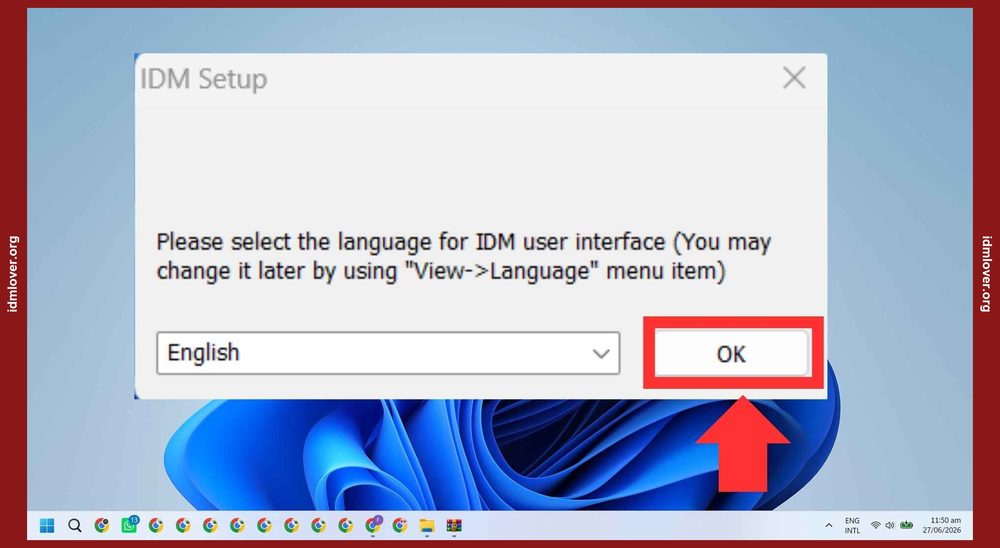
İlk olarak IDM kurulum dosyasını güvenilir bir kaynaktan indirdikten sonra çalıştırın. Karşınıza çıkan ilk ekranda kurulum sihirbazının kullanacağı dili seçmeniz istenir. Türkçe veya İngilizce dil seçeneğini belirleyip “Tamam” butonuna tıklayın.
Adım 2: Kuruluma Devam Edin
Dil seçiminin ardından açılan hoş geldiniz ekranında kuruluma devam etmek için “İleri” (Next) butonuna basın. Bu ekran, kurulum sihirbazının başlangıç noktasıdır ve programın sürüm bilgilerini de gösterebilir.

Adım 3: Lisans Sözleşmesini Onaylayın
Bu adımda lisans sözleşmesi metnini görürsünüz. Kutucuğu işaretleyerek şartları kabul ettiğinizi belirtin ve ardından “İleri” butonuna tıklayarak devam edin.

Adım 4: Hedef Klasörü ve Masaüstü Simgesini Seçin
Programın kurulacağı klasörü seçebilir, varsayılan konumu bırakabilir veya değiştirebilirsiniz. Ayrıca masaüstünde kısayol simgesi oluşturulmasını isteyip istemediğinizi belirten kutucuğu işaretleyin. Ardından “İleri” ile devam edin.

Adım 5: Kurulumu Başlatın
Tüm ayarları yaptıktan sonra “İleri” butonuna basarak IDM’nin bilgisayarınıza kurulmasını başlatın.

Adım 6: Kurulumun Tamamlanmasını Bekleyin
Kurulum sihirbazı gerekli dosyaları bilgisayarınıza kopyalarken birkaç saniye ile birkaç dakika arasında sürebilecek bir bekleme ekranı görürsünüz. Bu sırada işlemi kesintiye uğratmadan bekleyin.

Adım 7: Kurulumu Tamamlayın
Kurulum tamamlandığında son ekranda “Bitir” (Finish) butonu görünür. Bu butona tıklayarak kurulum sihirbazını kapatın.

Adım 8: Programı Görev Çubuğundan Kapatın
Aktivasyon (crack) işlemine geçmeden önce, sistem tepsisindeki (system tray) IDM simgesine sağ tıklayıp “Çıkış” (Exit) seçeneğini seçerek programın tamamen kapalı olduğundan emin olun. Bu adım, aktivasyon dosyasının program dosyalarını sorunsuzca değiştirebilmesi için önemlidir.

Adım 9: Aktivasyon Aracını Yönetici Olarak Çalıştırın
İndirdiğiniz aktivasyon/crack klasöründeki dosyayı bulun ve üzerine tıklayarak çalıştırın. Windows tarafından bir güvenlik uyarısı çıkarsa “Yine de Çalıştır” seçeneğini onaylayın.

Adım 10: IDM Crack Aracıyla Etkinleştirin
Açılan pencerede “IDM Crack” veya “Patch” seçeneğine tıklayarak etkinleştirme işlemini başlatın. Araç, programın kurulu olduğu klasörü otomatik olarak algılayacak ve gerekli dosya değişikliklerini uygulayacaktır.

Adım 11: Etkinleştirme Aracından Çıkın
İşlem tamamlandıktan sonra ekranda genellikle bir onay mesajı belirir. Bu noktada “Exit” (Çıkış) butonuna tıklayarak aracı kapatabilirsiniz.

Adım 12: IDM’yi Yönetici Olarak Çalıştırın
Windows arama çubuğuna “Internet Download Manager” yazın, çıkan sonuca sağ tıklayıp “Yönetici olarak çalıştır” seçeneğini seçin. Bu, programın kayıt bilgilerini doğru şekilde okuyup uygulamasını sağlar.

Adım 13: Kayıt (Registration) Ekranını Kontrol Edin
Program açıldığında menüden “Registration” (Kayıt) sekmesine tıklayarak lisans bilgilerinin işlendiğini kontrol edin.

Adım 14: Aktivasyonu Doğrulayın
Kayıt penceresinde kullanıcı adı ve seri numarası gibi bilgilerin dolu ve programın “kayıtlı” (registered) durumda göründüğünü teyit edin. Bu ekran, aktivasyonun başarıyla tamamlandığının kanıtıdır.

Tebrikler! Artık IDM’nin tam sürümünü kurmuş ve etkinleştirmiş bulunuyorsunuz. “idm full crack 2021”, “idm full crack 2025”, “download idm terbaru full”, “idm windows 10 64 bit full crack” gibi aramalarla bu adımları arayan herkes için süreç, sürüm numarası farklı olsa da genellikle aynı mantıkla ilerler: kurulum, programı kapatma, aktivasyon aracını çalıştırma ve doğrulama.
Video: IDM aktivasyon sürecinin baştan sona anlatımı. Yukarıdaki adımları gerçek zamanlı olarak izleyerek uygulayabilirsiniz.
Kurulum sırasında dikkat edilmesi gereken birkaç nokta var: Öncelikle, sisteminizde önceden kurulu bir IDM sürümü varsa, yeni sürümü kurmadan önce eski sürümü tamamen kaldırmanız önerilir. Ayrıca antivirüs programınız aktivasyon dosyasını “tehdit” olarak işaretleyebilir; bu, crack araçlarının doğası gereği sıkça karşılaşılan bir durumdur ve dosyayı güvenilir bir kaynaktan indirdiğinizden eminseniz geçici olarak istisna eklemeniz gerekebilir. “idm full crack” aramasıyla bulunan dosyaların resmi olmayan üçüncü taraf kaynaklardan geldiğini ve bu nedenle risk barındırdığını unutmamak önemlidir; bu konuyu ilerleyen “Güvenlik ve Alternatifler” bölümünde daha ayrıntılı ele alacağız.
Windows 10 ve Windows 11’de Kurulum Farklılıkları
“idm windows 10 64 bit full crack” ve benzeri aramalarla bu sayfaya gelen kullanıcılar için belirtmek gerekir ki, kurulum adımları Windows 10 ve Windows 11’de neredeyse birebir aynıdır. Tek fark, Windows 11’de Kullanıcı Hesabı Denetimi (UAC) uyarılarının biraz daha sık çıkabilmesi ve bazı güvenlik ayarlarının (Windows Defender SmartScreen gibi) varsayılan olarak daha katı davranmasıdır. Bu nedenle Windows 11 kullanıcılarının “Daha fazla bilgi” (More info) bağlantısına tıklayıp “Yine de çalıştır” seçeneğini seçmesi gerekebilir. 32 bit ve 64 bit sürümler arasında da fark yoktur; modern bilgisayarların neredeyse tamamı 64 bit mimari kullandığından “idm 64 bit full indir” araması yapan kullanıcılar doğrudan standart kurulum dosyasını indirebilir.
Seri Numarası ile Aktivasyon Arasındaki Fark
Bazı kullanıcılar “idm seri numarası” veya “idm lisans anahtarı” arayarak, crack aracı kullanmadan doğrudan bir seri numarası girip programı etkinleştirmeyi tercih eder. Bu yöntemde Registration penceresine ad, e-posta ve seri numarası bilgileri elle girilir. Ancak resmi olmayan kaynaklardan paylaşılan seri numaralarının çoğu ya geçersizdir ya da kısa süre içinde IDM tarafından kara listeye alınır. Crack/patch araçları ise programın kendi doğrulama mekanizmasını dosya seviyesinde değiştirdiği için genellikle daha kalıcı bir sonuç verir; ancak yukarıda belirtildiği gibi güncellemelerde bozulma riski taşır.
IDM İndirme Hızını Artırma: Adım Adım Ayarlar
IDM kurulduktan ve etkinleştirildikten sonra, varsayılan ayarlarla bile indirme hızınızda gözle görülür bir artış yaşarsınız. Ancak programın sunduğu bağlantı sayısı ve hız sınırlayıcı ayarlarını doğru yapılandırarak bu hızı maksimuma çıkarabilirsiniz. Aşağıda adım adım bu ayarları nasıl yapacağınızı anlatıyoruz.
Adım 1: IDM’yi Yönetici Olarak Çalıştırın
Ayarlara erişmeden önce programı yönetici (administrator) yetkisiyle çalıştırmanız, tüm ayar değişikliklerinin sorunsuz kaydedilmesini sağlar.

Adım 2: İndirmeler Menüsüne Girin
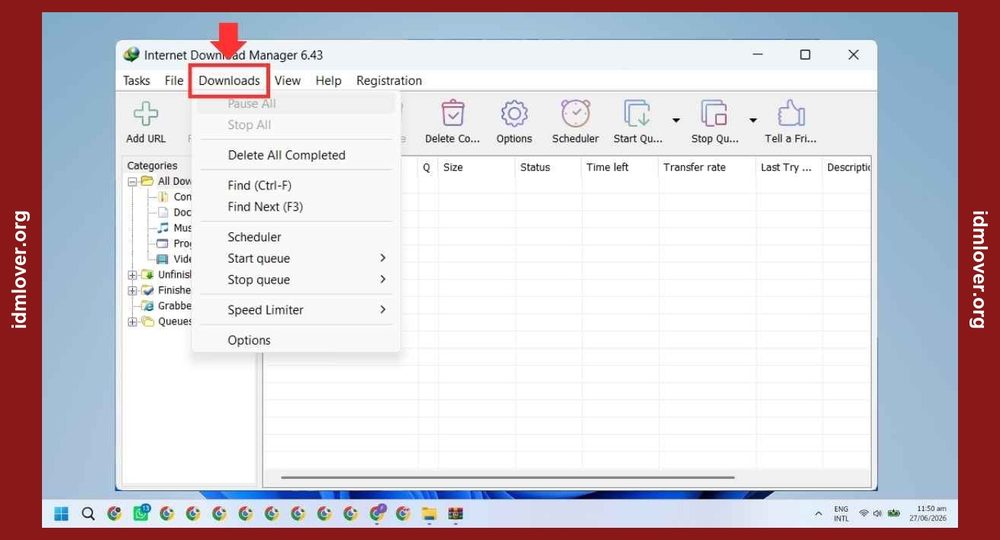
Program açıldığında üst menüden “Downloads” (İndirmeler) sekmesine tıklayın. Bu menü, indirme davranışıyla ilgili tüm ayarlara giden yolu açar.
Adım 3: Seçenekler (Options) Penceresini Açın
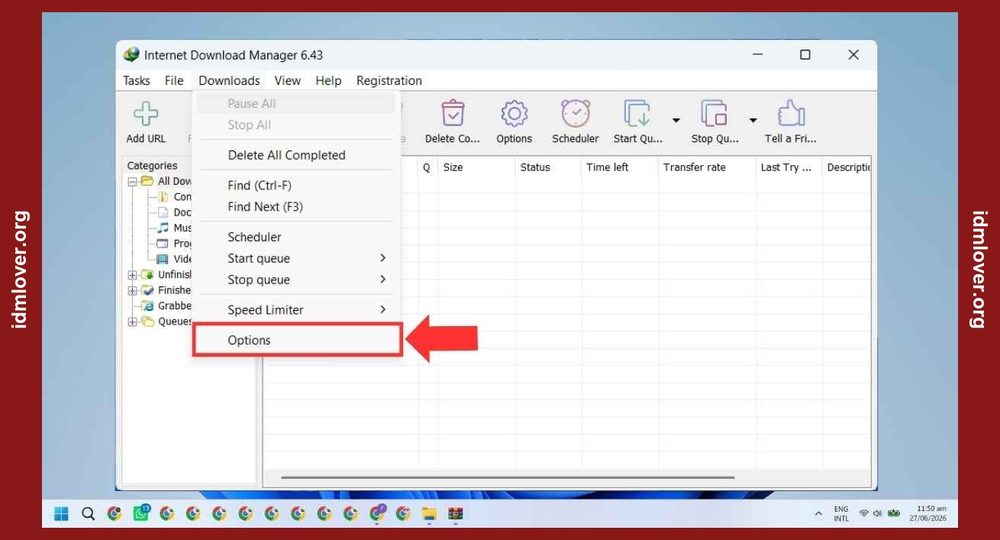
Açılan menüden “Options” (Seçenekler) öğesine tıklayarak ayarlar penceresini açın.
Adım 4: Bağlantı (Connection) Sekmesine Geçin
Seçenekler penceresinde sol taraftaki veya üstteki sekmelerden “Connection” (Bağlantı) sekmesini seçin. Bu sekme, indirme hızını doğrudan etkileyen ayarları barındırır.

Adım 5: Bağlantı Sayısını 8 Olarak Ayarlayın
“Default connections number” (varsayılan bağlantı sayısı) açılır menüsünden 8 seçeneğini belirleyin. Bu, IDM’nin her dosyayı indirirken kaç parçaya bölerek eşzamanlı indireceğini belirler; sayı arttıkça hız da genellikle artar.

Adım 6: Daha Yüksek Hız İçin 16 Bağlantıya Çıkarın
İnternet bağlantınız ve sunucunun izin verdiği kapasite yeterliyse, bağlantı sayısını 16’ya kadar yükseltebilirsiniz. Bu ayar, özellikle yüksek hızlı fiber internet bağlantılarında belirgin bir fark yaratır. Ancak bazı sunucular çok yüksek bağlantı sayısına izin vermeyebilir; bu durumda hız artışı sınırlı kalabilir veya bağlantı hataları oluşabilir.

Adım 7: Tekrar İndirmeler Menüsüne Dönün
Ayarları kaydettikten sonra tekrar “Downloads” (İndirmeler) butonuna tıklayarak hız sınırlayıcı ayarına erişin.

Adım 8: Hız Sınırlayıcıyı Kapatın
Eğer daha önce bir hız sınırlaması (Speed Limiter) etkinleştirilmişse, bu özelliği kapatarak IDM’nin internet bağlantınızın izin verdiği maksimum hızda çalışmasına olanak tanıyın.

Bu sekiz adımı tamamladıktan sonra IDM ile indirdiğiniz dosyalarda ciddi bir hız artışı görmeniz beklenir. Ancak unutmayın ki IDM, internetinizin fiziksel olarak sahip olmadığı bir hızı yaratamaz; sadece mevcut bant genişliğini daha verimli, çoklu bağlantılarla kullanarak indirme süresini kısaltır. Eğer indirme hızınız hâlâ düşükse, aşağıdaki noktaları da kontrol edin:
- İnternet servis sağlayıcınızın (ISS) o dosya sunucusuna olan bağlantı hızını sınırlayıp sınırlamadığını kontrol edin.
- Aynı anda başka cihazların ağı yoğun şekilde kullanıp kullanmadığını (video izleme, oyun indirme vb.) gözden geçirin.
- Kablosuz (Wi-Fi) yerine kablolu (Ethernet) bağlantı kullanmayı deneyin; bu, özellikle büyük dosya indirmelerinde daha stabil hız sağlar.
- İndirdiğiniz dosyanın barındırıldığı sunucunun kendi hız sınırlamasının olup olmadığını kontrol edin; bazı dosya barındırma siteleri (özellikle ücretsiz hosting servisleri) indirme hızını yapay olarak sınırlar.
- Antivirüs veya güvenlik duvarı yazılımınızın IDM’nin çoklu bağlantı kurmasını engelleyip engellemediğini kontrol edin; gerekirse IDM’yi güvenlik yazılımının istisna listesine ekleyin.
Ayrıca IDM’nin “Scheduler” (Zamanlayıcı) özelliğini kullanarak indirmelerinizi internetin en az yoğun olduğu gece saatlerine planlayabilir, böylece daha stabil ve hızlı indirmeler elde edebilirsiniz. “idm full indir 2023” veya “idm 6.42 build 50 full” gibi güncel sürümleri kullanan kullanıcılar, bu yeni sürümlerde gelişmiş bant genişliği yönetimi algoritmalarından da faydalanabilir.
Gelişmiş Ayar: Maksimum Hız Sınırını Ayarlama
Options penceresindeki “Speed Limiter” sekmesinde, IDM’nin belirli saatlerde veya sürekli olarak kullanacağı maksimum indirme hızını manuel olarak KB/s cinsinden belirleyebilirsiniz. Bu ayar özellikle aynı ağı paylaşan başka cihazlar varken (ör. ev içinde birden fazla kişi internet kullanıyorsa) faydalıdır; IDM’nin tüm bant genişliğini tek başına tüketmesini önleyerek diğer cihazların da makul hızda internet kullanmasına imkân tanır.
Gelişmiş Ayar: Site Bazlı Bağlantı Sayısı
Bazı sunucular IP başına belirli bir bağlantı sayısını aşan isteklerde bağlantıyı otomatik olarak kesebilir. Bu durumda “Options > Connection” sekmesinde bağlantı sayısını genel olarak yüksek tutmak yerine, sorunlu olduğu bilinen siteler için manuel olarak daha düşük bir değer (ör. 2-4) denemek, indirmenin kesintiye uğramadan tamamlanmasını sağlayabilir. “idm full indir 2022” gibi güncel sürüm arayan kullanıcılar, yeni sürümlerde bu tür sunucu bazlı otomatik optimizasyonların da geliştirildiğini fark edecektir.
Disk Performansının Hız Üzerindeki Etkisi
Çoğu kullanıcı hız sorununu yalnızca internet bağlantısıyla ilişkilendirir, ancak disk yazma hızı da önemli bir faktördür. Özellikle eski HDD diskler üzerine çok yüksek hızda indirme yapıldığında disk yazma darboğazı oluşabilir ve IDM’nin gösterdiği anlık hız dalgalanabilir. SSD kullanan sistemlerde bu sorun neredeyse hiç yaşanmaz. Büyük dosyaları (oyun, ISO gibi) indirirken mümkünse hedef klasörü bir SSD sürücüde tutmanız önerilir.
DNS Ayarlarının İndirme Hızına Etkisi
Bazı kullanıcılar fark etmese de, kullanılan DNS sunucusu dosya indirme sunucusuna olan bağlantı süresini (gecikme/latency) etkileyebilir. Varsayılan İSS DNS sunucusu yerine Cloudflare (1.1.1.1) veya Google (8.8.8.8) gibi daha hızlı genel DNS sunucularını denemek, özellikle yurt dışındaki sunuculardan indirme yaparken bağlantı kurulma süresini kısaltabilir. Bu değişiklik doğrudan indirme hızını artırmasa da, bağlantının daha hızlı başlamasını sağlayarak toplam indirme süresini azaltabilir.
VPN Kullanımının Hıza Etkisi
VPN kullanan kullanıcılar, IDM ile indirme yaparken hızda düşüş yaşayabilir; çünkü trafik önce VPN sunucusuna, oradan hedef sunucuya yönlendirilir ve bu ekstra “sıçrama” gecikmeye yol açar. Eğer coğrafi kısıtlama nedeniyle VPN kullanmak zorunda değilseniz, yalnızca hız için VPN’i kapatarak doğrudan bağlantı üzerinden indirme yapmanız genellikle daha hızlı sonuç verir. VPN şart koşulan durumlarda ise sunucuya en yakın ve en az yüklü VPN lokasyonunu seçmek hız kaybını azaltabilir.
IDM YouTube ve Chrome ile Çalışmıyor: Entegrasyon Sorununu Çözme
IDM kurulu olmasına rağmen bazen YouTube videolarının üzerinde indirme butonu görünmeyebilir veya Chrome tarayıcısıyla entegrasyon çalışmayabilir. Bu sorun genellikle IDM’nin tarayıcı eklentisinin (extension) kurulu olmamasından veya devre dışı bırakılmasından kaynaklanır. Aşağıdaki adımları takip ederek sorunu kolayca çözebilirsiniz.
Adım 1: Sorunu Tespit Edin
YouTube’da bir video açtığınızda, video oynatıcının üzerinde normalde beliren IDM indirme butonunun görünmediğini fark edersiniz. Bu, entegrasyon modülünün tarayıcınıza eklenmediğinin göstergesidir.

Adım 2: Chrome Web Mağazası’nda Eklentiyi Arayın
Chrome tarayıcınızın adres çubuğuna “IDM Integration Module” yazarak veya Chrome Web Mağazası’nı açarak eklentiyi aratın.

Adım 3: Resmi Sayfayı Açın
Arama sonuçlarından resmi IDM Integration Module sayfasına tıklayarak açın. Bu sayfanın geliştirici bilgisi ve mağaza içindeki resmi bağlantısı olduğuna dikkat edin.

Adım 4: Eklenti Bağlantısına Tıklayın
Sayfada “IDM Integration Module” bağlantısına veya butonuna tıklayarak eklentinin detay sayfasına gidin.

Adım 5: Chrome’a Ekle Butonuna Tıklayın
Eklenti sayfasında “Chrome’a Ekle” (Add to Chrome) butonuna tıklayarak kurulum işlemini başlatın.

Adım 6: Eklenti Ekle Onayını Verin
Çıkan onay penceresinde “Uzantı Ekle” (Add Extension) butonuna tıklayarak eklentinin tarayıcınıza kurulmasını onaylayın.

Adım 7: Eklentinin Eklendiğini Doğrulayın
Kurulum tamamlandığında IDM Integration Module eklentisinin Chrome’a başarıyla eklendiğini gösteren bir bildirim veya simge görürsünüz.

Adım 8: Eklentiler Butonuna Tıklayın
Chrome’un sağ üst köşesindeki eklentiler (uzantılar) simgesine (yapboz parçası ikonu) tıklayarak kurulu eklentiler listesini açın.

Adım 9: IDM Eklentisini Sabitleyin
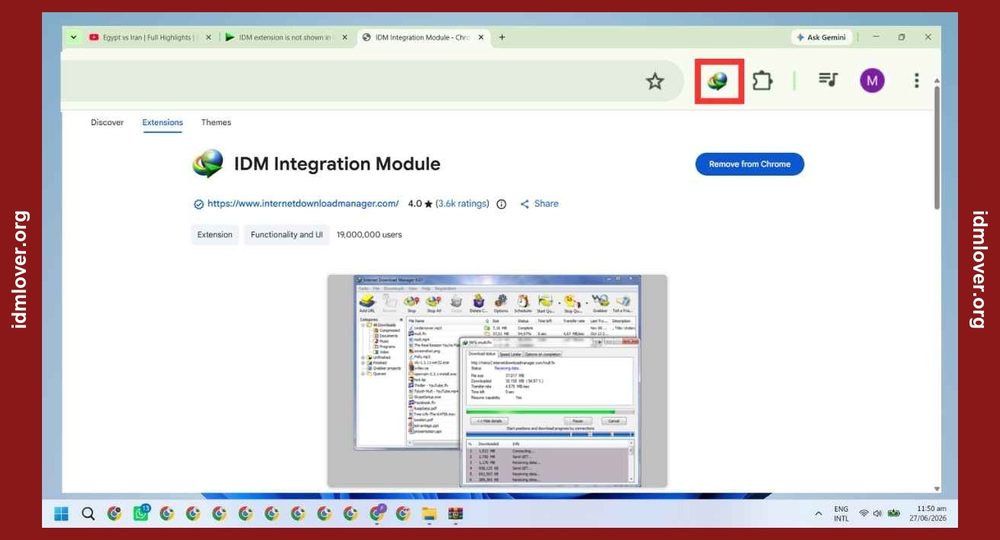
Listede görünen IDM Integration Module eklentisinin yanındaki iğne (pin) simgesine tıklayarak eklentiyi araç çubuğuna sabitleyin. Bu, eklentiye hızlı erişim sağlar ve etkin olduğunu görsel olarak teyit eder.

Adım 10: Eklentinin Araç Çubuğunda Göründüğünü Kontrol Edin
Artık IDM simgesinin Chrome araç çubuğunda sabit olarak göründüğünü kontrol edebilirsiniz. Bu, eklentinin başarıyla tarayıcınıza entegre edildiğinin son kanıtıdır.
Adım 11: Chrome’u Yeniden Başlatın
Değişikliklerin tam olarak etkinleşmesi için Chrome tarayıcınızı tamamen kapatıp yeniden açın. Yeniden başlattıktan sonra bir YouTube videosu açtığınızda IDM indirme butonunun artık göründüğünü fark edeceksiniz.

Eğer yukarıdaki adımları uyguladıktan sonra hâlâ sorun yaşıyorsanız, aşağıdaki ek kontrolleri deneyin:
- IDM ayarlarından entegrasyonu kontrol edin: IDM programını açın, “Options” > “General” sekmesine gidin ve “Chrome” kutucuğunun işaretli olduğundan emin olun.
- Eklentiyi kaldırıp yeniden kurun: Chrome’daki eklentiler sayfasından (chrome://extensions) IDM Integration Module’ü kaldırıp yukarıdaki adımları tekrar uygulayın.
- IDM’yi güncelleyin: Eski bir IDM sürümü, güncel Chrome sürümüyle uyumsuz olabilir. Programı en güncel sürüme güncelleyin.
- Chrome’u güncelleyin: Çok eski bir Chrome sürümü de entegrasyon modülüyle uyumsuzluk yaşayabilir.
- Gizli sekme (incognito) modunda eklentiyi etkinleştirin: chrome://extensions sayfasında IDM Integration Module’e “Details” diyerek “Allow in Incognito” seçeneğini açın, böylece gizli sekmede de çalışır.
- Diğer indirme yöneticisi eklentileriyle çakışmayı kontrol edin: Aynı anda başka bir indirme yöneticisi eklentisi kuruluysa, bu iki eklenti çakışabilir; birini devre dışı bırakın.
Bu sorun sadece Chrome’a özgü değildir; Firefox, Edge ve Opera gibi diğer Chromium tabanlı tarayıcılarda da benzer eklenti kurulum mantığı geçerlidir. Her tarayıcının kendi eklenti mağazasından “IDM Integration Module” veya “IDM CC” aratılarak aynı adımlar takip edilebilir.
Chrome Eklenti Sorunlarını Adım Adım Giderme
IDM Integration Module Chrome’a kurulu göründüğü halde bazı özel durumlarda sorun yaşanmaya devam edebilir. En sık karşılaşılan üç senaryo ve çözümleri aşağıdadır:
- Eklenti “Etkin” görünüyor ama YouTube’da indirme butonu hâlâ çıkmıyor: Öncelikle adres çubuğuna
chrome://extensionsyazıp Enter’a basın, IDM Integration Module’ü bulun ve kartın sağ altındaki anahtarın (toggle) mavi/açık konumda olduğunu doğrulayın. Ardından kartın üzerine gelip “Details” (Ayrıntılar) diyerek “Site erişimi” (Site access) ayarının “Tüm sitelerde” (On all sites) olarak seçili olduğundan emin olun; bazı Chrome güncellemeleri bu izni sıfırlayarak eklentinin belirli sitelerde çalışmasını engelleyebilir. Son olarak sekmeyi kapatıp yeni bir sekmede YouTube’u tekrar açın; eklentiler yalnızca yeni açılan sekmelerde tam olarak devreye girer. - Eklenti her Chrome güncellemesinden sonra otomatik olarak devre dışı kalıyor: Bu durum genellikle Chrome’un “geliştirici modunda olmayan” veya imzasız paket olarak algıladığı eklentilerde görülür. chrome://extensions sayfasını açın, sağ üstteki “Geliştirici modu” (Developer mode) anahtarının kapalı olduğundan emin olun (bu mod bazı üçüncü taraf eklentileri Chrome güncellemesinde otomatik kapatır), ardından IDM Integration Module’ü kaldırıp resmi Chrome Web Mağazası sayfasından tekrar kurun. Chrome Web Mağazası üzerinden kurulan eklentiler, manuel (paketlenmiş dosya ile) kurulanlara göre güncellemelerden çok daha az etkilenir.
- Eklentinin etkin olup olmadığını hızlıca kontrol etme: Adres çubuğuna
chrome://extensionsyazın; listede IDM Integration Module’ün yanında “Kaldır” ve “Ayrıntılar” butonlarının görünüyor olması eklentinin kurulu olduğunu, sağdaki anahtarın mavi renkte olması ise etkin olduğunu gösterir. Anahtar gri/kapalı görünüyorsa üzerine tıklayarak tekrar etkinleştirin ve Chrome’u yeniden başlatın.
Firefox ve Edge’de IDM Eklentisi Nasıl Kurulur?
IDM entegrasyonu yalnızca Chrome’a özgü değildir; Firefox ve Microsoft Edge kullanıcıları da benzer şekilde eklentiyi kurabilir:
- Firefox için: Firefox’u açın, sağ üstteki menüden “Eklentiler ve Temalar” (Add-ons and Themes) sayfasına gidin, arama kutusuna “IDM integration” yazıp arayın veya doğrudan tarayıcınızda addons.mozilla.org adresini ziyaret edip aynı terimle arama yapın. Çıkan resmi eklentiye tıklayıp “Firefox’a Ekle” butonuna basın, açılan onay penceresinde izinleri kabul edin. Kurulumdan sonra araç çubuğunda eklenti simgesinin göründüğünü kontrol edin; gerekirse about:addons sayfasından eklentiye “tüm sitelerde çalışma” izni verin.
- Microsoft Edge için: Edge, Chromium tabanlı olduğundan Chrome Web Mağazası’ndaki IDM Integration Module doğrudan Edge’e kurulabilir. Edge’de Chrome Web Mağazası sayfasını açıp “Chrome’a Ekle” butonuna tıkladığınızda, Edge normalde yalnızca kendi mağazasından (Microsoft Edge Add-ons) eklenti kurulumuna izin verdiği için “Diğer mağazalardan uzantılara izin ver” (Allow extensions from other stores) şeklinde bir uyarı çıkarır; bu uyarıda “İzin Ver” (Allow) seçeneğini onaylamanız yeterlidir. Onayladıktan sonra kurulum Chrome’dakiyle aynı şekilde devam eder ve eklenti araç çubuğuna eklenir.
Bazı Firefox sürümlerinde IDM entegrasyonunun tam olarak çalışması için “about:config” üzerinden belirli ağ ayarlarının değiştirilmesi gerekebilir; bu, ileri düzey kullanıcılar için bir seçenektir.
Video İndirme Butonu Görünüyor Ama Tıklayınca İndirmiyor
Bazı durumlarda IDM butonu YouTube video oynatıcısının üzerinde görünür ancak tıklandığında indirme başlamaz veya hata verir. Bu genellikle YouTube’un video akış (streaming) formatını değiştirmesinden kaynaklanır; IDM geliştiricileri bu tür değişikliklere periyodik güncellemelerle uyum sağlar. Bu durumda yapılacak ilk şey IDM’yi ve tarayıcı eklentisini en güncel sürüme güncellemektir. Sorun devam ederse, videoyu farklı bir çözünürlükte (ör. 720p yerine 480p) açıp tekrar denemek bazen çözüm olabilir.
Netflix, Spotify Gibi DRM Korumalı İçerikler İndirilebilir mi?
IDM, telif hakkı ve DRM (Dijital Haklar Yönetimi) korumalı akış hizmetlerinden (Netflix, Spotify, Disney+ gibi) içerik indirmeyi desteklemez ve desteklemesi de teknik olarak mümkün değildir; bu platformlar içeriği şifreli şekilde akıtır. IDM yalnızca YouTube gibi doğrudan erişilebilir video bağlantılarını yakalayabilir. “idm ile netflix indirme” gibi aramalarla bu sayfaya gelen kullanıcıların bu teknik sınırlamayı bilmesi önemlidir.
Edge ve Opera’da Entegrasyon Kurulumu
Microsoft Edge, Chromium tabanlı olduğu için Chrome Web Mağazası’ndaki “IDM Integration Module” eklentisi genellikle Edge’de de doğrudan çalışır; Edge ayarlarından “Chrome Web Mağazasından uzantılara izin ver” seçeneğinin açık olması yeterlidir. Opera kullanıcıları ise kendi eklenti mağazasında (“addons.opera.com”) “IDM CC” veya benzeri bir eklenti arayarak kurulum yapabilir; bulunamaması durumunda Opera’nın ayarlarından “diğer mağazalardan uzantılara izin ver” seçeneği etkinleştirilerek Chrome Web Mağazası’ndaki eklenti de kurulabilir. Her iki tarayıcıda da kurulumdan sonra tarayıcının tamamen kapatılıp yeniden açılması, entegrasyonun etkinleşmesi için gereklidir.
IDM’nin Otomatik Video Yakalama Ayarlarını İnce Ayarlama
IDM içindeki “Options” > “General” sekmesinde, hangi video türlerinin (örneğin yalnızca belirli süre üzerindeki videoların) otomatik olarak yakalanacağını ayarlayabilirsiniz. Bazı kullanıcılar kısa reklam videolarının veya gömülü küçük klipslerin de yakalanmasından rahatsız olur; bu durumda “Video minimum süresi” gibi ayarları artırarak yalnızca belirli uzunluktaki videoların indirme butonuyla işaretlenmesini sağlayabilirsiniz. Bu ince ayar, özellikle çok sayıda video içeren sitelerde gezinirken gereksiz açılır pencerelerin önüne geçer.
Güvenlik, Yasallık ve Alternatif İndirme Yöneticileri
“idm full crack”, “idm full+patch”, “crack idm full version” gibi aramalarla resmi olmayan aktivasyon araçlarını indiren kullanıcı sayısı oldukça yüksek. Bunun temel sebebi, IDM’nin resmi lisansının ücretli olması ve 30 günlük deneme süresinin ardından bazı özelliklerin kısıtlanmasıdır. Ancak bu tür üçüncü taraf crack veya patch dosyalarını kullanmanın hem güvenlik hem de yasal açıdan bazı riskleri olduğunu belirtmek gerekir.
Güvenlik Açısından Dikkat Edilmesi Gerekenler
Resmi olmayan kaynaklardan indirilen crack veya patch dosyaları bazen zararlı yazılım (virüs, truva atı, casus yazılım) içerebilir. “idm full warezturkey”, “idm warezturkey full”, “download idm full crack gezginler” gibi aramalarla popüler forumlardan indirilen dosyalar genellikle topluluk tarafından test edilmiş olsa da, %100 güvenli olduklarının garantisi yoktur. Bu nedenle:
- Dosyayı indirmeden önce güncel bir antivirüs programıyla tarayın.
- Mümkünse dosyayı bir sanal makine (virtual machine) veya izole bir test ortamında önce deneyin.
- İndirme kaynağının yorumlarını ve topluluk geri bildirimlerini kontrol edin.
- Kişisel ve finansal bilgilerinizin bulunduğu ana bilgisayarda bilinmeyen kaynaklı çalıştırılabilir dosyalar (.exe) çalıştırırken temkinli olun.
Yasallık Konusunda Dengeli Bir Bakış
IDM’nin resmi lisansı ücretlidir ve yazılımın telif hakkı sahibi Tonec Inc.’e aittir. Crack veya patch araçlarıyla programı ücretsiz şekilde tam sürüme dönüştürmek, yazılım lisans sözleşmesine aykırıdır. Bu konuda kullanıcıların kendi bölgelerindeki telif hakkı mevzuatını göz önünde bulundurmaları önemlidir. Bazı kullanıcılar bu riski göze alarak crack sürümleri tercih ederken, bazıları resmi lisansı satın almayı veya yasal ücretsiz alternatifleri kullanmayı tercih eder. Bu rehber, her iki tarafın da bilinçli bir tercih yapabilmesi için süreci şeffaf şekilde anlatmayı amaçlamaktadır; hangi yolu seçeceğiniz tamamen size kalmış bir karardır.
Kurumsal ve Ticari Kullanımda Lisans Zorunluluğu
Bireysel kullanıcılar için crack sürümlerin riskleri büyük ölçüde güvenlik ve güncelleme sorunlarıyla sınırlıyken, kurumsal ortamlarda (şirketler, ajanslar, eğitim kurumları) durum farklıdır. Ticari bir ortamda lisanssız yazılım kullanmak, denetimlerde ciddi yasal ve mali yaptırımlara yol açabilir. Bu nedenle bir işletme adına IDM kullanan kullanıcıların, “idm full indir” araması yerine doğrudan resmi web sitesinden kurumsal lisans satın almaları hem yasal güvence hem de kesintisiz teknik destek açısından çok daha mantıklıdır. Kurumsal lisanslar genellikle çoklu bilgisayar kurulumu için indirimli paketler de sunar.
IDM’nin Alternatifleri
Eğer crack kullanmak istemiyor ya da tamamen ücretsiz ve yasal bir çözüm arıyorsanız, piyasada IDM’ye alternatif olabilecek birkaç program bulunmaktadır:
- Free Download Manager (FDM): Ücretsiz ve açık kaynaklı bir alternatif olup çoklu bağlantı desteği sunar, ancak tarayıcı entegrasyonu IDM kadar sorunsuz olmayabilir.
- JDownloader: Özellikle çoklu parça (multi-part) dosya indirmelerinde ve bulut depolama bağlantılarında güçlüdür, ancak arayüzü IDM’ye göre daha karmaşık bulunabilir.
- EagleGet: IDM’ye benzer bir arayüze sahip, ücretsiz bir indirme yöneticisidir; ancak geliştirici desteği ve güncelleme sıklığı IDM kadar tutarlı değildir.
- Motrix: Açık kaynaklı, modern arayüzlü bir indirme yöneticisi olup torrent indirmelerini de destekler.
- Xtreme Download Manager (XDM): Ücretsiz, açık kaynaklı ve tarayıcı entegrasyonu IDM’ye oldukça benzeyen güçlü bir alternatiftir.
Bu alternatiflerin hiçbiri, IDM’nin sunduğu kararlı hız artışı, kullanıcı dostu arayüz ve geniş tarayıcı desteği kombinasyonunu tam anlamıyla yakalayamamaktadır; bu da IDM’nin hâlâ en çok tercih edilen indirme yöneticisi olmasının başlıca sebebidir. Bununla birlikte, bütçe veya yasal kaygılarınız varsa yukarıdaki ücretsiz seçenekleri değerlendirmeniz mantıklı olacaktır.
Resmi Lisans Satın Almanın Avantajları
IDM’nin resmi web sitesinden satın alınan lisans, düzenli otomatik güncellemeler, teknik destek ve güvenlik yamalarına kesintisiz erişim sağlar. Crack sürümlerde bu güncellemeler genellikle devre dışı bırakılır veya güncelleme yapıldığında aktivasyonun bozulmasına (tekrar “deneme sürümüne dönme”) neden olabilir. Bu yüzden “idm full crack 2023” ile kurduğunuz bir sürüm, birkaç ay sonra otomatik güncelleme sırasında lisanssız hale gelebilir ve aktivasyon adımlarını tekrar uygulamanız gerekebilir.
Lisans Fiyatlandırması ve Aile/Kurum Kullanımı
IDM lisansı genellikle tek seferlik ödeme ile satın alınır ve belirli sayıda bilgisayarda (çoğunlukla 1 ile 6 arasında, seçilen pakete göre) kullanılabilir. Kurumsal kullanıcılar için toplu lisans (volume license) seçenekleri de mevcuttur; bu, birden fazla çalışanın bilgisayarına tek bir fatura ile lisans dağıtmak isteyen şirketler için pratik bir çözümdür. Bireysel kullanıcılar için ise “idm full crack” aramalarının yaygınlığı, özellikle öğrenciler ve düşük gelirli kullanıcılar arasında lisans maliyetinin bir engel olarak görülmesinden kaynaklanmaktadır.
Crack Kullanmanın Uzun Vadeli Riskleri
Kısa vadede crack ile etkinleştirme çoğu kullanıcı için sorunsuz görünse de, uzun vadede birkaç risk söz konusudur: yazılım güncellemeleriyle uyumsuzluk, yeni Windows sürümleriyle çakışma, kayıt defterinde birikmiş kalıntı dosyalar nedeniyle sistem yavaşlaması ve güvenlik yamalarından mahrum kalma. Bu riskleri göze almak istemeyen kullanıcılar için resmi lisans, uzun vadede daha az baş ağrısı yaşatan bir seçenektir.
Genel Sorun Giderme: IDM Çalışmıyor, Aktivasyon Bozuldu, İndirme Başlamıyor
IDM kullanırken karşılaşılan sorunlar sadece YouTube entegrasyonuyla sınırlı değildir. Bu bölümde en sık karşılaşılan diğer sorunları ve çözüm yollarını topluca ele alıyoruz.
1. IDM Güncelleme Sonrası Tekrar Deneme Sürümüne Döndü
Crack veya patch ile etkinleştirilmiş bir IDM sürümü, otomatik güncelleme sonrası orijinal (lisanssız) durumuna dönebilir. Bu durumda öncelikle “Help” > “Check for updates” seçeneğini kapatarak otomatik güncellemeyi devre dışı bırakın, ardından aktivasyon adımlarını (Bölüm A’da anlatılan 9-14. adımlar) tekrar uygulayın.
2. “IDM’nin Deneme Süresi Sona Erdi” Uyarısı Çıkıyor
Bu uyarı genellikle sistem saatinizin manipüle edilmiş olduğunu algılayan IDM’nin koruma mekanizmasından kaynaklanır. Programı tamamen kaldırıp (uninstall), kayıt defterinde (registry) kalan IDM izlerini temizleyip yeniden kurmak bu sorunu genellikle çözer. Kayıt defteri temizliği yaparken dikkatli olun veya güvenilir bir temizlik aracı kullanın.
3. İndirmeler Başlamıyor veya “Dosya Bulunamadı” Hatası Alınıyor
Bu durum genellikle bağlantının süresi dolmuş veya sunucunun dosyayı kaldırmış olmasından kaynaklanır. Bağlantıyı tarayıcınızda doğrudan açarak dosyanın hâlâ erişilebilir olup olmadığını kontrol edin. Ayrıca IDM’nin “Proxy” ayarlarının internet bağlantınızla çakışmadığından emin olun (Options > Proxy).
4. IDM Programı Açılmıyor veya Donuyor
Bu genellikle çakışan bir yazılım veya bozuk bir kurulumdan kaynaklanır. Programı tamamen kaldırıp, kayıt defteri kalıntılarını temizledikten sonra en güncel sürümü indirip yeniden kurmanız önerilir. Ayrıca Windows’un kendisini güncel tutmak, uyumluluk sorunlarını da azaltır.
5. İndirilen Dosyalar Bozuk Çıkıyor
Bağlantı sayısı çok yüksek ayarlandığında (örneğin bazı zayıf sunucularda 16 bağlantı) parçalar arasında senkronizasyon sorunu yaşanabilir ve indirilen dosya bozuk çıkabilir. Bu durumda bağlantı sayısını 4 veya 8’e düşürerek tekrar deneyin.
6. Antivirüs IDM’yi veya Aktivasyon Aracını Engelliyor
Bazı antivirüs programları, crack veya patch araçlarını potansiyel tehdit olarak algılayıp otomatik olarak siler. Bu durumda geçici olarak antivirüsün gerçek zamanlı korumasını kapatmanız veya IDM klasörünü istisna listesine eklemeniz gerekebilir. Bu adımı yalnızca dosyanın güvenilir bir kaynaktan geldiğinden eminseniz uygulayın.
7. IDM ile Manuel Dosya Ekleme
Otomatik yakalama çalışmıyorsa, IDM arayüzündeki “Add URL” (Bağlantı Ekle) butonunu kullanarak indirme bağlantısını manuel olarak yapıştırıp indirmeyi başlatabilirsiniz. Bu, tarayıcı entegrasyonu sorunlu olduğunda geçici bir çözüm sunar.
8. “Kayıt Bilgileri Geçersiz” Hatası Alınıyor
Bu hata genellikle aktivasyon aracının kullandığı kullanıcı adı/seri numarası kombinasyonunun IDM’nin yeni bir sürümü tarafından artık tanınmadığı anlamına gelir. Çözüm için önce IDM’yi tamamen kaldırıp kayıt defteri kalıntılarını temizleyin, ardından aktivasyon aracının güncel bir sürümünü (mevcut IDM sürümüyle uyumlu olan) kullanarak işlemi tekrarlayın. Farklı IDM sürümleri için farklı aktivasyon araçları gerekebileceğini unutmayın.
9. IDM Simgesi Görev Çubuğunda Görünmüyor
Program arka planda çalışıyor olsa bile bazen sistem tepsisi simgesi gizli kalabilir. Windows görev çubuğundaki küçük ok işaretine (gizli simgeler) tıklayarak IDM simgesini bulabilir, ardından onu sürükleyerek görünür simgeler arasına sabitleyebilirsiniz.
10. Birden Fazla Kullanıcı Hesabında Kurulum Sorunu
Aynı bilgisayarda birden fazla Windows kullanıcı hesabı varsa, IDM’nin her hesap için ayrı ayrı yapılandırılması gerekebilir; bir hesapta yapılan aktivasyon, farklı bir kullanıcı hesabına otomatik olarak yansımaz. Bu durumda kurulumu “tüm kullanıcılar için” seçeneğiyle yapmak ve aktivasyon adımlarını yönetici hesabında tekrarlamak sorunu çözer.
Bu genel sorun giderme adımlarının çoğu, hem crack hem de resmi lisanslı sürümler için geçerlidir. “idm full katılımsız” gibi önceden yapılandırılmış paketler kullanıyorsanız, bu paketlerin bazı ayarları farklı varsayılanlarla gelebileceğini unutmayın; yukarıdaki adımları uygularken bu farkı göz önünde bulundurun.
Sık Karşılaşılan Lisans, Seri Numarası ve Aktivasyon Hataları
“idm lisans”, “idm seri numarası” ve “idm crack” ile ilgili aramalar yapan kullanıcıların önemli bir kısmı, aktivasyon sürecinde belirli hata mesajlarıyla karşılaşır. Bu bölümde en sık görülen hataları ve pratik çözümlerini bir arada topladık.
“Serial Number is Incorrect” (Seri Numarası Hatalı) Hatası
Bu hata, girilen seri numarasının IDM’nin doğrulama sunucusu tarafından geçersiz sayılması durumunda ortaya çıkar. Genellikle resmi olmayan kaynaklardan elde edilen, daha önce başka kullanıcılar tarafından defalarca kullanılmış veya IDM tarafından kara listeye alınmış seri numaralarında görülür. Çözüm olarak crack/patch aracı kullanmak (seri numarasını manuel girmek yerine dosya seviyesinde doğrulamayı atlatmak) veya resmi lisans satın almak gerekir.
“Fake Serial Number, Please Uninstall Then Try Again” Uyarısı
Bu, IDM’nin sahte (fake) seri numarası tespit ettiğinde gösterdiği bir uyarıdır ve genellikle üç durumdan birinde ortaya çıkar: kullanılan seri numarasının IDM’nin sunucu tarafı doğrulama listesinde geçersiz veya kara listeye alınmış olması, aktivasyon aracının kurulu IDM sürümüyle tam uyumlu olmaması (örneğin eski bir aktivasyon aracının yeni bir IDM sürümünde çalıştırılması) veya sistemde önceki bir kurulumdan kalan kayıt defteri (registry) izlerinin yeni kuruluma karışması. Bu uyarıyı kalıcı olarak gidermek için aşağıdaki sırayı takip etmeniz önerilir:
- 1. Önce sürümünüzü not edin: IDM açıkken “Help” > “About Internet Download Manager” menüsünden tam sürüm numarasını (örneğin 6.42 Build 26) kontrol edin; kullanacağınız aktivasyon aracının bu sürümle birebir uyumlu olduğundan emin olun.
- 2. Programı tamamen kaldırın: Denetim Masası > Programlar veya Windows Ayarlar > Uygulamalar üzerinden IDM’yi kaldırın (uninstall).
- 3. Kalıntı dosya ve kayıt defteri izlerini temizleyin: Kaldırma işlemi tamamlandıktan sonra genellikle Program Files (x86) klasöründeki IDM klasörü ve kayıt defterinde (Registry) HKEY_CURRENT_USERSoftwareDownloadManager ile HKEY_LOCAL_MACHINE altındaki ilgili anahtarlar kalıntı olarak kalabilir; bu izler temizlenmeden yapılan yeni kurulum eski (sahte olarak işaretlenmiş) kayıt bilgilerini miras alabilir. Bu nedenle klasörü elle silin veya güvenilir bir kayıt defteri temizleme aracı kullanın.
- 4. Bilgisayarı yeniden başlatın ve ardından IDM’yi en güncel sürümüyle yeniden kurun.
- 5. Kurulu sürümle tam olarak eşleşen bir aktivasyon aracı kullanın: Farklı IDM sürümleri için farklı aktivasyon araçları gerekebilir; sürüm uyuşmazlığı bu hatanın en sık görülen sebeplerinden biridir.
Bu adımların sırasıyla uygulanması, “Fake Serial Number” uyarısının tekrar etmeden kalıcı olarak çözülmesini büyük ölçüde sağlar.
IDM Seri Numarası Aslında Nedir? Gerçek Seri Numarasıyla Crack Arasındaki Fark
IDM seri numarası, resmi olarak lisans satın alan kullanıcıya Tonec Inc. tarafından e-posta yoluyla iletilen, ad-soyad ve e-posta bilgisiyle birlikte IDM’nin “Registration” penceresine elle girilen benzersiz bir doğrulama kodudur. Program bu bilgileri kendi sunucusuna gönderip doğruladıktan sonra “kayıtlı” (registered) duruma geçer. Bu, tamamen resmi ve kalıcı bir etkinleştirme yöntemidir; güncellemelerde sorun çıkarmaz ve teknik destek hakkı sağlar.
Crack veya patch aracı kullanmak ise tamamen farklı bir mekanizmadır: bu araçlar gerçek bir seri numarası girmek yerine, IDM’nin program dosyalarını (genellikle .exe dosyasının kendisini) doğrudan değiştirerek programın “seri numarasını sunucuya doğrulatma” adımını tamamen atlar veya sahte bir doğrulama sonucu üretir. Yani crack ile etkinleştirilen bir IDM’de görünürde bir seri numarası olsa da, bu numara Tonec Inc. tarafından hiçbir zaman resmi olarak verilmemiştir; bu yüzden “Fake Serial Number” uyarısı büyük ölçüde bu tür üçüncü taraf araçlarla ilişkilidir. Kısacası: gerçek seri numarası resmi satın alma sonrası elle girilen bir koddur, crack ise dosya seviyesinde doğrulamayı manipüle eden ayrı bir yöntemdir; ikisi aynı sonucu (tam sürüm) hedeflese de teknik olarak birbirinden tamamen farklı çalışır.
Aktivasyon Sonrası “Registered” Yazmıyor
Aktivasyon aracı işlemi tamamladığını bildirse bile, Registration penceresinde hâlâ “kayıtlı değil” (unregistered/trial) ibaresi görülebilir. Bu genellikle programın aktivasyon sırasında arka planda çalışıyor olmasından kaynaklanır. Adım 8’de anlatıldığı gibi programın sistem tepsisinden tamamen kapatıldığından emin olun, ardından aktivasyon aracını tekrar yönetici olarak çalıştırın.
Lisans Anahtarı Başka Bilgisayara Taşınabilir mi?
Resmi olarak satın alınan bir IDM lisansı, satın alma paketine bağlı olarak genellikle sınırlı sayıda bilgisayarda kullanılabilir ve IDM hesabınız üzerinden lisansı bir bilgisayardan devre dışı bırakıp başka bir bilgisayarda etkinleştirebilirsiniz. Crack ile etkinleştirilen sürümlerde ise böyle bir “resmi” taşıma mekanizması yoktur; her bilgisayarda ayrıca kurulum ve aktivasyon adımlarının tekrarlanması gerekir.
“Access Denied” veya “Cannot Write to File” Hatası
Bu hata genellikle aktivasyon aracının IDM’nin kurulu olduğu klasöre (genellikle Program Files altında) yazma izni olmadığında ortaya çıkar. Aktivasyon aracını mutlaka “Yönetici olarak çalıştır” seçeneğiyle başlatın ve varsa antivirüs/Windows Defender’ın dosyayı karantinaya almadığından emin olun.
IDM Simgesi Kırmızı veya Sarı Görünüyor, Bu Ne Anlama Gelir?
Sistem tepsisindeki IDM simgesinin rengi programın durumunu gösterir: yeşil/normal simge programın sorunsuz çalıştığını, sarı veya kırmızı tonlar ise bir uyarı ya da bağlantı sorunu olduğunu işaret edebilir. Böyle bir durumda simgeye çift tıklayıp ana pencereyi açarak “Registration” ve “Downloads” sekmelerinden olası hata mesajlarını kontrol edin.
Deneme Süresini Uzatmak Mümkün mü?
Bazı kullanıcılar “idm deneme süresi uzatma” arayarak, lisans almadan veya crack kullanmadan deneme süresini yeniden başlatmaya çalışır. Bu genellikle IDM’nin kayıt defterinde tuttuğu kurulum tarihi bilgisini silme girişimiyle yapılır, ancak güncel IDM sürümleri bu tür manipülasyonları tespit edecek şekilde geliştirilmiştir ve “Fake Serial Number” uyarısına yol açabilir. En sağlıklı ve kalıcı çözüm, ya resmi lisans satın almak ya da güvenilir bir aktivasyon aracı kullanmaktır.
Sıkça Sorulan Sorular
IDM full ne demektir?
IDM full, Internet Download Manager programının tüm özelliklerinin kısıtlama olmadan, süresiz olarak kullanılabildiği tam (lisanslı veya crack ile etkinleştirilmiş) sürümünü ifade eder. Ücretsiz deneme sürümünden farklı olarak reklam uyarıları ve süre sınırlaması içermez.
IDM full indir işlemi güvenli mi?
Resmi web sitesinden indirilen kurulum dosyası güvenlidir. Ancak üçüncü taraf sitelerden indirilen crack veya patch dosyalarının güvenliği kaynağa bağlı olarak değişir; indirmeden önce güncel bir antivirüsle taramanız önerilir.
IDM’nin en güncel sürümü hangisidir ve nasıl anlarım?
IDM sürüm numarası düzenli olarak güncellenir (örneğin 6.40, 6.41, 6.42, 7.1 gibi). Programı açtıktan sonra Help > About Internet Download Manager menüsünden mevcut sürüm numaranızı görebilir, resmi kaynaklarla karşılaştırarak güncel olup olmadığını kontrol edebilirsiniz.
IDM crack ile etkinleştirdikten sonra güncelleme yapabilir miyim?
Otomatik güncellemeler genellikle aktivasyonu bozarak programı tekrar deneme sürümüne döndürebilir. Bu yüzden crack ile etkinleştirilmiş sürümlerde otomatik güncellemeyi kapatmanız ve yeni sürüm çıktığında aktivasyon adımlarını yeniden uygulamanız gerekebilir.
IDM indirme hızını nasıl maksimuma çıkarabilirim?
Options > Connection sekmesinden bağlantı sayısını 8 veya 16’ya çıkarabilir, Downloads menüsünden hız sınırlayıcıyı (Speed Limiter) kapatabilirsiniz. Ayrıca kablolu internet bağlantısı kullanmak ve indirmeleri yoğun olmayan saatlere planlamak da hızı artırır.
IDM neden YouTube’da görünmüyor?
Bu genellikle IDM Integration Module tarayıcı eklentisinin kurulu olmamasından veya devre dışı bırakılmasından kaynaklanır. Chrome Web Mağazası’ndan eklentiyi kurup tarayıcıyı yeniden başlatarak sorunu çözebilirsiniz.
IDM Chrome’da nasıl etkinleştirilir?
Chrome Web Mağazası’ndan IDM Integration Module eklentisini indirip ‘Chrome’a Ekle’ diyerek kurun, ardından eklentiyi araç çubuğuna sabitleyip Chrome’u yeniden başlatın.
IDM full crack kullanmak yasal mıdır?
IDM’nin resmi lisansı ücretlidir ve crack veya patch araçlarıyla ücretsiz hale getirmek lisans sözleşmesine aykırıdır. Bu, kullanıcının kendi sorumluluğunda değerlendirmesi gereken bir konudur; yasal ve güvenli bir alternatif olarak resmi lisans satın alınabilir.
IDM’ye ücretsiz ve yasal alternatifler var mı?
Evet, Free Download Manager, JDownloader, EagleGet, Motrix ve Xtreme Download Manager (XDM) gibi ücretsiz indirme yöneticileri IDM’ye alternatif olarak kullanılabilir, ancak hiçbiri IDM’nin sunduğu kararlılık ve kullanım kolaylığını tam olarak eşleyemez.
IDM kurulumdan sonra neden çalışmıyor?
Bu genellikle çakışan bir yazılım, eksik yönetici izni veya bozuk bir kurulum dosyasından kaynaklanır. Programı yönetici olarak çalıştırmayı deneyin; sorun devam ederse programı kaldırıp kayıt defteri kalıntılarını temizledikten sonra yeniden kurun.
IDM aktivasyonu bozulursa ne yapmalıyım?
Öncelikle otomatik güncellemenin kapalı olduğundan emin olun, ardından kurulum ve aktivasyon adımlarını (programı kapatma, aktivasyon aracını yönetici olarak çalıştırma, IDM Crack seçeneğine tıklama) yeniden uygulayın.
IDM indirdiğim dosyalar neden bozuk çıkıyor?
Bağlantı sayısının çok yüksek ayarlanması bazı zayıf sunucularda parça senkronizasyon sorunlarına yol açabilir. Bağlantı sayısını 8’den 4’e düşürerek tekrar denemeniz sorunu çözebilir.
IDM Android telefonda çalışır mı?
Hayır, orijinal IDM yalnızca Windows için geliştirilmiştir. Android’de ‘IDM+’ adıyla dolaşan uygulamalar farklı geliştiricilere ait bağımsız programlardır ve Tonec Inc.’in orijinal IDM’siyle doğrudan bir bağlantısı yoktur.
IDM ile aynı anda kaç dosya indirebilirim?
IDM varsayılan olarak aynı anda birden fazla dosyayı kuyruğa alıp sırayla veya eş zamanlı indirebilir; Options > Downloads sekmesinden eş zamanlı indirilecek maksimum dosya sayısını artırabilirsiniz, ancak bunu çok yükseltmek toplam hızı dosyalar arasında bölerek her birini yavaşlatabilir.
IDM kurulumdan sonra Türkçe menü gösterir mi?
Kurulum sihirbazı dil seçimi sunsa da, program arayüzünün kendisi çoğunlukla İngilizce gelir; üçüncü taraf dil paketleri ile kısmi Türkçe menü desteği eklenebilir ancak resmi ve tam bir Türkçe arayüz garantisi yoktur.
IDM Mac bilgisayarlarda çalışır mı?
Hayır, IDM yalnızca Windows için geliştirilmiştir ve resmi bir Mac sürümü yoktur. Mac kullanıcıları genellikle Folx veya JDownloader gibi alternatif indirme yöneticilerine yönelir.
IDM full sürümü satın almaya değer mi?
Eğer düzenli olarak büyük dosyalar indiriyor, güncellemelere ve teknik desteğe erişim istiyor ve crack araçlarının güvenlik riskini almak istemiyorsanız, resmi lisans satın almak uzun vadede daha güvenli ve sorunsuz bir seçenektir.
IDM ile Free Download Manager arasındaki en önemli fark nedir?
En önemli fark tarayıcı entegrasyonunun tutarlılığı ve genel hız performansıdır. IDM, Chrome, Edge, Firefox ve Opera gibi tarayıcılarla neredeyse kesintisiz çalışırken, Free Download Manager bazı güncel tarayıcı sürümlerinde video yakalama konusunda daha sık aksaklık yaşayabilir. Buna karşılık FDM tamamen ücretsizdir ve torrent desteği sunar; bu yüzden bütçe kısıtlı kullanıcılar için makul bir alternatiftir.
IDM full katılımsız sürüm nedir, normal kurulumdan farkı ne?
IDM full katılımsız sürüm, kurulum ve aktivasyon adımlarının tek bir kurulum dosyasında birleştirildiği, kullanıcı müdahalesi gerektirmeyen (veya çok az gerektiren) paketlenmiş bir versiyondur. Normal kurulumda önce program kurulur, sonra ayrı bir aktivasyon aracı çalıştırılır; katılımsız sürümde bu iki adım otomatik olarak art arda gerçekleşir. Güvenilir olmayan kaynaklardan indirilen katılımsız paketlerin içeriğinin şeffaf olmaması, güvenlik açısından ekstra dikkat gerektirir.
IDM indirmeleri otomatik olarak nasıl kategorilere ayırır?
IDM, Options > Save to sekmesinden dosya türüne göre (video, müzik, program, belge, sıkıştırılmış dosya vb.) farklı hedef klasörler tanımlamanıza olanak tanır. Bir dosya indirildiğinde IDM, dosya uzantısını algılayarak onu otomatik olarak ilgili kategori klasörüne kaydeder; bu sayede indirilenler klasörünüz düzenli kalır ve dosya arama süreniz kısalır.
IDM’nin zamanlayıcı (Scheduler) özelliği nasıl kullanılır?
Downloads > Scheduler menüsünden belirli bir saat aralığı tanımlayarak IDM’nin indirmeleri yalnızca o saatlerde başlatmasını sağlayabilirsiniz. Bu özellik, internetin daha az yoğun olduğu gece saatlerinde büyük dosyaları indirmek isteyen ve gündüz bant genişliğini diğer işler için serbest bırakmak isteyen kullanıcılar için oldukça faydalıdır.
‘Fake Serial Number’ uyarısı ne anlama gelir?
Bu uyarı, IDM’nin girilen veya aktivasyon aracıyla yazılan seri numarasını sahte veya geçersiz olarak tespit ettiği anlamına gelir. Genellikle kara listeye alınmış bir seri numarası, sürümle uyumsuz bir aktivasyon aracı veya önceki kurulumdan kalan kayıt defteri izlerinden kaynaklanır. Çözüm için programı tamamen kaldırıp kayıt defteri kalıntılarını temizlemeniz, ardından kurulu IDM sürümüyle tam uyumlu güncel bir aktivasyon aracıyla yeniden etkinleştirmeniz gerekir.
IDM seri numarası nedir, crack’ten farkı ne?
IDM seri numarası, resmi lisans satın alındığında Tonec Inc. tarafından verilen ve Registration penceresine elle girilen benzersiz bir doğrulama kodudur; sunucu tarafında doğrulanır ve kalıcıdır. Crack/patch aracı ise gerçek bir seri numarası kullanmadan, programın dosyalarını doğrudan değiştirerek doğrulama adımını atlatır. İkisi de tam sürümü hedefler ama teknik olarak tamamen farklı yöntemlerdir.
IDM eklentisini Chrome yerine Firefox veya Edge’e nasıl eklerim?
Firefox’ta Eklentiler ve Temalar sayfasından veya addons.mozilla.org üzerinden ‘IDM integration’ aratıp resmi eklentiyi ‘Firefox’a Ekle’ diyerek kurabilirsiniz. Microsoft Edge’de ise Chrome Web Mağazası’ndaki IDM Integration Module sayfasını açıp ‘Chrome’a Ekle’ye tıkladığınızda Edge’in çıkardığı ‘Diğer mağazalardan uzantılara izin ver’ uyarısında ‘İzin Ver’ seçeneğini onaylamanız yeterlidir.