تحميل IDM 6.43 Build 2 Full Crack كامل مجانًا: التفعيل، زيادة السرعة، وحل مشاكل يوتيوب وكروم
يغطي هذا الدليل إصدار IDM 6.43 Build 2، وهو أحدث إصدار مستقر لعام 2026 وقت كتابة هذا المقال. لو بتدور على idm full crack أو idm download free full version عشان تسرّع تحميلاتك وتنظّمها بدل ما تستنى ساعات على كل ملف، إنت في المكان الصح. في المقال ده هنشرحلك كل حاجة عن برنامج Internet Download Manager من الألف للياء: تحميله وتثبيته وتفعيله بالكامل مجانًا، إزاي تضاعف سرعة التحميل عنده، وإزاي تحل مشكلة اختفاء زر IDM من يوتيوب وكروم اللي بتضايق ناس كتير.
إيه هو برنامج IDM ولية الكل بيدور على النسخة الفل كراك؟
Internet Download Manager، أو زي ما بيسموه اختصارًا IDM، هو واحد من أشهر برامج تسريع التحميل على ويندوز من سنين طويلة، ولسه محافظ على مكانته لحد دلوقتي رغم ظهور برامج ومتصفحات كتير بتقدم خدمات مشابهة. الفكرة الأساسية للبرنامج إنه بياخد أي ملف بتحمله من الإنترنت ويقسمه لأجزاء صغيرة، وبعدين يحمّل الأجزاء دي في نفس الوقت (multi-thread download) بدل ما يحملها واحدة ورا التانية زي ما بيحصل مع أي متصفح عادي. النتيجة إن سرعة التحميل بتزيد بشكل ملحوظ، وأحيانًا بتوصل لضعف أو حتى تلات أضعاف السرعة العادية حسب سرعة النت عندك وحسب السيرفر اللي بتحمل منه.
غير موضوع السرعة، IDM بيدّيك ميزات تانية مهمة جدًا زي إمكانية إيقاف التحميل واستكماله من نفس النقطة (resume) لو حصل قطع في النت أو قفلت الجهاز، وده حاجة مفيدة جدًا لو بتحمل ملفات كبيرة زي الأفلام أو البرامج أو نسخ الويندوز. كمان بيدّيك خاصية جدولة التحميلات، يعني ممكن تحدد إن التحميل يبدأ في ساعة معينة بالليل مثلاً لو النت عندك بيكون أسرع وقتها، أو تنظم التحميلات في طابور عشان متبقاش كل التحميلات شغالة مع بعض وتاكل الباند ويدث.
لكن أشهر حاجة بيدور عليها الناس فعليًا هي دمج البرنامج مع المتصفح، وتحديدًا مع كروم، عشان لما يفتح فيديو على يوتيوب أو أي موقع تاني، يظهر زر تحميل صغير فوق الفيديو يقدر يحمله بضغطة واحدة بجودة عالية، وده أسهل بكتير من إنه يدور على مواقع تحميل يوتيوب المشبوهة اللي بتكون مليانة إعلانات وفيروسات.
المشكلة الوحيدة إن IDM مش برنامج مجاني بالكامل؛ الشركة بتدّي فترة تجربة (trial) لمدة 30 يوم، وبعدها لازم تشتري ترخيص (license) عشان تفضل تستخدمه من غير رسايل تنبيه بتظهر كل شوية وتقاطعك وإنت بتحمل. وده بالظبط السبب اللي بيخلي ناس كتير تدور على نسخ idm full crack أو idm full version free download with serial key، يعني نسخة مفعّلة بالكامل من غير ما يدفعوا فيها فلوس. في الجزء الجاي هنشرحلك بالتفصيل الطريقة اللي بيتم بيها كده، وبعد كده هنتكلم بصراحة عن الجوانب القانونية والأمان اللي المفروض تاخدها في اعتبارك قبل ما تقرر.
لازم كمان نقول إن فيه إصدارات كتير جدًا من البرنامج طلعت على مر السنين، من idm 6.19 وidm 6.27 build 5 وصولاً لـ idm 6.36 build 3 وidm 6.38 build 1 وidm 6.39 وidm 6.41 build 7 وidm 6.42 وحتى نسخ أحدث زي idm 7.1، وكل نسخة منهم بتضيف تحسينات في التوافق مع كروم وفايرفوكس وإدج، وتصليحات لمشاكل كانت موجودة في النسخة اللي قبلها. عمومًا الأفضل دايمًا إنك تستخدم أحدث نسخة متاحة عشان تضمن أعلى توافق مع المتصفحات ومواقع الفيديو الحديثة.
ليه ناس كتير بتفضّل IDM عن المتصفح العادي؟
المتصفحات زي كروم وإدج وفايرفوكس بتقدر تحمّل ملفات طبعًا، لكن الطريقة اللي بتتعامل بيها مع التحميل بسيطة جدًا: بتفتح اتصال واحد بس مع السيرفر وتسحب البيانات بيه لحد ما الملف يخلص. المشكلة إن الاتصال الواحد ده بيكون محكوم بسرعة السيرفر نفسه وبسياسة تقييد السرعة (throttling) اللي بيطبقها كتير من المواقع على كل اتصال منفرد. لما تستخدم IDM، البرنامج بيفتح عدة اتصالات مع نفس السيرفر في نفس الوقت، وكل اتصال بيسحب جزء مختلف من الملف، وده اللي بيخلي مجموع السرعة الكلي أعلى بكتير من اتصال واحد. غير كده، لو المتصفح قفل فجأة أو النت اتقطع، غالبًا هتضطر تبدأ التحميل من الصفر تاني، أما مع IDM فبيحتفظ بمكان التوقف بالظبط ويكمل منه.
مين المستخدمين اللي محتاجين IDM أكتر من غيرهم؟
الطلاب والباحثين اللي بيحملوا مراجع ومحاضرات فيديو بشكل يومي، المصممين والمبرمجين اللي بيحملوا برامج وأدوات تطوير كبيرة الحجم، عشاق الأفلام والمسلسلات اللي بيحملوا نسخ عالية الجودة بحجم كبير، وحتى صناع المحتوى اللي محتاجين يحفظوا فيديوهات مرجعية من يوتيوب لأرشيفهم الشخصي، كل الفئات دي بتستفيد بشكل مباشر من سرعة واستقرار IDM مقارنة بالتحميل العادي من المتصفح. حتى المستخدم العادي اللي بيحمل حاجات بسيطة زي صور أو ملفات صغيرة هيلاحظ فرق في التنظيم والسرعة، خصوصًا لو بيحمل أكتر من ملف في نفس الوقت.
مميزات إضافية أقل شهرة لكنها مفيدة جدًا
غير الميزات الأساسية اللي اتكلمنا عنها، فيه مميزات تانية في IDM مش كل المستخدمين واخدين بالها منها. أول حاجة هي خاصية “Site Grabber” اللي بتخليك تحمل موقع كامل بكل الملفات اللي فيه (صور، فيديوهات، مستندات) بضغطة واحدة، ودي مفيدة جدًا لو محتاج تحمل أرشيف كامل من موقع تعليمي مثلاً. ثاني حاجة هي خاصية جدولة إغلاق الجهاز تلقائيًا بعد ما التحميل يخلص، مفيدة جدًا لو بتحمل ملفات ضخمة بالليل ومش عايز تسيب الجهاز شغال طول الليل من غير داعي. ثالث حاجة هي دعم البروكسي (Proxy) والشبكات الافتراضية الخاصة (VPN)، يعني تقدر تحمل من خلف بروكسي أو VPN من غير ما تواجه مشاكل في الاتصال.
كمان فيه خاصية التكامل مع برامج الفيديو، يعني لو بتشاهد فيديو على موقع وحابب تحمله بجودة مختلفة عن الافتراضية، IDM بيدّيك خيارات متعددة للجودة قبل ما تبدأ التحميل الفعلي، وده بيوفر عليك وقت ومساحة تخزين لو مش محتاج أعلى جودة متاحة. وأخيرًا، خاصية “Download Categories” اللي بتنظملك التحميلات تلقائيًا في فولدرات حسب نوع الملف (فيديوهات، برامج، مستندات، ضغط)، فمش هتحتاج تنظم ملفاتك يدويًا بعد كل تحميل.
تاريخ مختصر لتطور البرنامج
IDM موجود في الساحة من أواخر التسعينات، وعلى مدار أكتر من عشرين سنة استمر في التطوير المستمر عشان يواكب التغيرات الكبيرة اللي حصلت في طريقة استهلاك المحتوى على الإنترنت. في البداية كان التركيز الأساسي على تسريع تحميل الملفات العادية زي البرامج والمستندات، لكن مع انتشار مواقع الفيديو زي يوتيوب في منتصف الألفينات، اضطرت الشركة المطورة تضيف ميزة الدمج مع المتصفحات عشان تفضل منافسة، وده اللي خلى البرنامج يفضل مرتبط بشكل قوي بكلمات بحث زي “تحميل فيديوهات يوتيوب” لحد النهاردة. مع كل جيل جديد من المتصفحات وأنظمة التشغيل، البرنامج بيحتاج تحديثات مستمرة عشان يفضل متوافق، وده سبب وجود عدد كبير جدًا من الإصدارات المختلفة اللي بنشوفها في نتائج البحث.
هل IDM لسه أفضل خيار في 2024 و2025؟
السؤال ده بيتسأل كتير مع ظهور بدائل جديدة كل فترة. الإجابة الصادقة إن IDM لسه محتفظ بمكانته كخيار قوي جدًا لمستخدمي ويندوز خصوصًا، بس مش لأنه الأفضل في كل شيء، لكن لأنه بيجمع بين سهولة الاستخدام والاستقرار وسرعة الأداء في باقة واحدة، وده مش كل البدائل قادرة توفره بنفس الكفاءة. البرامج المجانية البديلة بتكون كويسة في نواحي معينة، لكن نادرًا ما تجمع كل المميزات دي مع بعض بنفس الجودة، وده سبب استمرار شعبية IDM رغم مرور كل السنين دي.
خطوات تحميل وتثبيت وتفعيل IDM الفل كراك بالتفصيل
قبل ما نبدأ، خليك عارف إن الشكل الحالي للواجهة بتاعة البرنامج بسيط ومنظم، وده الشكل اللي هتشوفه بعد ما تخلص تثبيت وتفعيل، عشان تتأكد إن عندك نفس النسخة.

الخطوة الأولى: تحميل ملف التثبيت
أول خطوة هي إنك تحمّل ملف التثبيت الخاص بـ idm full crack من مصدر تثق فيه. حاول دايمًا تتأكد إن الموقع اللي بتحمل منه معروف ومفهوش بلاغات كتيرة عن فيروسات، لأن كتير من نتائج البحث زي “idm full warezturkey” أو مواقع مشابهة بتكون فعلاً بتوزع نسخ فيها برامج تجسس مدسوسة جوا ملف التثبيت. بعد ما يخلص التحميل هتلاقي عندك ملف تنفيذي (exe)، اضغط عليه مرتين عشان يبدأ التثبيت.
الخطوة التانية: اختيار اللغة
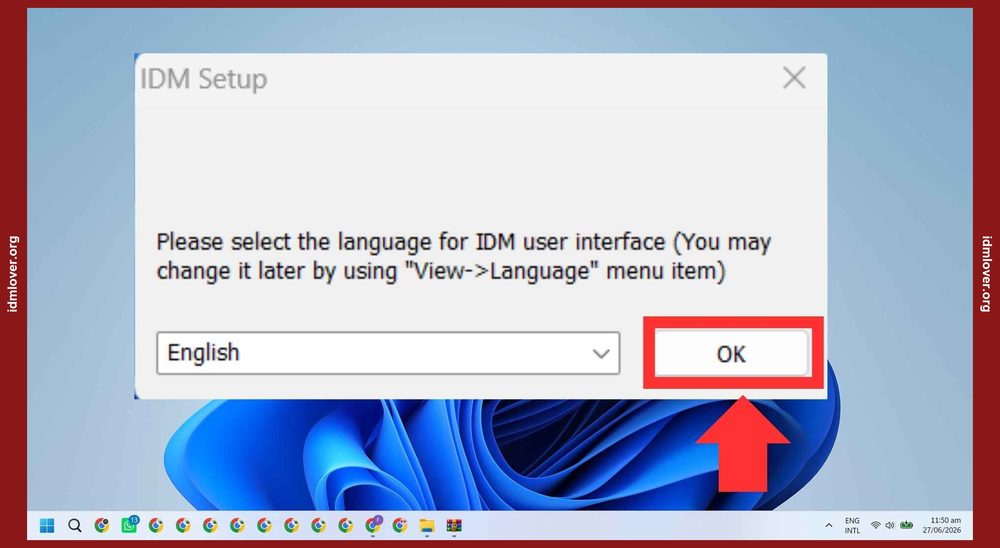
أول شاشة هتظهر لك هتخليك تختار لغة التثبيت. اختار اللغة المناسبة ليك (الإنجليزية غالبًا هي الافتراضية والأنسب) واضغط OK للاستمرار.
الخطوة التالتة: الضغط على Next
هتظهرلك شاشة ترحيبية بسيطة، كل اللي عليك تعمله هو إنك تضغط على Next عشان تكمل خطوات التثبيت.

الخطوة الرابعة: الموافقة على شروط الاستخدام
هيطلب منك البرنامج إنك توافق على شروط الاستخدام (Terms and Conditions). حط علامة صح في المربع الخاص بالموافقة واضغط Next.

الخطوة الخامسة: تحديد مكان التثبيت
دلوقتي البرنامج هيسألك عايز تنصبه فين على جهازك (destination folder)، غالبًا الأفضل تسيبه على الإعداد الافتراضي، وحط علامة صح على خيار إنشاء أيقونة على سطح المكتب عشان تلاقي البرنامج بسهولة، وبعدين اضغط Next.

الخطوة السادسة: بدء التثبيت الفعلي
اضغط Next مرة تانية عشان يبدأ البرنامج فعليًا في عملية التثبيت على جهازك.

الخطوة السابعة: انتظار اكتمال التثبيت
هتظهرلك شاشة فيها شريط تقدم (progress bar) بيوضح إن البرنامج بيتثبت على جهازك، خد بالك ممكن ياخد دقيقة أو اتنين حسب سرعة جهازك.

الخطوة التامنة: إنهاء التثبيت
بمجرد ما التثبيت يخلص، هتظهرلك شاشة أخيرة فيها زر Finish، اضغط عليه عشان تقفل معالج التثبيت.

الخطوة التاسعة: إغلاق البرنامج من الـ System Tray
عشان تقدر تفعّل البرنامج بشكل صحيح، لازم الأول تقفله تمامًا مش بس تصغّره. روح على أيقونة IDM اللي في شريط النظام (بجانب الساعة تحت في يمين الشاشة)، اضغط عليها بالزر اليمين واختار Exit.

الخطوة العاشرة: تشغيل أداة التفعيل (Patch/Crack)
دلوقتي هتلاقي جوا نفس فولدر التحميل ملف صغير هو أداة التفعيل، اضغط عليه بالزر اليمين واختار Run as administrator عشان تشتغل بصلاحيات كاملة.

الخطوة الحادية عشر: تنفيذ عملية التفعيل
هتظهرلك نافذة أداة الكراك، اضغط على زر Patch أو Activate (على حسب النسخة اللي معاك) عشان تبدأ عملية تفعيل idm full بشكل كامل.

الخطوة الاتناشر: إغلاق أداة التفعيل
لما تشوف رسالة تفيد إن التفعيل تم بنجاح، اضغط على زر Exit في نفس النافذة عشان تقفلها.

الخطوة التلتاشر: فتح البرنامج كمسؤول من قائمة البحث
دلوقتي روح لشريط بحث ويندوز واكتب Internet Download Manager، وبعدين اضغط بالزر اليمين على البرنامج واختار Run as administrator عشان تفتحه بصلاحيات كاملة.

الخطوة الأربعتاشر: التأكد من التسجيل
من قائمة البرنامج روح على Registration عشان تشوف بيانات التسجيل، ولو التفعيل نجح صح هتلاقي البيانات متسجلة والبرنامج ماعادش بيطلب سيريال أو رسايل تفعيل.

الخطوة الخمستاشر: التأكد النهائي من التفعيل
هتلاقي في نافذة التسجيل رسالة أو بيانات بتأكد إن البرنامج مفعّل بالكامل واسمه ظاهر كنسخة مرخصة، وده معناه إنك خلصت تفعيل idm full crack بنجاح وهتقدر تستخدم كل مميزاته من غير أي قيود.

عشان توضح الصورة أكتر، شوف الفيديو ده اللي بيلخص كل خطوات التثبيت والتفعيل بشكل عملي ومباشر:
لازم تعرف كمان إن الطريقة دي بتتشابه تقريبًا مع كل الإصدارات، سواء كنت بتحمل idm 6.27 full crack، أو idm crack 6.38 build 1 full patch + serial key، أو حتى idm full crack 6.42، الخطوات العامة زي ما هي بيختلف بس اسم أداة التفعيل شوية. لو ظهرت مشكلة إن مضاد الفيروسات بيمنع تشغيل أداة التفعيل، ده أمر طبيعي جدًا لأن أدوات الكراك بطبيعتها بتعدّل في ملفات النظام، فهتحتاج توقف الحماية مؤقتًا أو تضيف استثناء (exception) للملف، لكن خد بالك إن ده بيرفع نسبة المخاطرة اللي هنتكلم عنها بالتفصيل في قسم الأمان تحت.
نصايح إضافية قبل وبعد التثبيت
قبل ما تبدأ التثبيت أصلاً، يفضل تقفل أي نسخة قديمة من IDM لو موجودة على جهازك أصلاً، لأن وجود نسختين مع بعض بيسبب تعارضات غريبة في الإعدادات وأحيانًا في الدمج مع المتصفح. كمان لو عندك نسخة قديمة جدًا من ويندوز زي ويندوز 7، تأكد إن الإصدار اللي بتحمله متوافق معاه، لأن بعض الإصدارات الحديثة جدًا من IDM بقت بتحتاج ويندوز 10 أو أحدث كحد أدنى.
بعد ما تخلص التثبيت والتفعيل، أول حاجة يفضل تعملها هي إنك تدخل على الإعدادات العامة وتتأكد إن مسار حفظ الملفات (Save to) مضبوط على المكان اللي إنت مرتاح تحفظ فيه ملفاتك، سواء قرص التخزين الأساسي أو قرص خارجي لو الملفات هتبقى كبيرة الحجم. كمان يفضل تجرب تحميل ملف صغير الأول (زي صورة أو ملف مضغوط بسيط) عشان تتأكد إن كل حاجة شغالة تمام قبل ما تعتمد على البرنامج في تحميل حاجة مهمة أو كبيرة الحجم.
لو واجهت مشكلة إن أداة التفعيل مش شغالة أو بتدّي رسالة خطأ، جرب الخطوات دي بالترتيب: أولًا تأكد إنك قفلت IDM تمامًا من شريط النظام زي ما شرحنا فوق قبل ما تشغل الأداة. ثانيًا، شغّل الأداة بصلاحيات المسؤول مش بالتشغيل العادي. ثالثًا، لو عندك أكتر من مضاد فيروسات مثبت على الجهاز (زي ويندوز ديفيندر مع برنامج تاني)، عطّل واحد منهم مؤقتًا لأن التعارض بينهم أحيانًا بيمنع تنفيذ أي أداة تعديل على ملفات النظام. رابعًا، لو كل ده اتعمل والمشكلة لسه موجودة، جرب تحمّل نسخة تفعيل مختلفة (إصدار تاني) من نفس المصدر الموثوق.
إيه هو السيريال نمبر أصلاً، وإيه الفرق بينه وبين أداة الكراك؟
السيريال نمبر (Serial Number) هو مفتاح تسلسلي فريد بتدّيه شركة IDM للمستخدم لما يشتري الترخيص الرسمي، وبيتم إدخاله يدويًا في نافذة Registration جوا البرنامج (اسم، بريد إلكتروني، ورقم السيريال)، وبعد كده البرنامج بيتواصل مع سيرفرات الشركة للتأكد إن المفتاح ده حقيقي ومسجل باسمك. الطريقة دي بتفضل شغالة طول ما الترخيص ساري، وبتديك حق التحديثات الرسمية والدعم الفني من غير أي تعديل في ملفات البرنامج نفسه.
أما أداة الكراك أو الباتش، فبتشتغل بطريقة مختلفة تمامًا: بدل ما تدخل سيريال حقيقي، الأداة بتعدّل مباشرة في ملفات البرنامج على جهازك (أو بتزرع سيريال وهمي وتمنع البرنامج من التواصل مع سيرفرات التحقق بتاعة الشركة)، وكده بتخلي IDM يفتكر إنه مفعّل رسميًا من غير ما يكون فعلاً مسجل باسمك عند الشركة. الفرق العملي إن السيريال الحقيقي قانوني ومستقر على المدى الطويل، أما التفعيل بالكراك فبيفضل عرضة لأي تحديث أو تغيير تقني من الشركة يكتشفه ويلغيه.
تحذير “Fake Serial Number”: ليه بيظهر وإزاي تحله؟
من المشاكل اللي بتقابل ناس كتير بعد التفعيل ظهور رسالة تحذير بتقول إن السيريال المستخدم “Fake” أو غير صالح، رغم إن أداة الكراك شغّلت بنجاح في الظاهر. السبب الرئيسي في أغلب الحالات هو استخدام أداة تفعيل قديمة أو غير متوافقة مع رقم إصدار IDM المثبت عندك بالظبط؛ يعني مثلاً لو عندك idm 6.42 لكن استخدمت أداة كراك مخصصة لـ idm 6.38 build 1، البرنامج هيكتشف عدم التطابق ده ويعتبر السيريال مزوّر. سبب تاني شائع هو إن الشركة المطورة بتحدّث قوائم السيريالات المحظورة (blacklist) بشكل دوري، فلو السيريال أو التوقيع اللي بتستخدمه أداة الكراك معروف ومدرج في القائمة دي، البرنامج هيرفضه تلقائيًا حتى لو كان شغال قبل كده.
الحل العملي لتحذير السيريال المزوّر بيتلخص في الخطوات دي: أولًا اعمل إلغاء تثبيت (uninstall) كامل ونظيف للبرنامج من لوحة التحكم. ثانيًا، امسح أي ملفات أو مفاتيح متبقية في الريجستري (Registry) وفولدرات الإعدادات القديمة الخاصة بـ IDM اللي بتفضل موجودة بعد إلغاء التثبيت العادي، لأنها هي اللي بتحتفظ بأثر السيريال المزوّر القديم. ثالثًا، أعد تثبيت IDM من نسخة نظيفة. رابعًا وهو الأهم، افتح البرنامج وروح على قائمة Help ثم About عشان تشوف رقم الإصدار بالظبط (مثلاً 6.42 build 26)، وبعدين نزّل أداة تفعيل مطابقة تمامًا لنفس رقم الإصدار ده، لأن استخدام أداة مصممة لإصدار مختلف هو السبب الأكتر شيوعًا لظهور المشكلة من البداية.
إزاي تزود سرعة التحميل في IDM لأقصى حد ممكن
ناس كتير بتحمّل idm full version وتفاجئ إن سرعة التحميل مش فرق كبير عن المتصفح العادي، والسبب في الغالب إن الإعدادات الافتراضية للبرنامج مش مضبوطة على أقصى أداء. في الجزء ده هنوريك بالتفصيل إزاي تظبط الإعدادات صح عشان تحصل على أعلى سرعة ممكنة حسب باقة النت بتاعتك.
الخطوة الأولى: تشغيل البرنامج كمسؤول
قبل ما تعمل أي تعديل، لازم تفتح IDM بصلاحيات المسؤول (Run as administrator) عشان تضمن إن أي تغيير في الإعدادات هيتحفظ صح من غير مشاكل صلاحيات.

الخطوة التانية: الدخول على قائمة Downloads
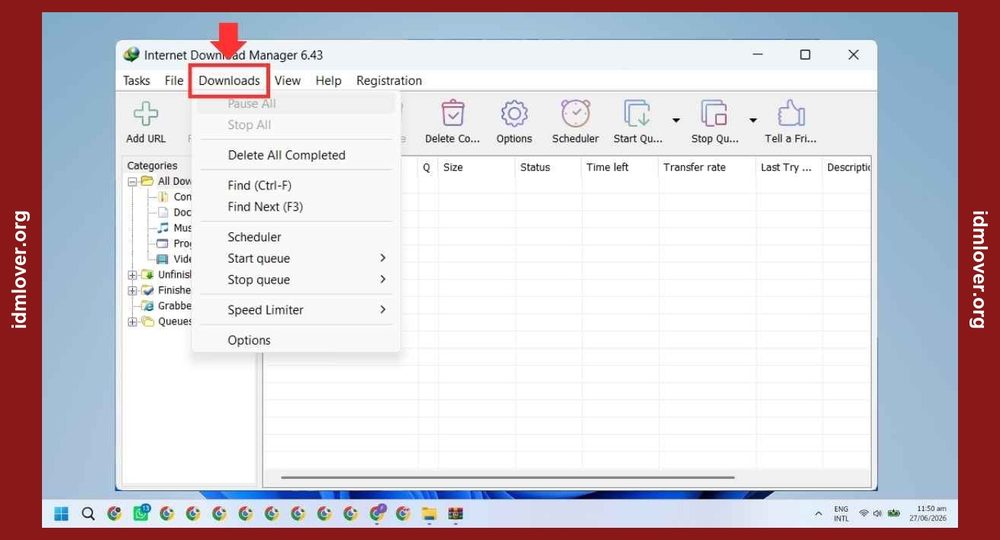
من الواجهة الرئيسية، اضغط على زر Downloads اللي في الشريط العلوي عشان تفتح القائمة المنسدلة الخاصة بالتحميلات.
الخطوة التالتة: فتح الإعدادات (Options)
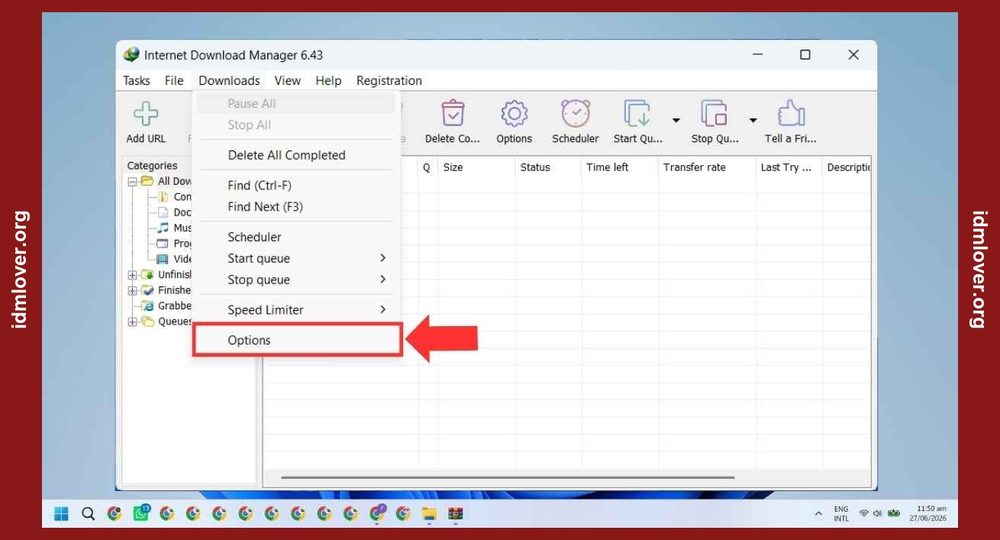
من نفس القائمة، اختار Options عشان تدخل على شاشة الإعدادات العامة للبرنامج.
الخطوة الرابعة: الدخول على تبويب Connection
جوا نافذة الإعدادات، اضغط على تبويب Connection من القائمة الجانبية، وده التبويب المسؤول عن إعدادات الاتصال وعدد الاتصالات المتزامنة.

الخطوة الخامسة: زيادة عدد الاتصالات لـ 8
هتلاقي خيار اسمه Default max. conn. number، اختار منه رقم 8 اتصالات في البداية كخطوة أولى، ده هيخلي البرنامج يقسم كل ملف لـ 8 أجزاء بيتحملوا مع بعض في نفس الوقت.

الخطوة السادسة: رفع العدد لـ 16 اتصال لو النت قوي
لو باقة النت عندك سريعة (فايبر أو باقة عالية السرعة)، تقدر ترفع الرقم لـ 16 اتصال عشان تستغل أقصى طاقة استيعابية ممكنة، لكن خد بالك إن بعض السيرفرات بتحدد عدد الاتصالات المسموحة من نفس الـ IP، فممكن رفع العدد كتير مايفرقش أو حتى يبطئ التحميل شوية.

الخطوة السابعة: الرجوع لقائمة Downloads
بعد ما تحفظ الإعدادات، ارجع تاني لزر Downloads في الواجهة الرئيسية عشان توصل للخطوة الأخيرة الخاصة بتعطيل أي حد على السرعة.

الخطوة التامنة: إيقاف محدد السرعة (Speed Limiter)
هتلاقي خيار Speed Limiter، تأكد إنه متوقف (Off) عشان البرنامج ميحطش سقف تلقائي على سرعة التحميل. كتير من المستخدمين بينسوا الخطوة دي وبيفضلوا يشتكوا إن السرعة قليلة، مع إن السبب ببساطة إن المحدد شغال.

غير الإعدادات دي، فيه نصايح إضافية بتفرق كتير في السرعة الفعلية: أولًا حاول متحملش أكتر من ملف كبير في نفس الوقت، لأن كل ملف بياخد نصيبه من الباند ويدث، فلو حملت 3 ملفات مع بعض هتلاقي كل واحد فيهم بطيء. ثانيًا، اقفل أي برنامج أو تطبيق تاني بياخد من النت زي برامج البث أو التحديثات التلقائية للألعاب وقت ما بتحمل حاجة مهمة. ثالثًا، لو عندك راوتر قديم أو ضعيف، ممكن يبقى هو عنق الزجاجة مش البرنامج نفسه، فجرب توصل بالكابل بدل الواي فاي لو ممكن. رابعًا، اختار سيرفرات تحميل قريبة جغرافيًا أو معروفة بسرعتها العالية، لأن مهما زودت عدد الاتصالات، لو السيرفر نفسه بطيء مش هتلاحظ فرق كبير.
خامسًا وأخيرًا، تأكد إنك بتستخدم أحدث إصدار من البرنامج زي idm 6.41 build 7 full crack أو أحدث، لأن كل تحديث بيجيب معاه تحسينات في خوارزمية تقسيم الملفات وإدارة الاتصالات، وده بيفرق فعليًا في السرعة النهائية خصوصًا مع ملفات الفيديو الكبيرة أو تحميل قوائم يوتيوب كاملة (youtube full playlist download using idm) اللي بتحتاج استقرار في الاتصال لفترة طويلة.
هل زيادة عدد الاتصالات ممكن تضر بأي حاجة؟
سؤال منطقي بيتسأل كتير: هل رفع عدد الاتصالات لأقصى حد ممكن (زي 32 اتصال مثلاً) هيدّي سرعة أعلى دايمًا؟ الإجابة للأسف لأ. فيه حد أقصى منطقي لكل نوع اتصال، ولو تخطيته، السيرفر ممكن يعتبر إن الطلبات دي مشبوهة أو زيادة عن الحد المسموح بيه لكل مستخدم، وبالتالي يرفض جزء من الاتصالات أو يبطئها عشان يحمي نفسه من الحمل الزيادة. عشان كده الأفضل تجرب بالتدريج: ابدأ بـ 8 اتصالات، لو حسيت إن السرعة تحسنت، جرب 16، ولو مالحظتش فرق كبير، ارجع لـ 8 تاني لأنها بتكون كافية في أغلب الحالات مع أغلب السيرفرات.
استخدام إعدادات الشبكة والراوتر لتحسين الأداء
غير إعدادات IDM نفسها، فيه عوامل خارجية بتأثر بشكل مباشر على السرعة النهائية. أولًا، لو بتستخدم واي فاي، حاول تكون قريب من الراوتر قدر الإمكان أو استخدم كابل إيثرنت لو الجهاز بتاعك ثابت زي الكمبيوتر المكتبي. ثانيًا، تأكد إن الراوتر عندك مدعّم بأحدث تحديث للفيرموير (firmware) بتاعه، لأن التحديثات دي بتحسن من كفاءة توزيع الباند ويدث بين الأجهزة المتصلة. ثالثًا، لو في أجهزة تانية على نفس الشبكة بتستهلك نت بشكل كبير (زي تلفزيون ذكي بيعمل ستريم أو موبايل بينزل تحديثات)، أوقفها مؤقتًا وقت ما بتحمل ملف مهم وكبير الحجم.
تحميل الفيديوهات والقوائم الطويلة من يوتيوب بكفاءة
لما تيجي تستخدم خاصية youtube full playlist download using idm عشان تحمل قائمة تشغيل طويلة، الأفضل إنك تختار جودة معقولة بدل أعلى جودة متاحة لو مش محتاجها فعليًا، لأن الجودات العالية جدًا (4K مثلاً) بتاخد وقت أطول بكتير ومساحة تخزين أكبر. كمان لو القائمة طويلة جدًا (أكتر من 50 فيديو مثلاً)، يفضل تقسمها لدفعات صغيرة بدل ما تحمل كل حاجة مرة واحدة، عشان تقلل احتمالية إن أي فيديو يفشل في المنتصف ويوقف باقي القائمة.
الفرق بين السرعة النظرية والسرعة الفعلية
كتير من المستخدمين بيتفاجؤوا إن سرعة التحميل الفعلية أقل من سرعة الباقة اللي دافعين فيها، وده أمر طبيعي لأسباب كتير مش بس متعلقة بـ IDM. أولًا، شركات الإنترنت بتعلن عن السرعة القصوى النظرية، لكن السرعة الفعلية بتتأثر بعوامل زي عدد المستخدمين على نفس الشبكة في نفس الوقت، والمسافة بين جهازك ومحطة الإنترنت. ثانيًا، السيرفر اللي بتحمل منه الملف ممكن يكون بعيد جغرافيًا عنك (زي سيرفر في أوروبا أو أمريكا)، وده بيزود زمن الاستجابة (latency) ويقلل السرعة الفعلية بغض النظر عن قوة النت عندك. ثالثًا، بعض مزودي خدمة الإنترنت بيطبقوا سياسة تقييد على بروتوكولات معينة أو أوقات معينة من اليوم (خصوصًا وقت الذروة المسائية)، وده بيأثر على أي برنامج تحميل مهما كانت قوته.
اختبار عملي لمقارنة السرعة قبل وبعد الضبط
لو عايز تتأكد بنفسك من فرق الإعدادات، جرب الطريقة دي: حمّل ملف متوسط الحجم (حوالي 500 ميجابايت) بالإعدادات الافتراضية وسجل الوقت اللي استغرقه، وبعدين طبّق كل الخطوات اللي شرحناها فوق (زيادة الاتصالات، إيقاف محدد السرعة) وحمّل نفس الملف تاني من نفس المصدر وقارن الوقت. غالبًا هتلاحظ فرق واضح، وده هيأكدلك عمليًا إن الإعدادات مش مجرد كلام نظري لكن بتفرق فعليًا في تجربتك اليومية مع البرنامج.
حل مشكلة عدم ظهور IDM مع يوتيوب وكروم خطوة بخطوة
من أكتر المشاكل اللي بتضايق مستخدمين IDM إن زر التحميل بتاع البرنامج مابيظهرش فوق فيديوهات يوتيوب أو أي فيديو تاني على المتصفح، رغم إن البرنامج شغال ومفعّل. المشكلة دي بتحصل غالبًا لأن إضافة (extension) الدمج بين IDM وكروم مش متثبتة أو متعطلة، أو لأن كروم عمل تحديث وألغى الإضافات القديمة. هنا هنشرحلك الحل بالتفصيل خطوة بخطوة.

الخطوة الأولى: البحث عن إضافة IDM في متجر كروم
افتح متصفح كروم واكتب في شريط البحث “IDM Integration Module” أو “Internet Download Manager Chrome Extension” عشان توصل لصفحة الإضافة الرسمية.

الخطوة التانية: فتح الموقع الرسمي
افتح الرابط الرسمي الظاهر في نتائج البحث، وتجنب أي روابط مشبوهة أو مواقع غريبة بتدّعي إنها بتقدم نفس الإضافة، لأن فيه نسخ مقلدة بتحاول توزع برامج ضارة تحت نفس الاسم.

الخطوة التالتة: الضغط على رابط IDM Integration Module
هتلاقي في الصفحة رابط مباشر مكتوب عليه IDM Integration Module، اضغط عليه عشان يوديك لصفحة الإضافة في متجر كروم مباشرة.

الخطوة الرابعة: إضافة الإضافة لكروم
في صفحة متجر كروم، اضغط على زر Add to Chrome عشان تبدأ عملية تثبيت الإضافة على متصفحك.

الخطوة الخامسة: تأكيد الإضافة
هيظهرلك مربع تأكيد صغير، اضغط على Add Extension عشان توافق نهائيًا على تثبيت الإضافة.

الخطوة السادسة: التأكد من نجاح الإضافة
بعد ما التثبيت يخلص، هتلاقي رسالة أو أيقونة بتأكد إن IDM Integration Module اتضاف بنجاح لمتصفح كروم.

الخطوة السابعة: فتح قائمة الإضافات
اضغط على زر الإضافات (شكل القطعة puzzle) اللي في أعلى يمين المتصفح عشان تشوف كل الإضافات المثبتة عندك.

الخطوة التامنة: تثبيت الإضافة (Pin)
ابحث عن IDM Integration Module في القائمة واضغط على أيقونة الدبوس (Pin) بجانبها عشان تظهر دايمًا في شريط الأدوات وتقدر توصلها بسهولة.

الخطوة التاسعة: التأكد من ظهور الأيقونة
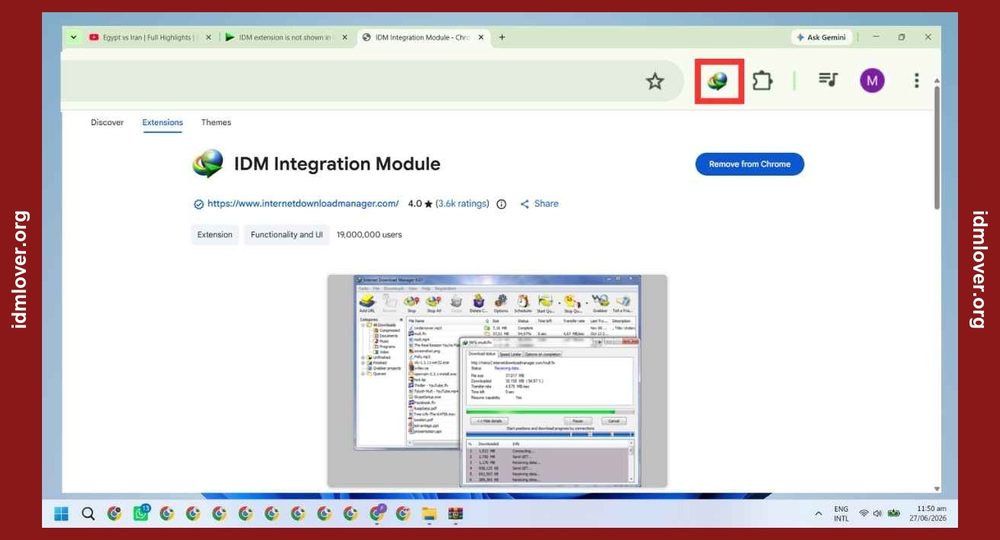
هتلاقي أيقونة IDM ظهرت دلوقتي في شريط أدوات كروم بجانب شريط العنوان، وده معناه إن الإضافة اتفعّلت صح وبقت جاهزة للاستخدام.
الخطوة العاشرة: إعادة تشغيل كروم
اقفل متصفح كروم بالكامل وافتحه تاني (أو أعد تشغيل الجهاز لو المشكلة استمرت)، وبعدها روح لأي فيديو على يوتيوب وهتلاقي زر تحميل IDM ظاهر فوق الفيديو زي ما هو متوقع.

لو بعد كل الخطوات دي المشكلة لسه موجودة، جرب الحلول الإضافية دي: أولًا افتح إعدادات IDM نفسه وروح على Options ثم General، وتأكد إن خيار “Enable integration in Chrome/Firefox” مفعّل. ثانيًا، تأكد إن نسخة IDM اللي عندك مش قديمة جدًا وغير متوافقة مع إصدار كروم الحالي، لأن كروم بيعمل تحديثات باستمرار وأحيانًا بتكسر التوافق مع الإضافات القديمة، فلو عندك نسخة قديمة زي idm 6.19 full free مثلاً، يفضل تحدّثها لإصدار أحدث. ثالثًا، جرب تعطيل أي إضافة تانية بتشتغل كمدير تحميلات في كروم لأنها ممكن تتعارض مع إضافة IDM. رابعًا، لو المشكلة مستمرة برضو، جرب تعمل Repair للبرنامج من خلال لوحة التحكم (Control Panel) ثم Programs and Features، اختار IDM واضغط Repair بدل إعادة التثبيت الكاملة.
مشاكل شائعة إضافية متعلقة بالمتصفح
أحيانًا المشكلة مش في IDM ولا في الإضافة نفسها، لكن في إعدادات المتصفح العامة. مثلاً، لو عندك إعداد “منع الإضافات من الوصول لبيانات الموقع” مفعّل بشكل عام في كروم، ده ممكن يمنع إضافة IDM من قراءة روابط الفيديو الفعلية في صفحة يوتيوب. عشان تتأكد من كده، روح لإعدادات كروم ثم Privacy and Security ثم Site Settings، وتأكد إن موقع يوتيوب مش مضاف لقائمة الحظر بتاعة أي إضافة.
مشكلة تانية شائعة هي إن بعض المستخدمين بيستخدموا وضع التصفح المتخفي (Incognito Mode) على كروم، وفي الوضع ده الإضافات بتكون معطلة بشكل افتراضي إلا لو فعّلتها يدويًا. لو بتحمل من يوتيوب وإنت في التصفح المتخفي، روح لإعدادات الإضافة نفسها واضغط على “Details” ثم فعّل خيار “Allow in Incognito”.
مشكلة الفيديوهات المشفرة أو المحمية
بعض الفيديوهات على يوتيوب أو مواقع تانية بتكون محمية بحقوق نشر أو بتقنية تشفير خاصة (DRM)، وفي الحالة دي مش هيظهر زر التحميل خالص حتى لو كل حاجة مظبوطة صح، لأن ده قيد مفروض من المنصة نفسها مش مشكلة في IDM. الحل الوحيد هنا إنك تحترم حقوق الملكية وتستخدم المحتوى بالطريقة المسموح بيها من المنصة.
مشكلة عدم التوافق مع متصفحات معينة
لو بتستخدم متصفح مبني على كروميوم لكن مش كروم نفسه (زي Brave أو Vivaldi)، الإضافة أحيانًا مابتظهرش تلقائيًا في متجر الإضافات بتاعته. الحل إنك تدخل على متجر إضافات كروم مباشرة من نفس المتصفح البديل (لأن أغلبها بتدعم متجر كروم) وتثبت الإضافة يدويًا بنفس الخطوات اللي شرحناها فوق.
خطوات إضافية للتأكد من استقرار الدمج مع المتصفح على المدى الطويل
عشان تتجنب تكرار المشكلة دي كل شوية، يفضل تسيب خاصية التحديث التلقائي لمتصفح كروم شغالة، لأن كروم بيحرص إن الإضافات المتوافقة تفضل شغالة مع كل تحديث. كمان لو غيّرت جهازك أو عملت فورمات، متنساش تعيد تثبيت الإضافة من الصفر بعد كل تثبيت جديد للبرنامج، لأن الإعدادات القديمة بتتمسح مع الفورمات.
حل مشاكل إضافة كروم تحديدًا: الإضافة مثبتة لكن الزر لسه مش ظاهر
فيه حالة شائعة ومحيّرة، وهي إن المستخدم يفتح صفحة الإضافات في كروم ويلاقي IDM Integration Module ظاهرة ومكتوب جنبها إنها مفعّلة (Enabled)، ومع ذلك زر التحميل لسه مش ظاهر فوق فيديوهات يوتيوب. في الحالة دي، السبب غالبًا واحد من اتنين: إما إن الإضافة اتعطلت داخليًا من غير ما تتغير حالتها الظاهرة في القائمة (bug مؤقت في كروم نفسه)، أو إن فيه إعداد داخل IDM نفسه بيمنع الدمج مع المتصفح حتى لو الإضافة شغالة من ناحيتها. الحل هنا إنك تروح لـ Options ثم General جوا IDM وتتأكد إن خيار “Enable integration in Chrome/Firefox” متفعّل فعليًا، وبعدين تشيل تحديد الإضافة (Remove) من كروم بالكامل وتعيد تثبيتها من الصفر بدل ما تعتمد بس على تفعيل وتعطيل الزر.
مشكلة تانية بتتكرر مع كتير من المستخدمين هي إن الإضافة بتتعطل تلقائيًا بعد كل تحديث كبير لمتصفح كروم، حتى لو كانت شغالة تمام قبل التحديث بيوم واحد. ده بيحصل لأن كروم بقى بيطبق سياسات أمان أشد على الإضافات القديمة أو اللي مش موقعة (verified) بشكل كامل في المتجر، فبيحطها تلقائيًا في وضع الإيقاف كإجراء احترازي. الحل الدائم لده إنك تتابع صفحة الإضافة بعد كل تحديث كبير للمتصفح، ولو لاحظت اختفاء زر التحميل فجأة، أول حاجة تعملها هي التأكد من حالتها مباشرة من صفحة الإضافات الرسمية.
عشان تتأكد بنفسك إن الإضافة فعلاً مفعّلة من جهة كروم، اكتب في شريط عنوان المتصفح chrome://extensions واضغط Enter، وهتفتحلك صفحة كل الإضافات المثبتة. دوّر على IDM Integration Module وتأكد إن المفتاح (toggle) بجانبها لونه أزرق ومفتوح مش رمادي مقفول. لو لقيته مقفول، اضغط عليه عشان تفعّله يدويًا، وبعدين اعمل إعادة تشغيل كاملة للمتصفح (مش مجرد إغلاق تاب) عشان التفعيل يتطبق صح على كل التابات المفتوحة.
إضافة IDM على متصفحي فايرفوكس وإدج
الشرح اللي فات كان مركز على كروم لأنه الأكتر استخدامًا، لكن IDM بيدعم كمان الدمج مع فايرفوكس وإدج بنفس الكفاءة تقريبًا. لو بتستخدم فايرفوكس، افتح مدير الإضافات (Add-ons Manager) جوا المتصفح واكتب في مربع البحث “IDM integration”، أو زور مباشرة موقع addons.mozilla.org وابحث فيه عن نفس الاسم، وبعدها اضغط تثبيت زي أي إضافة تانية وأعد تشغيل المتصفح.
أما لو بتستخدم متصفح إدج، مش لازم تدور على إضافة منفصلة مخصصة له، لأن إدج مبني على نفس محرك كروميوم اللي مبني عليه كروم، فبتقدر تفتح صفحة إضافة IDM في متجر كروم نفسه (Chrome Web Store) وتضغط تثبيت مباشرة من جوا إدج. المتصفح هيظهرلك رسالة تنبيه بتسألك إذا كنت موافق على السماح بتثبيت إضافات من متاجر تانية غير متجر إدج الرسمي، اضغط موافقة على السماح وكمّل خطوات التثبيت العادية زي ما شرحنا فوق مع كروم.
الأمان والقانونية: هل استخدام IDM Full Crack آمن؟ وإيه البدائل المتاحة
لازم نكون صريحين هنا: استخدام نسخ idm full crack أو idm full patch معناه إنك بتستخدم البرنامج من غير ما تدفع ثمن الترخيص الرسمي، وده من الناحية القانونية بيعتبر مخالفة لشروط استخدام الشركة المطورة اللي بتملك حقوق البرنامج. الشركة بتوفر نسخة تجريبية مجانية لمدة 30 يوم فقط، وبعدها الاستخدام المستمر للبرنامج بشكل قانوني بيتطلب شراء ترخيص. كتير من الناس بيلجأوا لأدوات التفعيل (patch/crack) كحل بديل لتجنب الدفع، وده اختيار شخصي لكل مستخدم، لكن المهم إنك تكون عارف المخاطر المصاحبة لده قبل ما تقرر.
المخاطر الأمنية لتحميل نسخ مقرصنة
أول وأخطر حاجة هي إن مصادر تحميل نسخ idm full crack مش كلها موثوقة، وكتير منها بيدس جوا ملفات التفعيل برامج تجسس (spyware) أو فيروسات فدية (ransomware) أو حتى برامج تعدين عملات رقمية بتشتغل في الخلفية من غير علمك وتستهلك موارد جهازك. عشان كده لازم:
- تحمّل بس من مواقع ليها سمعة معروفة ومراجعات إيجابية من مستخدمين حقيقيين.
- تشغّل فحص فيروسات كامل على الملف قبل ما تفتحه، حتى لو مضاد الفيروسات بيدّي تحذير وقت الفحص الأولي.
- متديش صلاحيات مسؤول (Administrator) لأي أداة تفعيل إلا لو متأكد من مصدرها.
- احتفظ بنسخة احتياطية من بياناتك المهمة قبل تجربة أي برنامج مقرصن على جهازك.
البديل الرسمي والمشروع
لو عندك ميزانية بسيطة أو بتستخدم البرنامج لأغراض شغل واحترافية، الأفضل إنك تشتري ترخيص IDM الرسمي، لأن ده بيضمنلك تحديثات مستمرة، دعم فني رسمي، وأمان كامل من غير مخاطر الفيروسات. سعر الترخيص مش غالي جدًا مقارنة بالوقت والمجهود اللي ممكن تضيعه لو جهازك اتصاب بفيروس بسبب نسخة مقرصنة.
مقارنة IDM مع برامج تحميل تانية
فيه بدائل تانية موجودة في السوق ممكن تفكر فيها كمقارنة:
- Free Download Manager (FDM): برنامج مجاني بالكامل وبيدّي سرعة تحميل كويسة، لكن مستوى الدمج مع المتصفحات ويوتيوب مش بنفس قوة IDM، وأحيانًا بيواجه مشاكل استقرار مع ملفات كبيرة جدًا.
- EagleGet: برنامج خفيف ومجاني، واجهته بسيطة وسهلة، لكن التحديثات بتاعته بقت قليلة في السنوات الأخيرة مقارنة بـ IDM.
- Motrix: برنامج مفتوح المصدر وخفيف جدًا، مناسب للي عايز حل بسيط من غير تعقيد، لكن مفيهوش كل المميزات المتقدمة زي الجدولة والتكامل العميق مع المتصفح.
- يوتيوب داونلودر (yt-dlp): أداة قوية جدًا لتحميل الفيديوهات تحديدًا من يوتيوب ومواقع تانية، لكنها بتحتاج معرفة تقنية أكتر لأنها بتشتغل بسطر أوامر (command line) مش واجهة رسومية سهلة زي IDM.
- متصفح إدج ومميزاته المدمجة: متصفح إدج بقى فيه خاصية تحميل بسيطة مدمجة، لكنها مبتقارنش بمستوى التحكم والسرعة اللي بيوفرها IDM.
في النهاية، IDM لسه بيتفوق على معظم البدائل دي في نقطة أساسية وهي سهولة الاستخدام مع قوة الأداء، وده سبب استمرار شعبيته رغم وجود بدائل مجانية كتيرة.
ليه ناس بتدور تحديدًا على idm full crack بدل ما تدفع؟
الإجابة الصريحة هي إن سعر الترخيص السنوي، رغم إنه مش غالي جدًا بالمقاييس العالمية، إلا إنه بالنسبالة لكتير من المستخدمين في مصر والمنطقة العربية بيعتبر مبلغ مش هيّن مقارنة بالدخل المحلي، خصوصًا لو المستخدم بيحتاج البرنامج لاستخدام شخصي بسيط مش شغل تجاري. عشان كده كتير من عمليات البحث بتكون بصيغ زي idm full version free download with serial key أو idm free full version، لأن الناس بتدور على حل وسط بين الاستفادة من مميزات البرنامج الكاملة وبين تجنب دفع مبلغ بيشوفوه مش ضروري لاستخدام بسيط.
من ناحية تانية، فيه فئة من المستخدمين بتستخدم البرنامج لأغراض تجارية أو شبه احترافية، زي أصحاب قنوات يوتيوب اللي بيحمّلوا مواد مرجعية بكميات كبيرة يوميًا، أو الشركات الصغيرة اللي محتاجة تحميل ملفات ضخمة بشكل مستمر. في الحالة دي، شراء الترخيص الرسمي بيبقى قرار أكتر منطقية على المدى الطويل، لأن التوقف المفاجئ للبرنامج بسبب مشكلة في نسخة مقرصنة ممكن يعطل شغل فعلي وده أضرارًه المادية أكبر بكتير من تكلفة الترخيص نفسه.
نصايح لو قررت تكمل مع نسخة مقرصنة رغم كل شيء
لو بعد كل اللي اتقال قررت إنك تستمر في استخدام idm full crack، على الأقل خد الاحتياطات دي: خصص جهاز أو نظام تشغيل منفصل (Virtual Machine) لو ممكن لتجربة أي ملف تفعيل غريب قبل ما تشغله على جهازك الأساسي. حافظ على تحديث مضاد الفيروسات بشكل مستمر ولا تعتمد على فحص واحد بس. تجنب إدخال بياناتك البنكية أو الحساسة في نفس الجهاز اللي بتجرب فيه برامج من مصادر غير موثوقة بنسبة 100%. وأخيرًا، راقب أداء الجهاز بعد التثبيت مباشرة؛ لو لاحظت بطء غريب أو ظهور إعلانات منبثقة مش طبيعية، ده مؤشر قوي إن فيه حاجة مش سليمة اتثبتت مع البرنامج ولازم تعمل فحص شامل فورًا أو حتى تفكر في عمل فورمات لو الأمر خطير.
مقارنة أعمق: السرعة والاستقرار والدعم الفني
لو قارنا من ناحية السرعة الفعلية، IDM بيفوز غالبًا بسبب خوارزمية التقسيم المتقدمة بتاعته اللي بقت مطورة على مدار أكتر من 20 سنة. من ناحية الاستقرار، البرامج المفتوحة المصدر زي Motrix بتكون مستقرة كويس لكن أقل مرونة في التعامل مع مواقع الفيديو المعقدة. أما من ناحية الدعم الفني، فالنسخة الرسمية من IDM بتوفر تحديثات دورية ودعم مباشر من الشركة المطورة، بينما البدائل المجانية بتعتمد على مجتمعات المطورين المتطوعين، وده معناه إن حل أي مشكلة معقدة ممكن ياخد وقت أطول.
حل المشاكل الشائعة الأخرى في IDM ونصايح عامة
غير مشكلة يوتيوب وكروم اللي شرحناها بالتفصيل فوق، فيه مشاكل تانية شائعة بتواجه مستخدمين IDM، وهنا هنجمعلك أهمها مع الحلول:
مشكلة: البرنامج بيطلب سيريال بعد فترة رغم إنه كان مفعّل
ده بيحصل عادة بعد تحديث تلقائي للبرنامج نفسه، لأن التحديث بيلغي التفعيل القديم. الحل إنك توقف التحديث التلقائي من الإعدادات (Options > General > uncheck “Check for new updates automatically”)، أو تعيد تشغيل أداة التفعيل مرة تانية بعد كل تحديث.
مشكلة: التحميل بيتوقف فجأة في المنتصف
غالبًا السبب هو انقطاع الاتصال بالنت أو إن السيرفر نفسه رفض الاتصال بعد فترة معينة. جرب تفعّل خاصية “Resume” وخليه يكمل التحميل تلقائيًا، أو قلل عدد الاتصالات المتزامنة لو السيرفر بيرفض الاتصالات الكتيرة.
مشكلة: IDM بيفتح لكن مابيحمّلش أي حاجة
تأكد إن مضاد الفيروسات أو الجدار الناري (Firewall) مش حاجب البرنامج من الاتصال بالإنترنت. روح لإعدادات الجدار الناري في ويندوز وتأكد إن IDM مسموح له بالوصول الكامل للشبكة.
مشكلة: زر التحميل ظاهر لكن بيحمل بجودة منخفضة فقط
لازم تحدّث إضافة الدمج مع المتصفح لآخر إصدار، لأن مواقع زي يوتيوب بتغيّر شكل الصفحة والروابط باستمرار، وأي إصدار قديم من الإضافة ممكن يفشل في التعرف على الجودات العالية المتاحة.
مشكلة: البرنامج بطيء رغم ضبط كل الإعدادات
راجع تاني سرعة النت الفعلية عندك من خلال اختبار سرعة مباشر (Speed Test)، لأن أحيانًا المشكلة مش في IDM أصلاً وإنما في باقة النت نفسها أو ازدحام الشبكة في أوقات الذروة.
نصايح عامة للحفاظ على أداء البرنامج
- احذف التحميلات القديمة من قائمة السجل (History) بشكل دوري عشان الواجهة تفضل سريعة.
- لا تحمّل ملفات كتير جدًا في نفس الوقت حتى لو البرنامج بيسمح بده.
- حدّث البرنامج لآخر إصدار متوافق مع نظام التشغيل عندك بشكل دوري.
- افحص جهازك بمضاد فيروسات بشكل منتظم خصوصًا لو بتستخدم نسخة مقرصنة.
- اعمل نسخة احتياطية لإعدادات البرنامج (Import/Export Settings) قبل أي تحديث كبير.
مشكلة: البرنامج بيستهلك مساحة كبيرة على القرص الصلب
ده غالبًا بسبب تراكم ملفات مؤقتة (temporary files) من تحميلات فشلت أو اتوقفت في المنتصف. روح لمجلد التحميل الافتراضي وامسح أي ملفات بامتداد .part أو .tmp مش مكتملة، وده هيفرّغلك مساحة كبيرة أحيانًا من غير ما يأثر على أي تحميل ناجح.
مشكلة: تعارض IDM مع برامج تحميل تانية مثبتة على نفس الجهاز
لو عندك أكتر من مدير تحميلات مثبت في نفس الوقت (زي IDM مع Free Download Manager مثلاً)، ممكن يحصل تعارض في السيطرة على الروابط، يعني لما تضغط على رابط تحميل مش هتعرف مين اللي هيمسكه. الحل إنك تختار برنامج واحد بس يكون هو “المدير الافتراضي للتحميلات” من إعدادات كل برنامج على حدة، وتعطّل الخاصية دي في البرنامج التاني.
مشكلة: رسائل خطأ متكررة عن “File Access Denied”
الرسالة دي بتظهر غالبًا لو مجلد الحفظ الافتراضي محمي بصلاحيات النظام أو تابع لمساحة تخزين سحابية (زي OneDrive) بتزامن الملفات لحظيًا. جرب تغيّر مجلد الحفظ لمكان تاني على نفس القرص بعيد عن المجلدات المحمية أو المتزامنة مع الكلاود، وده هيحل المشكلة في أغلب الحالات.
خلاصة عامة عن صيانة البرنامج
الحفاظ على أداء IDM ثابت وقوي على المدى الطويل مش بس مسألة إعدادات أول مرة، لكنه روتين بسيط لازم تكرره بشكل دوري: تحديث البرنامج، تنظيف الملفات المؤقتة، مراجعة إعدادات الاتصال بين كل فترة والتانية، والتأكد من توافق الإضافة مع آخر تحديث للمتصفح. لو التزمت بالنقط دي هتفضل تجربتك مع البرنامج سلسة وسريعة من غير أي مفاجآت مزعجة.
أسئلة تقنية متقدمة يطرحها المستخدمون المتمرسون
بعض المستخدمين المتقدمين بيسألوا عن إمكانية التحكم في IDM من سطر الأوامر (command line) لأتمتة عمليات التحميل، وفعلاً البرنامج بيدعم دي جزئيًا من خلال معاملات تشغيل معينة يقدر بيها المستخدم يبدأ تحميل ملف معين برابط محدد من غير فتح الواجهة الرسومية يدويًا، وده مفيد للي بيكتب سكريبتات بسيطة لأتمتة تحميل ملفات بشكل دوري. كمان فيه سؤال متكرر عن إمكانية دمج IDM مع برامج تحميل التورنت، والإجابة إن IDM مش مصمم أساسًا للتورنت، فلو محتاج تحميل ملفات تورنت يفضل تستخدم برنامج متخصص زي qBittorrent بجانب IDM، كل واحد في مجاله.
أهمية متابعة مصدر التحميل بعد كل تحديث كبير للمتصفح
كروم بيصدر تحديثات كل فترة قصيرة نسبيًا (كل 3 إلى 4 أسابيع تقريبًا)، وأحيانًا التحديثات دي بتغيّر طريقة تعامل المتصفح مع الإضافات من الناحية الأمنية، وده ممكن يخلي إضافة IDM تحتاج إعادة ضبط أو حتى تحديث نفسها من متجر الإضافات. عشان كده الأفضل إنك تتابع صفحة الإضافة بتاعة IDM في متجر كروم بشكل دوري، وتتأكد إنها آخر إصدار متاح، خصوصًا لو لاحظت إن زر التحميل اختفى فجأة بعد تحديث المتصفح من غير أي سبب واضح.
ملخص سريع لأهم خطوات الصيانة الدورية
عشان تلخص كل اللي اتكلمنا عنه في جملة عملية: راجع إعدادات الاتصال كل شهر تقريبًا، حدّث البرنامج والإضافة أول ما يظهر إشعار تحديث، امسح الملفات المؤقتة كل فترة، وتابع أي تغيير كبير في المتصفح ممكن يأثر على الدمج. الروتين البسيط ده هيوفر عليك وقت كبير في حل المشاكل بدل ما تفاجأ بيها فجأة وإنت محتاج تحمل حاجة مستعجلة، وهيخلي تجربتك مع IDM مريحة ومستقرة على المدى البعيد سواء كنت بتستخدم النسخة المجانية التجريبية أو نسخة مفعّلة بالكامل.
الأسئلة الشائعة
هل idm full crack آمن للاستخدام على جهازي؟
مش كل النسخ آمنة، فيه مواقع بتوزع ملفات تفعيل مدسوس فيها فيروسات. لازم تحمّل من مصادر موثوقة وتفحص الملف بمضاد فيروسات قبل التشغيل، والأضمن دايمًا هو شراء الترخيص الرسمي لو مقدر.
إيه الفرق بين النسخة التجريبية والنسخة المفعّلة بالكامل؟
النسخة التجريبية شغالة 30 يوم فقط وبتظهر رسائل تنبيه متكررة، أما النسخة المفعّلة بالكامل (full version) فبتشتغل من غير أي قيود زمنية أو رسائل مزعجة.
ليه زر IDM مابيظهرش فوق فيديوهات يوتيوب؟
غالبًا لأن إضافة IDM Integration Module مش مثبتة على كروم أو معطلة. اتبع خطوات القسم الخاص بحل مشكلة يوتيوب فوق لتفعيلها من جديد.
إزاي أزود سرعة تحميل IDM؟
زوّد عدد الاتصالات (Connections) في إعدادات Connection لحد 8 أو 16 اتصال، وتأكد إن Speed Limiter متوقف، وقلل عدد الملفات اللي بتحملها في نفس الوقت.
هل ينفع أستخدم IDM على أكتر من متصفح في نفس الوقت؟
أيوه، IDM بيدعم الدمج مع كروم وفايرفوكس وإدج وأوبرا في نفس الوقت، بس لازم تفعّل الإضافة بشكل منفصل على كل متصفح.
إيه أحدث إصدار من IDM وهل يفرق كتير عن الإصدارات القديمة؟
الإصدارات الأحدث زي idm 6.42 أو idm 7.1 بتيجي بتحسينات في التوافق مع أحدث نسخ كروم والويندوز، وتصليحات لمشاكل كانت موجودة في إصدارات قديمة زي idm 6.19 أو idm 6.27.
هل ممكن أحمل قائمة تشغيل كاملة من يوتيوب باستخدام IDM؟
أيوه، خاصية youtube full playlist download using idm بتخليك تحمل كل فيديوهات قائمة تشغيل بضغطة واحدة بدل ما تحمل كل فيديو لوحده.
لية IDM بيطلب سيريال تاني بعد ما كان مفعّل؟
غالبًا بسبب تحديث تلقائي حصل للبرنامج ألغى التفعيل القديم. أوقف التحديث التلقائي من الإعدادات وأعد تشغيل أداة التفعيل مرة تانية.
هل فيه بدائل مجانية بالكامل وقانونية بدل idm full crack؟
أيوه، زي Free Download Manager وEagleGet وMotrix، وكلهم مجانيين بشكل قانوني بالكامل، لكن مستوى الدمج مع المتصفحات ويوتيوب غالبًا أضعف من IDM.
هل تثبيت IDM بيأثر على أداء الجهاز بشكل عام؟
لا، البرنامج خفيف نسبيًا ومابيستهلكش موارد كبيرة إلا وقت التحميل الفعلي، لكن النسخ المقرصنة المصابة بفيروسات ممكن تبطئ الجهاز بشكل عام.
هل ينفع أستخدم IDM على ويندوز 11 بدون مشاكل؟
أيوه، الإصدارات الحديثة من IDM متوافقة تمامًا مع ويندوز 11، بس لازم تتأكد إنك بتستخدم آخر إصدار متاح لتفادي أي مشاكل توافق.
هل لازم أعمل Run as Administrator كل مرة أفتح فيها IDM؟
مش شرط دايمًا، لكن يفضل تعمل كده خصوصًا وقت التثبيت والتفعيل الأول أو لو بتغيّر إعدادات مهمة زي عدد الاتصالات، عشان تتجنب مشاكل الصلاحيات.
هل ممكن أستخدم IDM على ماك أو لينكس؟
لا، IDM برنامج مخصص لنظام ويندوز فقط رسميًا، ومفيش نسخة رسمية لماك أو لينكس. مستخدمو الأنظمة دي بيلجأوا عادة لبدائل زي Motrix أو yt-dlp أو تشغيل ويندوز على برنامج محاكاة (Virtual Machine).
هل تحديث IDM هيلغي التفعيل بتاعي؟
في أغلب الأحيان أيوه، خصوصًا لو التحديث كان تلقائي وجاي من نسخة مقرصنة. الأفضل توقف التحديث التلقائي وتحدّث يدويًا مع إعادة تشغيل أداة التفعيل بعد كل تحديث.
هل فيه فرق كبير بين idm 6.38 وidm 6.41 وidm 6.42؟
الفروق الأساسية غالبًا بتكون في تحسينات التوافق مع أحدث إصدارات كروم ويوتيوب وتصليح ثغرات أو أخطاء برمجية، فمن ناحية الاستخدام اليومي مش هتلاحظ فرق كبير في الواجهة لكن هتلاحظ فرق في الاستقرار والتوافق.
هل ممكن أفعّل IDM من غير أداة كراك باستخدام سيريال بس؟
بعض النسخ القديمة كانت بتتفعل بمفتاح تسلسلي (serial key) بس من غير أداة تعديل، لكن الإصدارات الأحدث غالبًا بتحتاج أداة تعديل (patch) لأن الشركة بقت بتشدد في نظام التحقق من الترخيص.
هل فتح جدولة تحميل تلقائية في IDM يستهلك نت في الخلفية؟
لا، الجدولة بتخلي البرنامج يبدأ التحميل في الوقت المحدد بس، ومش بيستهلك أي نت أو موارد قبل الميعاد ده.
إيه معنى تحذير Fake Serial Number اللي بيظهر بعد التفعيل؟
معناه إن أداة الكراك اللي استخدمتها مش مطابقة لرقم إصدار IDM المثبت عندك بالظبط، أو إن السيريال اللي بتزرعه الأداة مدرج في قائمة السيريالات المحظورة عند الشركة. الحل إنك تعمل إلغاء تثبيت نظيف مع مسح ملفات الريجستري المتبقية، تعيد تثبيت IDM، وتستخدم أداة تفعيل مطابقة تمامًا لرقم الإصدار الظاهر في قائمة Help ثم About.
إيه هو السيريال نمبر بالظبط وإيه الفرق بينه وبين الكراك؟
السيريال نمبر هو مفتاح تسلسلي حقيقي بتديه الشركة لما تشتري الترخيص الرسمي، وبتدخله يدويًا في نافذة Registration ليتحقق منه سيرفر الشركة. أما أداة الكراك فبتعدّل ملفات البرنامج مباشرة أو بتزرع سيريال وهمي وتمنعه من التواصل مع سيرفرات التحقق، وده بيخلي التفعيل غير رسمي وعرضة للإلغاء مع أي تحديث.
إزاي أضيف إضافة IDM على فايرفوكس أو إدج بدل كروم؟
على فايرفوكس، افتح مدير الإضافات جوا المتصفح وابحث عن IDM integration، أو زور addons.mozilla.org مباشرة وثبّتها من هناك. أما على إدج، تقدر تفتح صفحة إضافة IDM في متجر كروم وتضغط تثبيت مباشرة، وإدج هيسألك تأكيد السماح بتثبيت إضافات من متجر خارجي، ووافق وكمّل التثبيت زي العادي.