IDM 6.43 Build 2 Full Version Download, Activation, Speed Boost और YouTube Fix – पूरी हिंदी गाइड
यह गाइड IDM 6.43 Build 2 वर्ज़न को कवर करती है, जो 2026 में लिखे जाने के समय का नवीनतम स्थिर संस्करण है। अगर आप “idm full version free download”, “idm full crack” या “idm ka full form” जैसी चीज़ें सर्च करके यहाँ आए हैं, तो आप सही जगह पर हैं। इस गाइड में हम IDM को डाउनलोड करने, इंस्टॉल करने, एक्टिवेट करने, उसकी स्पीड बढ़ाने और YouTube व Chrome में उसकी दिक्कतें ठीक करने का पूरा प्रोसेस स्टेप-बाय-स्टेप स्क्रीनशॉट्स और वीडियो के साथ बताएंगे।
IDM क्या है और इसका फुल फॉर्म क्या है?
IDM का मतलब है Internet Download Manager। यह Windows कंप्यूटर के लिए बना एक डाउनलोड एक्सेलेरेटर सॉफ्टवेयर है जो किसी भी फाइल, चाहे वो वीडियो हो, PDF हो, सॉफ्टवेयर हो या ZIP फोल्डर, को कई हिस्सों (chunks) में बांटकर एक साथ डाउनलोड करता है। इसी वजह से डाउनलोड स्पीड सामान्य ब्राउज़र डाउनलोड से कई गुना तेज़ हो जाती है। भारत में बहुत से लोग “idm full form” या “idm ka full form” सर्च करते हैं क्योंकि उन्हें शॉर्ट फॉर्म तो पता है लेकिन पूरा नाम याद नहीं होता। तो साफ शब्दों में, IDM = Internet Download Manager।
एक दिलचस्प बात यह है कि “IDM” शब्द सिर्फ डाउनलोड मैनेजर तक सीमित नहीं है। अलग-अलग फील्ड में इसका मतलब अलग-अलग होता है, और इसलिए बहुत सारे लोग “idm full form in medical”, “idm full form in chat”, “idm full form in computer” या “idm full form whatsapp” जैसी चीज़ें भी सर्च करते हैं। आइए इन सबको एक साथ समझ लेते हैं ताकि कन्फ्यूजन खत्म हो जाए:
- कंप्यूटर/सॉफ्टवेयर की दुनिया में (idm full form in computer): IDM का मतलब है Internet Download Manager, यही वह सॉफ्टवेयर है जिसकी बात हम इस पूरे पेज में कर रहे हैं।
- मेडिकल फील्ड में (idm full form medical / idm full form in medical): मेडिकल कॉन्टेक्स्ट में IDM का मतलब अक्सर “Infant of Diabetic Mother” होता है, यानी वह शिशु जिसकी माँ को डायबिटीज़ (diabetes) हो। यह एक क्लिनिकल टर्म है जो डॉक्टर या नर्सिंग स्टूडेंट इस्तेमाल करते हैं।
- चैट/मैसेजिंग में (idm full form in chat, idm full form whatsapp): कभी-कभी चैटिंग या सोशल मीडिया पर लोग IDM को शॉर्टफॉर्म स्लैंग की तरह भी इस्तेमाल कर देते हैं, हालांकि इसका कोई एक फिक्स्ड चैट मीनिंग नहीं है, ज़्यादातर मामलों में जब कोई WhatsApp पर “IDM” भेजता है, तो वह भी डाउनलोड मैनेजर सॉफ्टवेयर या उसके क्रैक/लिंक शेयर करने के कॉन्टेक्स्ट में ही होता है।
इस गाइड में जहां भी “IDM” लिखा है, उसका मतलब हमेशा Internet Download Manager ही होगा, वही सॉफ्टवेयर जिसे Tonec Inc. कंपनी बनाती है।
अब बात करते हैं कि लोग IDM का “full version” और “full crack” वर्ज़न इतना क्यों ढूंढते हैं। असल में IDM का ओरिजिनल वर्ज़न एक पेड (paid) शेयरवेयर है। इसका मतलब है कि आप इसे 30 दिन तक ट्रायल के तौर पर मुफ्त इस्तेमाल कर सकते हैं, लेकिन उसके बाद यह आपसे लाइसेंस key खरीदने के लिए कहता है और बीच-बीच में “Fake serial number” वाला पॉपअप भी दिखा सकता है। यही वजह है कि “idm download free full version with serial key”, “idm full crack”, “idm cracked full version” जैसे कीवर्ड्स भारत में इतने ज़्यादा सर्च होते हैं, लोग बिना पैसे खर्च किए फुल फीचर्ड IDM चाहते हैं।
यह समझना ज़रूरी है कि क्रैक किया हुआ सॉफ्टवेयर इस्तेमाल करना ओरिजिनल डेवलपर के लाइसेंस टर्म्स के खिलाफ है, और इसमें कुछ रिस्क भी जुड़े होते हैं (जिनकी चर्चा हम आगे “सुरक्षा और विकल्प” सेक्शन में विस्तार से करेंगे)। लेकिन चूंकि यह एक बहुत आम सर्च है, इसलिए हम आपको पूरी जानकारी और स्टेप-बाय-स्टेप प्रोसेस बता रहे हैं ताकि आप एक सही और सोच-समझकर फैसला ले सकें।
IDM के मुख्य फीचर्स में शामिल हैं, मल्टी-थ्रेड डाउनलोडिंग (फाइल को कई हिस्सों में बांटकर डाउनलोड करना), डाउनलोड रिज्यूम सपोर्ट (नेट कटने पर डाउनलोड वहीं से शुरू होना जहां से रुका था), ब्राउज़र इंटीग्रेशन (Chrome, Firefox, Edge जैसे ब्राउज़र्स में डायरेक्ट “Download with IDM” बटन आना), वीडियो ग्रैबर (वेब पेजेज़ पर चल रहे वीडियो को पकड़कर डाउनलोड करना), शेड्यूलर (टाइम सेट करके डाउनलोड ऑटोमेटिक शुरू करना), और स्पीड लिमिटर/बूस्टर सेटिंग्स। यही सारे फीचर्स इसे भारत में सबसे लोकप्रिय डाउनलोड मैनेजर बनाते हैं, खासकर उन यूज़र्स के लिए जिनका इंटरनेट कनेक्शन सीमित बैंडविड्थ वाला है।
भारत में इंटरनेट यूज़र्स की एक बड़ी संख्या मोबाइल डेटा या सीमित ब्रॉडबैंड प्लान पर निर्भर है, और ऐसे में हर मेगाबाइट और हर मिनट कीमती होता है। जब कोई बड़ी फाइल, जैसे कोई सॉफ्टवेयर सेटअप, कोई मूवी, कोई गेम या कोई डॉक्यूमेंट का बंडल, डाउनलोड करनी हो, तो सामान्य ब्राउज़र डाउनलोड में अक्सर बीच में कनेक्शन टूटने पर पूरी फाइल दोबारा डाउनलोड करनी पड़ती है। IDM इस समस्या को हल करता है क्योंकि यह पॉज़ और रिज्यूम दोनों को बहुत भरोसेमंद तरीके से सपोर्ट करता है, चाहे कनेक्शन कितनी भी बार क्यों न टूटे।
यही वजह है कि “download free idm full version”, “idm download free full version with crack”, “idm full crack” जैसे कीवर्ड्स लगातार भारत में टॉप सर्च ट्रेंड्स में बने रहते हैं। लोग एक ऐसा टूल चाहते हैं जो सीमित इंटरनेट डेटा में भी ज़्यादा भरोसेमंद और तेज़ अनुभव दे, और IDM इस मामले में बरसों से मार्केट लीडर बना हुआ है। कई यूज़र्स के लिए यह सॉफ्टवेयर कॉलेज प्रोजेक्ट्स, ऑफिस डॉक्यूमेंट्स, ऑनलाइन कोर्स वीडियो और गेमिंग फाइलें डाउनलोड करने का पहला और आखिरी चॉइस बन चुका है।
यह भी समझना ज़रूरी है कि “idm full version”, “idm full”, और “idm full download” जैसे शॉर्ट कीवर्ड्स आमतौर पर एक ही चीज़ की तरफ इशारा करते हैं, यानी बिना किसी ट्रायल लिमिट या पॉपअप के, पूरी तरह अनलॉक्ड वर्ज़न। ट्रायल वर्ज़न में भी लगभग सारे फीचर्स मिल जाते हैं, लेकिन 30 दिन बाद यह बार-बार रजिस्ट्रेशन याद दिलाता है और कुछ मामलों में स्पीड भी सीमित कर सकता है। “फुल वर्ज़न” इस्तेमाल करने का मतलब है कि यह रुकावट पूरी तरह हट जाए।
“IDM Full Form” के और भी कॉन्टेक्स्ट जो लोग सर्च करते हैं
चूंकि IDM एक तीन-अक्षर का शॉर्ट फॉर्म है, इसलिए अलग-अलग इंडस्ट्री और फील्ड में इसके अलग-अलग मतलब निकल आते हैं। भारत में सर्च करने वाले यूज़र्स अक्सर कन्फ्यूज़ हो जाते हैं क्योंकि गूगल पर एक ही शब्द “IDM” कई तरह के रिज़ल्ट दिखा देता है। नीचे कुछ और कॉमन वेरिएंट्स दिए गए हैं जो अक्सर सर्च किए जाते हैं:
- idm full form in banking: बैंकिंग सेक्टर में कभी-कभी IDM का इस्तेमाल इंटरनल डिपार्टमेंट कोड या इंटरनल डेटा मैनेजमेंट (Internal Data Management) टीम के लिए किया जाता है, हालांकि यह किसी एक स्टैंडर्ड टर्म की तरह यूनिवर्सल नहीं है।
- idm full form in insurance: इंश्योरेंस इंडस्ट्री में भी कहीं-कहीं IDM को “Insurance Data Management” के शॉर्ट फॉर्म के तौर पर आंतरिक दस्तावेज़ों में इस्तेमाल होते देखा गया है।
- idm full form in college/exam: कुछ कॉलेज कोर्सेज़ या यूनिवर्सिटी सिलेबस में “Integrated Design Management” या इसी तरह के सब्जेक्ट-स्पेसिफिक शॉर्ट फॉर्म के तौर पर IDM दिख सकता है, लेकिन यह भी कोर्स के हिसाब से अलग-अलग होता है।
- idm full form computer science: कंप्यूटर साइंस के छात्रों के लिए ज़्यादातर मामलों में IDM का मतलब Internet Download Manager ही रहता है, यही सबसे व्यापक रूप से पहचाना जाने वाला मतलब है।
इन सारे वेरिएशंस के बावजूद, जब आम भारतीय यूज़र गूगल या यूट्यूब पर “idm” सर्च करता है, तो 95% से ज़्यादा मामलों में उसका इरादा यही होता है कि वह इस Internet Download Manager सॉफ्टवेयर को डाउनलोड, इंस्टॉल या एक्टिवेट करना चाहता है। इसलिए इस गाइड में हम आगे सिर्फ इसी सॉफ्टवेयर पर फोकस करेंगे।
IDM किन-किन Windows वर्ज़न पर काम करता है?
एक और आम सवाल यह होता है कि क्या पुराने Windows वर्ज़न पर भी IDM चलता है। सामान्य तौर पर IDM Windows 7, Windows 8, Windows 8.1, Windows 10 और Windows 11, इन सभी पर सपोर्ट करता है। हालांकि, बहुत पुराने वर्ज़न (Windows XP या Vista) पर लेटेस्ट IDM वर्ज़न ठीक से काम नहीं करता, ऐसे मामलों में आपको IDM का कोई पुराना (legacy) वर्ज़न ढूंढना पड़ सकता है। 32-bit और 64-bit दोनों आर्किटेक्चर के लिए अलग-अलग इंस्टॉलर उपलब्ध होते हैं, इसलिए इंस्टॉल करने से पहले यह ज़रूर चेक कर लें कि आपका Windows किस आर्किटेक्चर पर चल रहा है (Settings → System → About में यह जानकारी मिल जाती है)।
क्या IDM Mac या Linux पर भी चलता है?
यह एक बहुत आम गलतफहमी है। IDM पूरी तरह से एक Windows-only सॉफ्टवेयर है, और इसका कोई ऑफिशियल Mac या Linux वर्ज़न मौजूद नहीं है। जो लोग “idm for mac” या “idm for linux” सर्च करते हैं, उन्हें आमतौर पर वर्चुअल मशीन (जैसे Parallels, VMware) या Wine जैसे कम्पेटिबिलिटी लेयर के ज़रिए ही IDM चलाने का विकल्प मिलता है, जो कि टेक्निकल यूज़र्स के लिए भी हमेशा स्मूद अनुभव नहीं देता। Mac और Linux यूज़र्स के लिए बेहतर है कि वे अपने प्लेटफॉर्म के लिए बने नेटिव डाउनलोड मैनेजर्स इस्तेमाल करें, जिनकी चर्चा हम आगे के सेक्शन में करेंगे।
IDM Full Version Download, Install और Activate कैसे करें (स्टेप-बाय-स्टेप)
यहां हम आपको पूरा प्रोसेस दिखा रहे हैं, डाउनलोड से लेकर इंस्टॉलेशन और एक्टिवेशन तक, ताकि आप “idm full version free download”, “idm download full crack”, “idm full version with crack free download” जैसी सर्च के बाद जो असली प्रोसेस चाहिए वो यहीं मिल जाए।

ऊपर दिखाया गया इंटरफ़ेस IDM के लेटेस्ट वर्ज़न का है। इसमें आपको डाउनलोड कैटेगरी (Compressed, Documents, Music, Video, Programs), स्पीड ग्राफ, और सभी एक्टिव/पेंडिंग डाउनलोड्स की लिस्ट साफ-साफ दिखती है।
स्टेप 1 – IDM इंस्टॉलर डाउनलोड करें और भाषा चुनें
सबसे पहले IDM इंस्टॉलर सेटअप फाइल डाउनलोड करें और उसे रन करें। इंस्टॉलेशन शुरू होते ही सबसे पहला स्टेप भाषा चुनने का आता है।
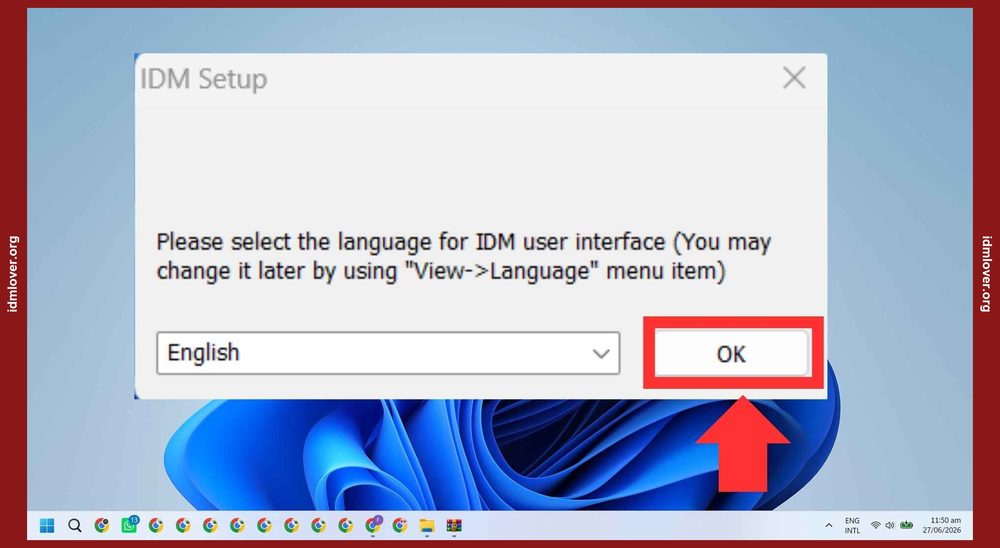
स्टेप 2 – Next पर क्लिक करें
भाषा चुनने के बाद इंस्टॉलेशन विज़ार्ड का वेलकम स्क्रीन आएगा। यहां आगे बढ़ने के लिए Next बटन दबाएं।

स्टेप 3 – Terms and Conditions एक्सेप्ट करें
अब आपको लाइसेंस एग्रीमेंट का बॉक्स चेक करना है और उसके बाद Next पर क्लिक करना है।

स्टेप 4 – डेस्टिनेशन फोल्डर चुनें
यहां आप वह फोल्डर चुन सकते हैं जहां IDM इंस्टॉल होगा। साथ ही डेस्कटॉप आइकॉन वाला बॉक्स चेक करें ताकि इंस्टॉलेशन के बाद शॉर्टकट डेस्कटॉप पर दिख जाए। इसके बाद Next दबाएं।

स्टेप 5 – इंस्टॉलेशन शुरू करें
अब Next पर क्लिक करके इंस्टॉलेशन प्रोसेस को शुरू कर दें।

स्टेप 6 – इंस्टॉलेशन पूरा होने का इंतज़ार करें
इस स्टेप में सॉफ्टवेयर आपके कंप्यूटर में इंस्टॉल हो रहा होता है। इसमें कुछ ही सेकंड लगते हैं।

स्टेप 7 – इंस्टॉलेशन पूरा करें
इंस्टॉलेशन पूरा होते ही Finish बटन पर क्लिक करें।

स्टेप 8 – IDM को सिस्टम ट्रे से बंद करें
क्रैक/एक्टिवेशन प्रोसेस शुरू करने से पहले ज़रूरी है कि IDM पूरी तरह बंद हो, यानी बैकग्राउंड में भी न चल रहा हो। इसके लिए सिस्टम ट्रे (टास्कबार के दाईं तरफ) में IDM आइकॉन पर राइट-क्लिक करके Exit चुनें।

स्टेप 9 – Crack/Patch फाइल को Run करें
अब crack/patch फोल्डर खोलें और उसमें मौजूद फाइल पर डबल-क्लिक करके Run पर क्लिक करें। ध्यान रखें कि इस स्टेप के लिए आपको Windows Defender या एंटीवायरस से “Allow” या “Run anyway” की परमिशन देनी पड़ सकती है, क्योंकि क्रैक/पैच टूल्स को अक्सर एंटीवायरस संदिग्ध (suspicious) मानते हैं।

स्टेप 10 – Activation के लिए IDM Crack पर क्लिक करें
पैच टूल खुलने के बाद उसमें दिख रहे “IDM Crack” या “Patch” बटन पर क्लिक करें ताकि एक्टिवेशन प्रोसेस शुरू हो जाए।

स्टेप 11 – एक्टिवेशन के बाद Exit करें
एक्टिवेशन प्रोसेस पूरा होने के बाद पैच टूल में दिख रहे Exit बटन पर क्लिक करें।

स्टेप 12 – IDM को Administrator के रूप में खोलें
अब Windows सर्च बार में “Internet Download Manager” टाइप करें और उस पर राइट-क्लिक करके “Run as administrator” चुनें। इससे सारी परमिशन से जुड़ी दिक्कतें दूर हो जाती हैं।

स्टेप 13 – Registration स्क्रीन चेक करें
IDM खुलने के बाद मेनू में “Registration” ऑप्शन पर क्लिक करें। यहां आप देख पाएंगे कि आपका नाम और सीरियल की डिटेल्स ऑटोमेटिकली भर चुकी हैं।

स्टेप 14 – एक्टिवेशन कन्फर्म करें
अगर सब कुछ सही तरीके से हुआ है, तो अब आपको “IDM Registered” या इससे मिलता-जुलता कन्फर्मेशन मैसेज दिखेगा। इसका मतलब है कि आपका IDM full version अब सफलतापूर्वक एक्टिवेट हो चुका है और लाइफटाइम के लिए बिना किसी ट्रायल पॉपअप के इस्तेमाल किया जा सकता है।

अगर आपको स्क्रीनशॉट्स के साथ-साथ पूरा प्रोसेस वीडियो में देखना है, तो नीचे दिया गया वीडियो देखें, इसमें डाउनलोड से लेकर एक्टिवेशन तक हर स्टेप लाइव दिखाया गया है।
इंस्टॉलेशन के दौरान कुछ आम गलतियां होती हैं जिनसे बचना चाहिए, जैसे क्रैक फाइल चलाते वक्त IDM का बैकग्राउंड में चलते रहना, एंटीवायरस को पूरी तरह बंद न करना (ऐसे में पैच फाइल डिलीट हो सकती है), या गलत फोल्डर में पैच फाइल कॉपी करना। अगर एक्टिवेशन के बाद भी IDM ट्रायल पॉपअप दिखाए, तो कंप्यूटर को रीस्टार्ट करें और फिर से “Run as administrator” के ज़रिए IDM खोलें।
बहुत से यूज़र्स “idm download full version free”, “idm full version cracked” या “idm full version download onhax” जैसे कीवर्ड्स सर्च करते हुए अलग-अलग वेबसाइटों पर पहुंच जाते हैं, जहां फाइल नेमिंग और फोल्डर स्ट्रक्चर थोड़ा अलग हो सकता है। लेकिन मूल प्रोसेस लगभग हमेशा एक जैसा ही रहता है, पहले क्लीन इंस्टॉलेशन, फिर IDM को बैकग्राउंड से बंद करना, फिर पैच/क्रैक टूल रन करना, और आखिर में एडमिनिस्ट्रेटर मोड में एक्टिवेशन कन्फर्म करना। अगर आप इन चार स्टेप्स का क्रम समझ लें, तो चाहे फाइल किसी भी सोर्स से क्यों न आई हो, आप आसानी से प्रोसेस पूरा कर पाएंगे।
एक और आम सवाल यह होता है कि “idm full version with crack free download rar” या “idm full version with crack free download rar 64 bit” जैसी सर्च क्यों होती है। असल में ज़्यादातर क्रैक/पैच पैकेज एक RAR या ZIP फाइल के रूप में डाउनलोड होते हैं, जिसमें ओरिजिनल IDM इंस्टॉलर के साथ-साथ एक अलग crack/patch फोल्डर भी होता है। “64 bit” इसलिए साथ जुड़ा होता है क्योंकि आजकल लगभग सभी नए Windows कंप्यूटर 64-bit आर्किटेक्चर पर चलते हैं, इसलिए यूज़र्स कंपैटिबिलिटी कन्फर्म करने के लिए यह टर्म सर्च में जोड़ देते हैं। RAR फाइल को एक्सट्रैक्ट करने के लिए आपको WinRAR या 7-Zip जैसे किसी टूल की ज़रूरत पड़ेगी, जो ज़्यादातर विंडोज़ यूज़र्स के पास पहले से मौजूद होता है या मुफ्त में डाउनलोड किया जा सकता है।
एक्टिवेशन प्रोसेस के बारे में एक और महत्वपूर्ण बात यह है कि “idm key downloading with full version” और “idm full version product key” जैसी सर्च करने वाले यूज़र्स अक्सर यह उम्मीद रखते हैं कि उन्हें एक अलग टेक्स्ट फाइल में सीरियल की मिलेगी, जिसे वे मैन्युअली Registration विंडो में पेस्ट करेंगे। जबकि आजकल ज़्यादातर पैच टूल्स ऑटोमेटिक तरीके से यह काम कर देते हैं, यानी आपको खुद से कोई की टाइप करने की ज़रूरत नहीं पड़ती, पैच टूल खुद बैकग्राउंड में सही रजिस्ट्री एंट्री बना देता है। अगर किसी पुराने पैकेज में मैन्युअल सीरियल दी गई हो, तो उसे Help मेनू में मौजूद Registration विंडो में डालकर Register/OK बटन दबाना होता है।
IDM Serial Number असल में होता क्या है?
बहुत से यूज़र्स को यह साफ नहीं होता कि “IDM serial number” असल में है क्या। सीधे शब्दों में, यह एक यूनिक की (key) होती है जिसे Tonec Inc. (IDM बनाने वाली कंपनी) उन ग्राहकों को जारी करती है जिन्होंने ऑफिशियल वेबसाइट से पैसे देकर लाइसेंस खरीदा है। यह की Help मेनू में मौजूद Registration विंडो में नाम, ईमेल और सीरियल नंबर के तीन फील्ड्स में मैन्युअली भरी जाती है, और IDM का सर्वर इसे वेरीफाई करके अकाउंट को लाइफटाइम के लिए एक्टिवेट कर देता है।
इसकी तुलना में, क्रैक/पैच टूल कोई असली, कंपनी की जारी की हुई सीरियल की इस्तेमाल नहीं करता। यह टूल इंस्टॉल हो चुके IDM की फाइलों और रजिस्ट्री एंट्रीज़ में सीधे बदलाव करके सॉफ्टवेयर को यह “यकीन” दिला देता है कि वह पहले से रजिस्टर्ड है, भले ही असल में कोई पेमेंट न हुई हो। यही कारण है कि क्रैक से एक्टिवेट किया गया IDM न तो ऑफिशियल सपोर्ट के काबिल रहता है और न ही उसकी “सीरियल” कहीं कंपनी के रिकॉर्ड में असली ग्राहक के तौर पर दर्ज होती है। दोनों तरीकों का नतीजा (ट्रायल पॉपअप हटना) एक जैसा दिखता है, लेकिन तकनीकी तौर पर यह पूरी तरह अलग-अलग प्रोसेस हैं, एक असली खरीद है, दूसरा सॉफ्टवेयर को धोखा देकर एक्टिवेट दिखाना है।
“Fake Serial Number” वाली वार्निंग क्यों आती है और इसे कैसे ठीक करें
यह वार्निंग सबसे ज़्यादा कन्फ्यूज़ करने वाली समस्याओं में से एक है। इसके पीछे मुख्यतः दो वजहें होती हैं। पहली, आपने जो क्रैक/पैच टूल डाउनलोड किया है, वह आपके इंस्टॉल किए गए IDM वर्ज़न से मैच नहीं करता, यानी पैच टूल किसी पुराने या नए वर्ज़न के लिए बना था जबकि आपके सिस्टम में कोई और वर्ज़न इंस्टॉल है। दूसरी, IDM का सर्वर उस पैच द्वारा जनरेट की गई रजिस्ट्री सिग्नेचर को पहचान चुका है क्योंकि वह पहले से ब्लैकलिस्ट में शामिल एक जानी-पहचानी (well-known) पैटर्न है, ऐसे में सर्वर इसे “fake” के तौर पर फ्लैग कर देता है।
इसका सबसे भरोसेमंद फिक्स नीचे दिए गए क्रम में करना चाहिए:
- वर्ज़न पहले चेक करें: IDM खोलकर Help → About Internet Download Manager में जाकर एक्ज़ैक्ट वर्ज़न नंबर (जैसे 6.42 Build 12) नोट करें।
- क्लीन अनइंस्टॉल करें: Control Panel → Programs से IDM अनइंस्टॉल करें, फिर बचे-खुचे फोल्डर (आमतौर पर C:\Program Files (x86)\Internet Download Manager) और रजिस्ट्री एंट्रीज़ (Registry Editor में HKEY_CURRENT_USER\Software\DownloadManager और HKEY_LOCAL_MACHINE\SOFTWARE\Internet Download Manager) मैन्युअली डिलीट करें, ताकि पुराना कोई भी config या activation trace न बचे।
- कंप्यूटर रीस्टार्ट करें और फिर लेटेस्ट IDM इंस्टॉलर दोबारा इंस्टॉल करें।
- वर्ज़न मैच करने वाला एक्टिवेशन टूल इस्तेमाल करें: कोई भी पैच/क्रैक चलाने से पहले पक्का करें कि वह ठीक उसी IDM वर्ज़न के लिए बना है जो Help → About में दिख रहा था, वर्ज़न मिसमैच ही सबसे बड़ी वजह है कि “fake serial number” बार-बार दिखता रहे।
अगर सही वर्ज़न-मैच वाला टूल इस्तेमाल करने के बाद भी यह वार्निंग आती रहे, तो इसका मतलब है कि उस पैच की सिग्नेचर भी ब्लैकलिस्ट हो चुकी है, ऐसे में किसी दूसरे, ज़्यादा अपडेटेड सोर्स से पैच टूल ढूंढना ही एकमात्र व्यावहारिक विकल्प बचता है।
IDM की Download Speed कैसे बढ़ाएं
बहुत बार यूज़र्स शिकायत करते हैं कि IDM इंस्टॉल तो हो गया लेकिन डाउनलोड स्पीड उतनी तेज़ नहीं मिल रही जितनी उम्मीद थी। असल में IDM की डिफ़ॉल्ट सेटिंग्स कंज़र्वेटिव (कम आक्रामक) होती हैं ताकि सभी तरह के इंटरनेट कनेक्शन पर स्टेबल रहें। लेकिन आप कुछ सेटिंग्स बदलकर स्पीड को काफी हद तक बढ़ा सकते हैं। नीचे पूरा प्रोसेस स्टेप-बाय-स्टेप बताया गया है।
स्टेप 1 – IDM को Administrator के रूप में रन करें
सबसे पहले सुनिश्चित करें कि IDM एडमिनिस्ट्रेटर मोड में खुला हो, क्योंकि कुछ नेटवर्क सेटिंग्स बदलने के लिए इसे परमिशन चाहिए होती है।

स्टेप 2 – Downloads बटन पर क्लिक करें
IDM के मुख्य टूलबार में मौजूद “Downloads” बटन पर क्लिक करें।
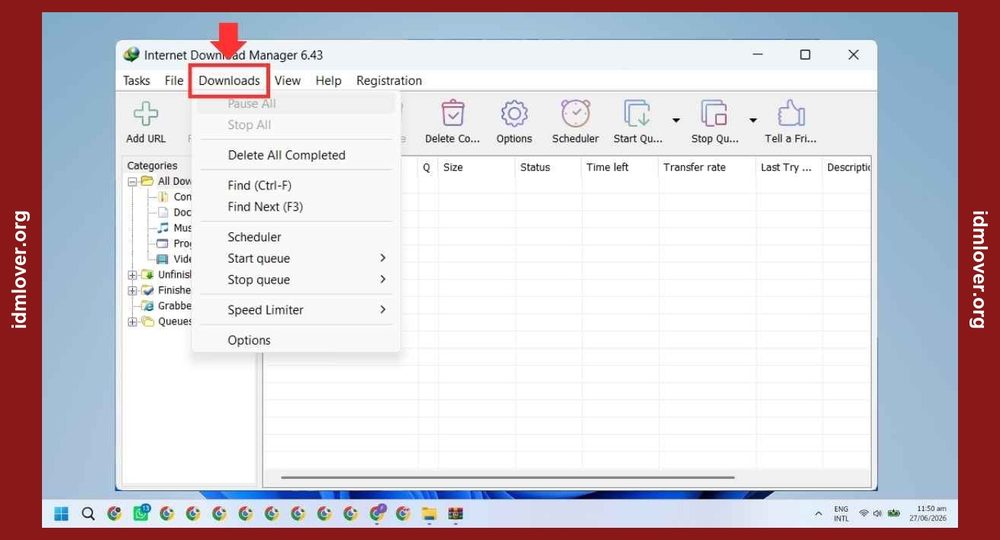
स्टेप 3 – Options में जाएं
ड्रॉपडाउन मेनू में से “Options” पर क्लिक करें।
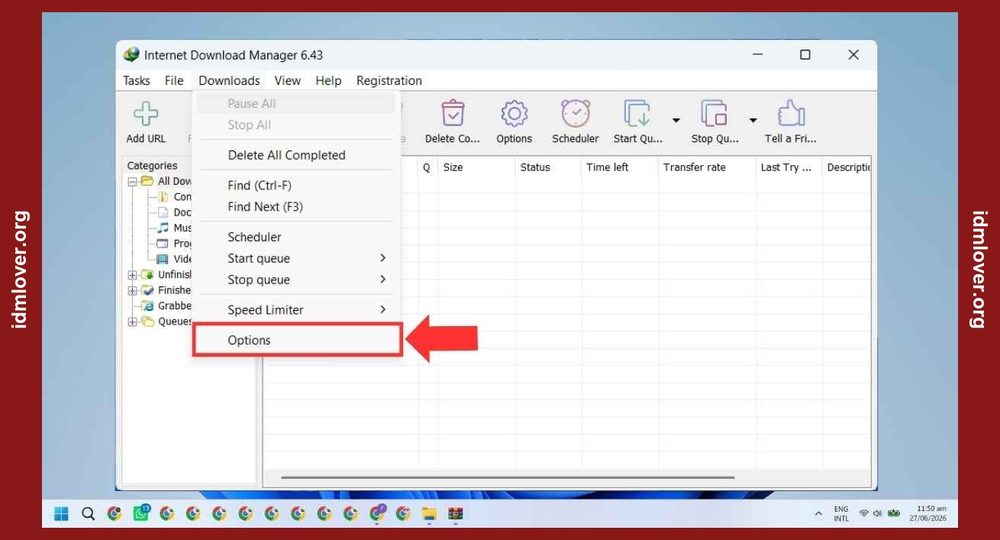
स्टेप 4 – Connection टैब खोलें
Options विंडो में “Connection” टैब पर क्लिक करें। यहीं से स्पीड से जुड़ी सारी मुख्य सेटिंग्स कंट्रोल होती हैं।

स्टेप 5 – Connections की संख्या 8 करें
“Default max conn. number” ऑप्शन में जाकर 8 कनेक्शन चुनें। ज़्यादा कनेक्शन मतलब फाइल के ज़्यादा हिस्से एक साथ डाउनलोड होंगे।

स्टेप 6 – Connections को 16 तक बढ़ाएं
अगर आपकी इंटरनेट स्पीड अच्छी है (जैसे ब्रॉडबैंड/फाइबर कनेक्शन), तो आप इसे और बढ़ाकर 16 कनेक्शन तक सेट कर सकते हैं। ध्यान रखें कि बहुत ज़्यादा कनेक्शन धीमे या अस्थिर नेटवर्क पर उल्टा असर भी डाल सकते हैं, इसलिए अपने कनेक्शन के हिसाब से टेस्ट करके सही वैल्यू चुनें।

स्टेप 7 – दोबारा Downloads बटन पर क्लिक करें
सेटिंग्स सेव करने के बाद फिर से “Downloads” बटन पर क्लिक करें ताकि अगला ऑप्शन खोला जा सके।

स्टेप 8 – Speed Limiter बंद करें
अगर IDM में स्पीड लिमिटर ऑन है (जो कभी-कभी गलती से या डिफ़ॉल्ट रूप से ऑन हो सकता है), तो इसे बंद करें। इससे IDM आपके पूरे उपलब्ध बैंडविड्थ का इस्तेमाल कर पाएगा, बिना किसी आर्टिफिशियल कैप के।

इन सेटिंग्स के अलावा कुछ और टिप्स भी स्पीड बेहतर करने में मदद करती हैं:
- बैकग्राउंड ऐप्स बंद करें: जो ऐप्स इंटरनेट यूज़ कर रहे हैं (जैसे बैकग्राउंड में चल रहे अपडेट्स, क्लाउड सिंक, या दूसरे डाउनलोड) उन्हें बंद करें ताकि पूरा बैंडविड्थ IDM को मिले।
- Wi-Fi की जगह Ethernet: अगर संभव हो तो Wi-Fi की बजाय सीधे LAN केबल (Ethernet) से कनेक्ट करें, इससे स्पीड ज़्यादा स्टेबल रहती है।
- DNS बदलें: कभी-कभी धीमा DNS सर्वर भी डाउनलोड शुरू होने में देरी करता है। Google DNS (8.8.8.8) या Cloudflare DNS (1.1.1.1) इस्तेमाल करके देखें।
- Antivirus real-time scanning: कुछ एंटीवायरस हर डाउनलोड होती फाइल को लाइव स्कैन करते हैं जिससे स्पीड धीमी लग सकती है। डाउनलोड फोल्डर को एंटीवायरस की एक्सक्लूजन लिस्ट में डालने से मदद मिल सकती है।
- सर्वर की सीमा: ध्यान रखें कि अगर जिस सर्वर से आप फाइल डाउनलोड कर रहे हैं, वही धीमा या ओवरलोडेड है, तो IDM की सेटिंग्स चाहे कितनी भी बेहतर कर लें, स्पीड सर्वर की क्षमता से ज़्यादा नहीं जा सकती।
इन सारे स्टेप्स को फॉलो करने के बाद ज़्यादातर यूज़र्स को अपनी डाउनलोड स्पीड में साफ फर्क महसूस होता है, खासकर बड़ी फाइलें (जैसे गेम्स, मूवीज़, सॉफ्टवेयर ISOs) डाउनलोड करते वक्त।
यह समझना भी ज़रूरी है कि IDM आपके इंटरनेट प्लान की असली अधिकतम स्पीड से ज़्यादा तेज़ डाउनलोड नहीं कर सकता, यह कोई “जादुई” टूल नहीं है जो आपके ISP (Internet Service Provider) की दी हुई बैंडविड्थ लिमिट को तोड़ सके। इसका असली काम है उपलब्ध बैंडविड्थ का ज़्यादा से ज़्यादा और ज़्यादा कुशलता से इस्तेमाल करना। उदाहरण के लिए, अगर आपका इंटरनेट प्लान 20 Mbps का है, तो सामान्य ब्राउज़र डाउनलोड में अक्सर सिंगल कनेक्शन की वजह से आपको पूरी 20 Mbps स्पीड नहीं मिल पाती, जबकि IDM उसी 20 Mbps को कई हिस्सों में बांटकर लगभग पूरी क्षमता तक इस्तेमाल कर लेता है।
कई यूज़र्स यह भी पूछते हैं कि आखिर कितने Connections सेट करना सही रहता है। सामान्य नियम यह है, धीमे कनेक्शन (2-5 Mbps) पर 4-8 कनेक्शन काफी हैं, मीडियम स्पीड (10-50 Mbps) पर 8-16 कनेक्शन बेहतर रहते हैं, और बहुत तेज़ फाइबर कनेक्शन (100 Mbps+) पर आप 16 से ऊपर भी टेस्ट कर सकते हैं। लेकिन ध्यान रखें कि बहुत ज़्यादा कनेक्शन कभी-कभी सर्वर द्वारा ब्लॉक भी किए जा सकते हैं, क्योंकि कुछ वेबसाइट्स एक ही IP से बहुत ज़्यादा पैरेलल कनेक्शन को स्पैम जैसा व्यवहार मानकर रोक देती हैं।
स्पीड धीमी होने का एक और आम कारण है राउटर की सेटिंग्स या पुराना राउटर फर्मवेयर। अगर संभव हो तो अपने राउटर को रीस्टार्ट करें और फर्मवेयर अपडेट चेक करें। इसके अलावा, अगर एक ही Wi-Fi नेटवर्क पर कई डिवाइस भारी डाउनलोड या स्ट्रीमिंग कर रहे हैं, तो बैंडविड्थ आपस में बंट जाती है, जिससे IDM की स्पीड भी प्रभावित होती है। बेहतर रिज़ल्ट के लिए भारी डाउनलोड के समय बाकी डिवाइसेज़ पर हैवी इस्तेमाल (जैसे 4K स्ट्रीमिंग) रोक दें।
Scheduler का इस्तेमाल करके रात में डाउनलोड शेड्यूल करें
बहुत से भारतीय ISP रात के समय (आमतौर पर 12 बजे के बाद) अनलिमिटेड या ज़्यादा तेज़ डेटा देते हैं। IDM के “Scheduler” फीचर का इस्तेमाल करके आप बड़ी फाइलों को रात के समय ऑटोमेटिकली डाउनलोड होने के लिए सेट कर सकते हैं। इसके लिए Downloads मेनू में “Scheduler” ऑप्शन पर क्लिक करें, समय सेट करें, और फाइलें जोड़ दें। सुबह उठते ही आपकी फाइल पूरी तरह डाउनलोड मिल जाएगी, वो भी बिना दिन के डेटा कोटे को छुए।
Queue और Priority सेटिंग्स का सही इस्तेमाल
अगर आपको एक साथ कई फाइलें डाउनलोड करनी हैं और उनमें से कुछ ज़्यादा ज़रूरी हैं, तो IDM की Queue सुविधा में जाकर उन फाइलों को ऊपर की प्रायोरिटी (priority) पर सेट करें। इससे IDM पहले ज़्यादा ज़रूरी फाइल को पूरा बैंडविड्थ देगा, और बाकी फाइलें बाद में अपने आप डाउनलोड होना शुरू हो जाएंगी। यह फीचर खासकर तब उपयोगी है जब आप कई सारे कोर्स वीडियो या असाइनमेंट से जुड़ी फाइलें एक साथ डाउनलोड कर रहे हों।
Proxy और VPN का स्पीड पर असर
अगर आप VPN या प्रॉक्सी सर्वर के ज़रिए इंटरनेट इस्तेमाल कर रहे हैं, तो ध्यान रखें कि यह भी डाउनलोड स्पीड को काफी हद तक धीमा कर सकता है, क्योंकि आपका ट्रैफिक एक एक्स्ट्रा सर्वर से होकर गुज़रता है। अगर सिर्फ स्पीड टेस्ट करनी है और प्राइवेसी की ज़रूरत नहीं है, तो डाउनलोड के समय VPN को अस्थायी रूप से बंद करके देखें, इससे अक्सर स्पीड में साफ फर्क दिखता है।
IDM YouTube/Chrome में Download Button क्यों नहीं दिखा रहा – पूरा फिक्स
यह सबसे आम समस्याओं में से एक है, IDM इंस्टॉल तो है, एक्टिवेट भी है, लेकिन जब आप YouTube पर वीडियो प्ले करते हैं, तो ऊपर कोई डाउनलोड बटन नहीं दिखता। यह आमतौर पर तब होता है जब Chrome (या किसी और ब्राउज़र) में IDM Integration Module सही से इंस्टॉल नहीं हुआ होता। नीचे दिए गए स्टेप्स से इसे पूरी तरह ठीक किया जा सकता है।
स्टेप 1 – समस्या पहचानें
पहले कन्फर्म करें कि समस्या असल में क्या है। जब आप YouTube पर कोई वीडियो प्ले करते हैं, तो ऊपर राइट कॉर्नर में IDM का डाउनलोड बटन नहीं दिखता।

स्टेप 2 – Chrome में एक्सटेंशन सर्च करें
Chrome ब्राउज़र खोलें और एड्रेस बार या Chrome Web Store में “Internet Download Manager” एक्सटेंशन सर्च करें।

स्टेप 3 – आधिकारिक वेबसाइट लिंक खोलें
सर्च रिज़ल्ट्स में से आधिकारिक (official) वेबसाइट लिंक पर क्लिक करके खोलें, ताकि आप सही और भरोसेमंद सोर्स से एक्सटेंशन ले रहे हों।

स्टेप 4 – IDM Integration Module लिंक पर क्लिक करें
वेबसाइट पर “IDM Integration Module” नाम का लिंक ढूंढें और उस पर क्लिक करें।

स्टेप 5 – Add to Chrome पर क्लिक करें
Chrome Web Store पेज खुलने पर “Add to Chrome” बटन पर क्लिक करें।

स्टेप 6 – Extension कन्फर्म करें
एक पॉपअप आएगा जिसमें “Add extension” पर क्लिक करके कन्फर्म करना है।

स्टेप 7 – एक्सटेंशन जुड़ने की पुष्टि
अब IDM Integration Module सफलतापूर्वक Chrome में जुड़ चुका है।

स्टेप 8 – Extensions बटन पर क्लिक करें
Chrome के टूलबार में मौजूद पज़ल आइकॉन (Extensions बटन) पर क्लिक करें।

स्टेप 9 – IDM Integration Module को Pin करें
लिस्ट में IDM Integration Module ढूंढें और उसे पिन (pin) कर दें ताकि वह हमेशा टूलबार में दिखता रहे।

स्टेप 10 – एक्सटेंशन Chrome में जुड़ा हुआ दिखेगा
अब IDM एक्सटेंशन आपके Chrome ब्राउज़र में स्थायी रूप से जुड़ चुका है।
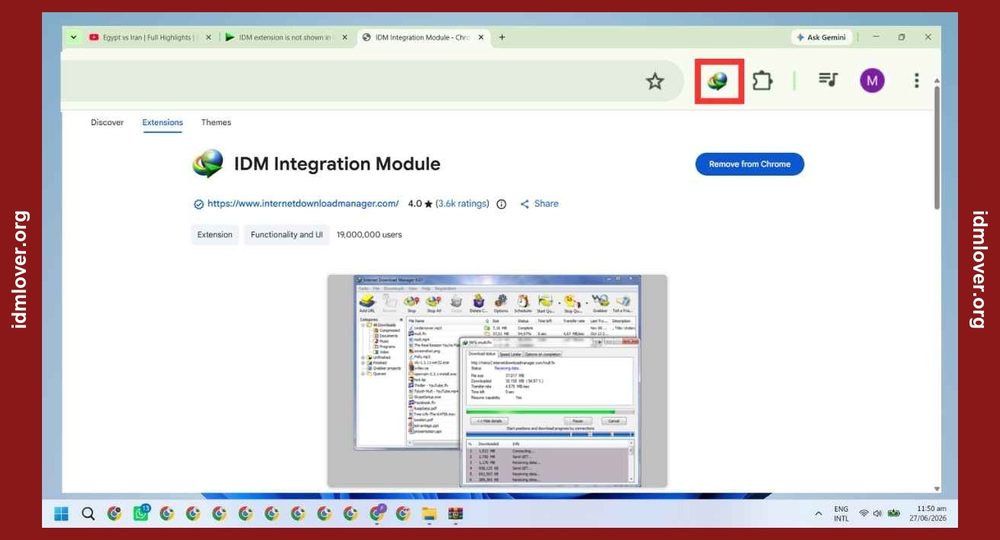
स्टेप 11 – Chrome को दोबारा शुरू करें
अब Chrome ब्राउज़र को पूरी तरह बंद करके दोबारा खोलें (relaunch करें)। इसके बाद जब आप किसी भी वीडियो पेज पर जाएंगे, तो IDM का डाउनलोड बटन ठीक से दिखने लगेगा।

अगर ऊपर के सारे स्टेप्स करने के बाद भी बटन नहीं दिख रहा, तो नीचे दिए गए एक्स्ट्रा फिक्स ट्राई करें:
- IDM सेटिंग्स में इंटीग्रेशन चेक करें: IDM ओपन करें → Downloads → Options → General टैब में जाकर देखें कि “Google Chrome” के आगे टिक (check) लगा है या नहीं।
- दूसरे डाउनलोड एक्सटेंशन disable करें: अगर Chrome में कोई और डाउनलोड मैनेजर एक्सटेंशन इंस्टॉल है, तो वह IDM के साथ कॉन्फ्लिक्ट कर सकता है। उसे डिसेबल कर दें।
- Chrome अपडेट करें: पुराने Chrome वर्ज़न में नए IDM इंटीग्रेशन मॉड्यूल ठीक से काम नहीं करते। Chrome को नए वर्ज़न में अपडेट करें।
- IDM को दोबारा इंस्टॉल करें: कभी-कभी करप्ट इंस्टॉलेशन की वजह से भी यह दिक्कत आती है। ऐसे में IDM को अनइंस्टॉल करके, कंप्यूटर रीस्टार्ट करके, दोबारा इंस्टॉल करना सबसे भरोसेमंद फिक्स है।
- Antivirus/Firewall चेक करें: कुछ सुरक्षा सॉफ्टवेयर IDM के ब्राउज़र इंटीग्रेशन को ब्लॉक कर देते हैं। एक बार एंटीवायरस की सेटिंग्स में जाकर देखें कि कहीं IDM ब्लॉक तो नहीं है।
यही तरीका Firefox और Microsoft Edge के लिए भी लगभग एक जैसा है, बस एक्सटेंशन स्टोर अलग होगा (Firefox Add-ons या Edge Add-ons), बाकी प्रोसेस वही रहेगा।
यह समस्या इतनी आम क्यों है, इसे समझना भी फायदेमंद है। दरअसल Google समय-समय पर Chrome के एक्सटेंशन आर्किटेक्चर (जैसे Manifest V2 से Manifest V3 में शिफ्ट) में बदलाव करता रहता है, और पुराने IDM वर्ज़न इन बदलावों के साथ तुरंत अपडेट नहीं होते। इसलिए जब भी Chrome अपने आप अपडेट होता है, कभी-कभी पहले से इंस्टॉल IDM इंटीग्रेशन मॉड्यूल टूट जाता है, भले ही वह पहले ठीक से काम कर रहा हो। ऐसे में सबसे पहला कदम यही होना चाहिए कि आप चेक करें कि IDM और Chrome दोनों के लेटेस्ट वर्ज़न इंस्टॉल हैं या नहीं।
एक और वजह यह भी हो सकती है कि आपने Chrome में “Incognito Mode” में ब्राउज़िंग की हो। डिफ़ॉल्ट रूप से एक्सटेंशन इनकॉग्निटो मोड में काम नहीं करते, जब तक कि आप मैन्युअली इसे इनेबल न करें। इसके लिए Chrome Extensions पेज पर जाएं, IDM Integration Module पर “Details” पर क्लिक करें और “Allow in Incognito” वाला टॉगल ऑन करें।
अगर समस्या सिर्फ YouTube पर ही आ रही है, बाकी वीडियो साइट्स पर IDM ठीक काम कर रहा है, तो यह भी हो सकता है कि YouTube ने अपने प्लेयर में कोई बदलाव किया हो जिसे नए IDM वर्ज़न ने अभी सपोर्ट न किया हो। ऐसे मामलों में डेवलपर की तरफ से जल्द ही एक अपडेटेड वर्ज़न आ जाता है, इसलिए कुछ दिनों बाद IDM को दोबारा अपडेट करके देखना एक अच्छा तरीका है।
सुरक्षा, वैधता (Legality) और दूसरे विकल्प
बहुत से यूज़र्स “idm full version with crack free download” या “idm crack full download” सर्च करते समय यह सोचते ही नहीं कि क्रैक्ड सॉफ्टवेयर के साथ कुछ जोखिम भी जुड़े होते हैं। हम यहां न तो आपको डराना चाहते हैं और न ही आपको रोकना चाहते हैं, बस संतुलित तरीके से पूरी जानकारी देना चाहते हैं ताकि आप एक जागरूक फैसला ले सकें।
क्या क्रैक्ड IDM इस्तेमाल करना कानूनी है?
तकनीकी रूप से देखा जाए तो IDM एक कमर्शियल (paid) सॉफ्टवेयर है, और इसे क्रैक करके, बिना लाइसेंस खरीदे इस्तेमाल करना सॉफ्टवेयर के लाइसेंस एग्रीमेंट का उल्लंघन (violation) माना जाता है। भारत में सॉफ्टवेयर पायरेसी टेक्निकली कॉपीराइट कानून के दायरे में आती है, हालांकि पर्सनल इस्तेमाल के लिए इस पर एक्शन लेना बहुत दुर्लभ है। फिर भी, यह जानना ज़रूरी है कि यह “ग्रे एरिया” है, ब्लैक-एंड-व्हाइट “पूरी तरह सुरक्षित” नहीं।
क्रैक्ड सॉफ्टवेयर से जुड़े संभावित जोखिम
- मालवेयर/वायरस: क्रैक/पैच फाइलें अक्सर अनजान सोर्स से आती हैं। इनमें कभी-कभी मालवेयर, एडवेयर या यहां तक कि keylogger जैसे नुकसानदेह प्रोग्राम भी बंडल किए जा सकते हैं। इसलिए हमेशा किसी अपडेटेड एंटीवायरस से स्कैन करने के बाद ही फाइल रन करें।
- अपडेट्स न मिलना: क्रैक्ड वर्ज़न को आप ओरिजिनल कंपनी से मिलने वाले सिक्योरिटी अपडेट्स नहीं मिलते, जिससे भविष्य में सिक्योरिटी खामियां (vulnerabilities) बनी रह सकती हैं।
- अस्थिरता (instability): कुछ क्रैक्ड वर्ज़न नए Windows अपडेट्स या नए Chrome वर्ज़न के साथ ठीक से काम नहीं करते, जिससे अचानक क्रैश या इंटीग्रेशन टूटने की समस्या आ सकती है।
- डेवलपर को कोई सपोर्ट न मिलना: जब आप ओरिजिनल लाइसेंस नहीं खरीदते, तो डेवलपर कंपनी को कोई राजस्व (revenue) नहीं मिलता, जिससे लंबे समय में सॉफ्टवेयर के डेवलपमेंट पर असर पड़ सकता है।
सुरक्षित रहने के लिए सुझाव
अगर आप फिर भी क्रैक्ड वर्ज़न इस्तेमाल करने का फैसला लेते हैं, तो निम्नलिखित सावधानियां ज़रूर बरतें:
- हमेशा किसी जाने-पहचाने और भरोसेमंद सोर्स से ही फाइल डाउनलोड करें।
- डाउनलोड की गई फाइल को इंस्टॉल करने से पहले एंटीवायरस या Windows Defender से स्कैन करें।
- ज़रूरी डेटा का पहले से बैकअप बना लें।
- किसी ऑफिस/बिज़नेस कंप्यूटर पर क्रैक्ड सॉफ्टवेयर इस्तेमाल करने से बचें, क्योंकि वहां लाइसेंसिंग कंप्लायंस (compliance) महत्वपूर्ण होती है।
एक विकल्प – ओरिजिनल लाइसेंस खरीदना
अगर आप लंबे समय तक बिना किसी जोखिम के IDM इस्तेमाल करना चाहते हैं, तो सबसे सुरक्षित तरीका है ओरिजिनल वेबसाइट से एक बार का लाइसेंस खरीदना। इसकी कीमत आमतौर पर बहुत ज़्यादा नहीं होती और इसमें आपको लाइफटाइम अपडेट्स, आधिकारिक सपोर्ट, और पूरी तरह सुरक्षित एक्सपीरियंस मिलता है।
IDM के अन्य विकल्प (Alternatives)
अगर आप IDM के अलावा दूसरे डाउनलोड मैनेजर्स भी एक्सप्लोर करना चाहते हैं, तो नीचे दिए गए विकल्पों पर नज़र डाल सकते हैं:
- Free Download Manager (FDM): यह पूरी तरह फ्री और ओपन-सोर्स है, और इसमें भी मल्टी-थ्रेड डाउनलोडिंग सपोर्ट है। Windows, Mac और Linux तीनों पर चलता है।
- JDownloader: खासकर बड़ी मात्रा में फाइलें और होस्टिंग साइट्स से डाउनलोड करने वालों के लिए लोकप्रिय, हालांकि इंटरफेस थोड़ा टेक्निकल यूज़र्स के लिए ज़्यादा फ्रेंडली है।
- EagleGet: IDM जैसे इंटरफेस वाला एक फ्री डाउनलोड मैनेजर, जो ब्राउज़र इंटीग्रेशन भी सपोर्ट करता है।
- Motrix: एक ओपन-सोर्स, हल्का (lightweight) डाउनलोड मैनेजर जो BT/मैग्नेट लिंक्स को भी सपोर्ट करता है।
- बिल्ट-इन ब्राउज़र डाउनलोडर: Chrome, Edge जैसे ब्राउज़र्स के अपने डिफ़ॉल्ट डाउनलोडर भी सामान्य फाइलों के लिए काफी होते हैं, हालांकि स्पीड और रिज्यूम फीचर IDM जितने मज़बूत नहीं होते।
तुलना की बात करें तो IDM अब भी स्पीड, स्टेबिलिटी, ब्राउज़र इंटीग्रेशन और वीडियो ग्रैबिंग फीचर के मामले में ज़्यादातर फ्री विकल्पों से आगे है, यही वजह है कि इतनी पॉपुलैरिटी और “crack” सर्च वॉल्यूम के बावजूद यह मार्केट लीडर बना हुआ है।
IDM बनाम अन्य डाउनलोड मैनेजर्स – विस्तृत तुलना
अगर हम गहराई में जाकर तुलना करें, तो IDM और Free Download Manager (FDM) दोनों मल्टी-थ्रेड डाउनलोडिंग सपोर्ट करते हैं, लेकिन IDM का ब्राउज़र इंटीग्रेशन ज़्यादा स्मूद और भरोसेमंद माना जाता है, खासकर वीडियो कैप्चर करने के मामले में। FDM का फायदा यह है कि यह Mac और Linux पर भी उपलब्ध है, जबकि IDM सिर्फ Windows तक सीमित है।
JDownloader खासतौर पर उन यूज़र्स के लिए बेहतर है जो फाइल-होस्टिंग साइट्स (जैसे Mega, MediaFire) से बल्क में फाइलें डाउनलोड करते हैं, क्योंकि यह लिंक्स को ऑटोमेटिकली पहचानकर लिस्ट बना लेता है। लेकिन आम यूज़र के लिए इसका इंटरफेस थोड़ा जटिल लग सकता है, जबकि IDM का इंटरफेस सीधा-सादा और शुरुआती यूज़र्स के लिए भी आसान है।
EagleGet दिखने में काफी हद तक IDM जैसा ही है और मुफ्त भी है, लेकिन इसकी डेवलपमेंट टीम उतनी सक्रिय नहीं है जितनी IDM की, यानी नए ब्राउज़र वर्ज़न या नई वेबसाइट्स के साथ कंपैटिबिलिटी बनाए रखने में यह थोड़ा पीछे रह जाता है। Motrix हल्का-फुल्का और ओपन-सोर्स होने के कारण टेक्निकल यूज़र्स में पॉपुलर है, खासकर टॉरेंट और मैग्नेट लिंक डाउनलोड करने वालों के बीच, लेकिन इसमें IDM जितना पॉलिश्ड वीडियो ग्रैबर फीचर नहीं है।
कुल मिलाकर, अगर आपकी प्राथमिकता स्पीड, आसान इंटरफेस और भरोसेमंद ब्राउज़र इंटीग्रेशन है, तो IDM अब भी सबसे संतुलित विकल्प है। अगर बजट सबसे बड़ी चिंता है और आप एक बार का लाइसेंस खर्च नहीं करना चाहते, तो FDM या Motrix जैसे फ्री विकल्प एक व्यावहारिक विकल्प हो सकते हैं।
भारत में IDM की लोकप्रियता की वजहें
भारत में इंटरनेट डेटा प्लान अक्सर सीमित होते हैं या ग्रामीण इलाकों में स्पीड अस्थिर रहती है। ऐसे माहौल में एक ऐसा टूल जो नेटवर्क टूटने पर डाउनलोड को दोबारा शुरू से न करे, वो बेहद कीमती हो जाता है। इसके अलावा भारत में बड़ी संख्या में स्टूडेंट्स ऑनलाइन कोर्स वीडियो, PDF नोट्स, प्रोजेक्ट फाइलें और सॉफ्टवेयर डाउनलोड करते हैं, और इन सभी मामलों में IDM का रिज्यूम फीचर बेहद उपयोगी साबित होता है। यही कारण है कि “idm download” से जुड़े कीवर्ड्स भारत के टॉप टेक सर्च में हमेशा बने रहते हैं।
आम समस्याएं और उनका समाधान (Troubleshooting)
नीचे कुछ सबसे आम समस्याएं दी गई हैं जो IDM यूज़र्स को अक्सर आती हैं, साथ ही उनके प्रैक्टिकल समाधान भी बताए गए हैं।
1. “Serial Number is Fake” वाला मैसेज बार-बार आना
अगर एक्टिवेशन के बाद भी यह पॉपअप आ रहा है, तो इसका मतलब है कि क्रैक/पैच सही तरीके से अप्लाई नहीं हुआ। ऐसे में IDM को पूरी तरह अनइंस्टॉल करें, रजिस्ट्री क्लीनर से बचे-खुचे एंट्री हटाएं, कंप्यूटर रीस्टार्ट करें और दोबारा ऊपर बताए गए स्टेप्स से इंस्टॉल-एक्टिवेट करें।
2. IDM डाउनलोड शुरू ही नहीं कर रहा
यह अक्सर तब होता है जब इंटरनेट कनेक्शन में दिक्कत हो, फायरवॉल IDM को ब्लॉक कर रहा हो, या सर्वर खुद डाउन हो। सबसे पहले किसी दूसरी वेबसाइट से डाउनलोड करके टेस्ट करें, फिर फायरवॉल/एंटीवायरस सेटिंग्स चेक करें।
3. डाउनलोड बीच में अटक (stuck) जाना
बड़ी फाइलों के मामले में कभी-कभी डाउनलोड 99% पर अटक जाता है। इसका समाधान है, डाउनलोड को पॉज़ करके फिर से रीज़्यूम करना, या IDM की Options → Connection सेटिंग में जाकर “Number of retries” बढ़ाना।
4. IDM स्टार्टअप पर बहुत सारे पॉपअप दिखाना
यह अक्सर तब होता है जब IDM अपडेट पॉपअप, प्रमोशनल टूलबार, या रजिस्ट्रेशन रिमाइंडर दिखाता है। Options में जाकर “General” टैब में अनचाहे पॉपअप बंद किए जा सकते हैं।
5. IDM Windows Update के बाद काम करना बंद कर दे
कभी-कभी बड़े Windows अपडेट्स के बाद IDM का ब्राउज़र इंटीग्रेशन टूट जाता है। ऐसे में IDM को अनइंस्टॉल करके फिर से लेटेस्ट कंपैटिबल वर्ज़न इंस्टॉल करना सबसे अच्छा उपाय है।
6. वीडियो डाउनलोड बटन कुछ साइट्स पर काम नहीं करता
YouTube के अलावा कुछ स्ट्रीमिंग साइट्स DRM (Digital Rights Management) प्रोटेक्शन इस्तेमाल करती हैं, जिस वजह से IDM वहां वीडियो कैप्चर नहीं कर पाता। यह एक तकनीकी सीमा है, कोई बग नहीं।
7. एक साथ बहुत सारे डाउनलोड शुरू करने पर स्पीड घटना
अगर आप एक साथ 4-5 फाइलें डाउनलोड कर रहे हैं, तो हर फाइल को उतना बैंडविड्थ नहीं मिलेगा। बेहतर है कि “Max simultaneous downloads” की संख्या कम रखें (2-3), ताकि हर फाइल को ज़्यादा स्पीड मिले।
अगर इनमें से किसी भी उपाय के बाद भी समस्या बनी रहती है, तो सबसे भरोसेमंद तरीका है, IDM को पूरी तरह अनइंस्टॉल करना, कंप्यूटर रीस्टार्ट करना, और लेटेस्ट वर्ज़न को इस गाइड में बताए स्टेप्स के अनुसार दोबारा इंस्टॉल-एक्टिवेट करना।
8. IDM ओपन होते ही क्रैश हो जाना
अगर IDM खोलते ही अचानक बंद (crash) हो जाता है, तो इसका सबसे सामान्य कारण है करप्ट इंस्टॉलेशन फाइल्स या किसी दूसरे सॉफ्टवेयर के साथ कॉन्फ्लिक्ट। सबसे पहले Windows Event Viewer में क्रैश लॉग चेक करें, फिर IDM को Safe Mode में खोलकर टेस्ट करें। अगर वहां भी क्रैश हो, तो पूरी तरह अनइंस्टॉल करके, टेम्परेरी फाइल्स क्लीन करके, दोबारा इंस्टॉल करना ज़रूरी हो जाता है।
9. IDM में डाउनलोड कैटेगरी सही से सेव न होना
कभी-कभी वीडियो फाइलें Music कैटेगरी में या डॉक्यूमेंट्स Compressed कैटेगरी में सेव हो जाते हैं। इसका समाधान है Options → Save to टैब में जाकर हर फाइल टाइप के लिए सही फोल्डर और एक्सटेंशन मैन्युअली सेट करना।
10. IDM टास्कबार/सिस्टम ट्रे में बार-बार गायब होना
अगर IDM आइकॉन सिस्टम ट्रे से बार-बार गायब हो जाता है, तो Options → General में जाकर “Show icon in system tray” वाला बॉक्स चेक करें, और Windows की टास्कबार सेटिंग्स में IDM आइकॉन को “Always show” पर सेट करें।
इन सभी समाधानों के बावजूद, यह याद रखना ज़रूरी है कि सॉफ्टवेयर की समस्याएं अक्सर Windows अपडेट्स, ड्राइवर बदलाव या नेटवर्क सेटिंग्स में बदलाव से जुड़ी होती हैं। इसलिए समस्या आने पर घबराने की बजाय पहले यह पहचानना ज़रूरी है कि हाल ही में सिस्टम में क्या बदला है, नया Windows अपडेट, नया ब्राउज़र वर्ज़न, या कोई नया सॉफ्टवेयर इंस्टॉल, और उसी हिसाब से समाधान ढूंढना सबसे तेज़ तरीका है।
Activation से जुड़ी आम गलतियां, Error Codes और अन्य Download Manager Tools से तुलना
एक्टिवेशन प्रोसेस के दौरान कई यूज़र्स को अलग-अलग तरह के एरर मैसेज या पॉपअप दिखते हैं। इस सेक्शन में हम सबसे कॉमन एरर्स, उनके पीछे की वजह और उन्हें ठीक करने का प्रैक्टिकल तरीका बताएंगे, ताकि “idm activation error”, “idm registration error” या “idm patch not working” जैसी समस्याओं का हल आसानी से मिल सके।
Error 1 – “This serial number belongs to a banned user”
यह मैसेज तब आता है जब IDM का ओरिजिनल सर्वर यह पहचान लेता है कि इस्तेमाल की जा रही सीरियल की या तो पहले से ब्लैकलिस्ट में है या बहुत ज़्यादा डिवाइसेज़ पर इस्तेमाल हो चुकी है। इसका समाधान है कि पैच/क्रैक टूल को दोबारा, सही क्रम में (पहले IDM बंद करें, फिर पैच रन करें) चलाया जाए ताकि एक नई/लोकल एक्टिवेशन एंट्री जनरेट हो सके।
Error 2 – “IDM Internal Error, please contact support”
यह एरर आमतौर पर तब आता है जब इंस्टॉलेशन के दौरान कोई फाइल करप्ट हो गई हो, या एंटीवायरस ने इंस्टॉलेशन के बीच में ही कोई ज़रूरी फाइल क्वारंटीन (quarantine) कर दी हो। समाधान के लिए एंटीवायरस को अस्थायी रूप से बंद करें, IDM को पूरी तरह अनइंस्टॉल करें (Control Panel → Programs से), बचे हुए फोल्डर मैन्युअली डिलीट करें, और फिर एक क्लीन इंस्टॉलेशन करें।
Error 3 – “Trial period has expired” बार-बार दिखना
अगर एक्टिवेशन के बाद भी ट्रायल एक्सपायरी वाला मैसेज आ रहा है, तो सबसे पहले चेक करें कि आपने पैच/क्रैक टूल को एडमिनिस्ट्रेटर मोड में चलाया था या नहीं। ज़्यादातर मामलों में यह इसलिए होता है क्योंकि पैच फाइल को सही परमिशन नहीं मिली और वह रजिस्ट्री में ज़रूरी बदलाव कर ही नहीं पाई। “Run as administrator” के ज़रिए दोबारा पैच टूल चलाकर देखें।
Error 4 – एक्टिवेशन के बाद भी IDM वॉटरमार्क/नैग स्क्रीन दिखाना
कभी-कभी एक्टिवेशन तकनीकी रूप से हो जाता है, लेकिन IDM फिर भी रजिस्ट्रेशन रिमाइंडर विंडो दिखाता रहता है। यह अक्सर तब होता है जब सिस्टम की तारीख/समय (date/time) गलत सेट हो। Windows की Date & Time सेटिंग्स में जाकर “Automatic time zone” और “Set time automatically” दोनों ऑन करें, फिर कंप्यूटर रीस्टार्ट करके IDM फिर से खोलें।
Error 5 – Windows Defender द्वारा पैच फाइल को तुरंत डिलीट कर देना
चूंकि क्रैक/पैच टूल्स रजिस्ट्री में बदलाव करते हैं, इसलिए Windows Defender और ज़्यादातर एंटीवायरस उन्हें “potentially unwanted program” या ट्रोजन जैसा मानकर तुरंत डिलीट कर देते हैं। इसे रोकने के लिए डाउनलोड करने से पहले ही Windows Security → Virus & threat protection → Exclusions में जाकर उस फोल्डर को एक्सक्लूज़न लिस्ट में जोड़ दें, जहां आपने crack/patch फाइल एक्सट्रैक्ट की है। ध्यान रहे, यह कदम पूरी तरह आपकी अपनी ज़िम्मेदारी पर है।
IDM की तुलना Windows के बिल्ट-इन डाउनलोडर और मोबाइल डाउनलोड ऐप्स से
बहुत से यूज़र्स यह भी पूछते हैं कि आखिर एक अलग सॉफ्टवेयर इंस्टॉल करने की ज़रूरत ही क्यों है, जब ब्राउज़र खुद ही डाउनलोड कर सकता है। असल फर्क तीन चीज़ों में है, स्पीड (मल्टी-कनेक्शन डाउनलोडिंग), रिलायबिलिटी (नेट कटने पर रिज्यूम) और ऑर्गनाइज़ेशन (डाउनलोड की गई फाइलों को कैटेगरी अनुसार अपने-आप सॉर्ट करना)। बिल्ट-इन ब्राउज़र डाउनलोडर छोटी फाइलों (जैसे इमेज, छोटे PDF) के लिए ठीक हैं, लेकिन बड़ी फाइलें (जैसे 2-3 GB के गेम्स या सॉफ्टवेयर ISO) डाउनलोड करते समय फर्क साफ महसूस होता है। मोबाइल पर भी कई “download manager” ऐप्स मौजूद हैं जो कुछ हद तक यही काम करते हैं, लेकिन डेस्कटॉप पर IDM जितनी गहराई से ब्राउज़र इंटीग्रेशन कोई मोबाइल ऐप नहीं देता।
क्या हर नए Windows अपडेट के बाद दोबारा एक्टिवेट करना पड़ता है?
सामान्य परिस्थितियों में नहीं, एक बार एक्टिवेशन हो जाने के बाद यह छोटे-मोटे Windows अपडेट्स से प्रभावित नहीं होता। लेकिन कभी-कभी मेजर Windows फीचर अपडेट (जैसे साल में एक-दो बार आने वाले बड़े अपडेट) रजिस्ट्री एंट्रीज़ को रीसेट कर सकते हैं, जिससे दोबारा पैच/क्रैक टूल चलाने की ज़रूरत पड़ सकती है। ऐसे मामलों में घबराने की बजाय बस इस गाइड के इंस्टॉलेशन सेक्शन के स्टेप 8 से स्टेप 14 दोबारा फॉलो करें।
अक्सर पूछे जाने वाले प्रश्न
IDM का फुल फॉर्म क्या है?
IDM का फुल फॉर्म है Internet Download Manager। यह एक Windows सॉफ्टवेयर है जो डाउनलोड स्पीड बढ़ाने और डाउनलोड मैनेज करने के लिए इस्तेमाल होता है।
IDM full form in medical क्या होता है?
मेडिकल कॉन्टेक्स्ट में IDM का मतलब आमतौर पर ‘Infant of Diabetic Mother’ होता है, यानी वह शिशु जिसकी माँ डायबिटीज़ से पीड़ित हो। यह कंप्यूटर सॉफ्टवेयर वाले IDM से पूरी तरह अलग टर्म है।
IDM full form in chat या WhatsApp पर क्या मतलब होता है?
चैट या WhatsApp पर जब कोई ‘IDM’ लिखता है, तो ज़्यादातर मामलों में वह भी Internet Download Manager सॉफ्टवेयर या उससे जुड़े लिंक/क्रैक के कॉन्टेक्स्ट में ही बात कर रहा होता है, क्योंकि इसका कोई अलग फिक्स्ड चैट स्लैंग नहीं है।
क्या IDM full version फ्री में डाउनलोड किया जा सकता है?
IDM का ट्रायल वर्ज़न 30 दिन के लिए फ्री मिलता है, लेकिन उसके बाद फुल फीचर्स के लिए लाइसेंस चाहिए होता है। बहुत से यूज़र्स क्रैक/पैच वर्ज़न इस्तेमाल करते हैं, लेकिन यह ओरिजिनल लाइसेंस टर्म्स के खिलाफ है और इसमें कुछ जोखिम भी शामिल हैं, जिनकी जानकारी ऊपर ‘सुरक्षा और विकल्प’ सेक्शन में दी गई है।
IDM Chrome में डाउनलोड बटन क्यों नहीं दिखा रहा?
यह आमतौर पर तब होता है जब IDM Integration Module एक्सटेंशन Chrome में सही से इंस्टॉल या इनेबल नहीं है। इस गाइड के ‘YouTube/Chrome फिक्स’ सेक्शन में दिए 11 स्टेप्स फॉलो करके इसे ठीक किया जा सकता है।
IDM की डाउनलोड स्पीड कैसे बढ़ाई जा सकती है?
IDM की Options → Connection सेटिंग में जाकर Max connections की संख्या बढ़ाएं (8 या 16), Speed Limiter बंद करें, और बैकग्राउंड ऐप्स बंद रखें। पूरा स्टेप-बाय-स्टेप प्रोसेस ऊपर ‘स्पीड बढ़ाएं’ सेक्शन में दिया गया है।
क्रैक्ड IDM इस्तेमाल करना सुरक्षित है क्या?
क्रैक्ड सॉफ्टवेयर में मालवेयर, अस्थिरता और सिक्योरिटी अपडेट्स न मिलने जैसे जोखिम हो सकते हैं। इस्तेमाल करने से पहले हमेशा भरोसेमंद सोर्स चुनें और फाइल को एंटीवायरस से स्कैन करें।
IDM installation के बाद ‘Fake Serial Number’ का मैसेज क्यों आता है?
यह तब होता है जब क्रैक/पैच सही तरीके से अप्लाई नहीं हुआ हो। IDM को अनइंस्टॉल करके, कंप्यूटर रीस्टार्ट करके, दोबारा इस गाइड के इंस्टॉलेशन स्टेप्स को फॉलो करें।
IDM Full form in computer किस कॉन्टेक्स्ट में इस्तेमाल होता है?
कंप्यूटर की दुनिया में IDM हमेशा Internet Download Manager को ही दर्शाता है, यह एक पॉपुलर डाउनलोड एक्सेलेरेटर सॉफ्टवेयर है जो Windows पर चलता है।
IDM के मुफ्त विकल्प कौन-कौन से हैं?
Free Download Manager (FDM), JDownloader, EagleGet और Motrix जैसे मुफ्त डाउनलोड मैनेजर्स IDM के विकल्प के तौर पर इस्तेमाल किए जा सकते हैं, हालांकि फीचर्स और स्पीड के मामले में IDM अब भी ज़्यादातर से आगे माना जाता है।
IDM इंस्टॉल करने के बाद activation कैसे कन्फर्म करें?
IDM खोलकर मेनू में ‘Registration’ पर क्लिक करें। अगर वहां आपका नाम और सीरियल की जानकारी भरी हुई दिख रही है और कोई ट्रायल पॉपअप नहीं आ रहा, तो इसका मतलब activation सफल हो चुका है।
IDM किन ब्राउज़र्स के साथ काम करता है?
IDM Chrome, Firefox, Microsoft Edge, Opera जैसे लगभग सभी बड़े ब्राउज़र्स के साथ इंटीग्रेशन मॉड्यूल के ज़रिए काम करता है, जिसे हर ब्राउज़र के एक्सटेंशन स्टोर से अलग से इनेबल करना पड़ता है।
क्या IDM Mac या Linux पर भी चलता है?
नहीं, IDM सिर्फ Windows ऑपरेटिंग सिस्टम के लिए बना है। Mac और Linux यूज़र्स को Free Download Manager या JDownloader जैसे विकल्प इस्तेमाल करने पड़ते हैं, जो इन प्लेटफॉर्म्स पर भी उपलब्ध हैं।
IDM 32-bit और 64-bit वर्ज़न में क्या फर्क है?
आजकल लगभग सभी नए Windows कंप्यूटर 64-bit होते हैं, इसलिए IDM का 64-bit वर्ज़न बेहतर परफॉर्मेंस और स्टेबिलिटी देता है। 32-bit वर्ज़न सिर्फ पुराने या सीमित हार्डवेयर वाले सिस्टम्स के लिए इस्तेमाल किया जाना चाहिए, इसलिए इंस्टॉलेशन से पहले अपने सिस्टम की आर्किटेक्चर (Settings → System → About में) ज़रूर चेक करें।
IDM full form in banking या insurance में क्या होता है?
बैंकिंग या इंश्योरेंस जैसी इंडस्ट्रीज़ में कहीं-कहीं IDM को इंटरनल डिपार्टमेंट कोड या ‘Internal/Insurance Data Management’ के शॉर्ट फॉर्म के तौर पर आंतरिक दस्तावेज़ों में इस्तेमाल किया जाता है, लेकिन यह कोई यूनिवर्सल स्टैंडर्ड टर्म नहीं है। ज़्यादातर आम सर्च में IDM का मतलब Internet Download Manager सॉफ्टवेयर ही होता है।
IDM एक्टिवेशन के बाद भी ‘Trial period has expired’ क्यों दिखाता रहता है?
अक्सर यह इसलिए होता है क्योंकि पैच/क्रैक टूल को एडमिनिस्ट्रेटर मोड में नहीं चलाया गया था, जिससे वह रजिस्ट्री में ज़रूरी बदलाव पूरी तरह नहीं कर पाया। पैच टूल पर राइट-क्लिक करके ‘Run as administrator’ चुनकर दोबारा प्रोसेस पूरा करें, और यह भी चेक करें कि Windows की Date & Time सेटिंग्स सही और ऑटोमेटिक हैं।