ดาวน์โหลด IDM 6.43 Build 2 Full Crack ถาวร วิธีติดตั้ง เร่งความเร็ว และแก้ปัญหาใช้งานฉบับสมบูรณ์
บทความนี้ครอบคลุม IDM เวอร์ชัน 6.43 Build 2 ซึ่งเป็นเวอร์ชันเสถียรล่าสุดในปี 2026 ณ เวลาที่เขียนบทความนี้ บทความนี้รวมทุกอย่างที่คุณต้องรู้เกี่ยวกับ IDM (Internet Download Manager) ไว้ในที่เดียว ตั้งแต่ความหมายของโปรแกรม เหตุผลที่คนจำนวนมากค้นหาเวอร์ชัน full crack วิธีดาวน์โหลด ติดตั้ง และเปิดใช้งานแบบทีละขั้นตอนพร้อมภาพประกอบ ไปจนถึงเทคนิคเร่งความเร็วดาวน์โหลดให้แรงสุดๆ และวิธีแก้ปัญหา IDM ไม่แสดงปุ่มดาวน์โหลดบน YouTube หรือ Chrome ที่พบบ่อยที่สุด อ่านจบแล้วใช้งาน IDM ได้อย่างมืออาชีพแน่นอน
IDM คืออะไร ทำไมคนไทยถึงค้นหา IDM Full Crack กันมากขนาดนี้
Internet Download Manager หรือที่คนไทยเรียกสั้นๆ ว่า IDM คือโปรแกรมจัดการดาวน์โหลดไฟล์บนวินโดวส์ที่ได้รับความนิยมสูงสุดตัวหนึ่งของโลกมาอย่างยาวนาน จุดเด่นของมันคือเทคโนโลยีการแบ่งไฟล์ที่กำลังโหลดออกเป็นหลายส่วนแล้วดึงข้อมูลพร้อมกันหลายคอนเนกชัน ทำให้ความเร็วในการดาวน์โหลดไฟล์ขนาดใหญ่ เช่น ไฟล์ติดตั้งโปรแกรม ไฟล์ ISO ไฟล์บีบอัด หรือวิดีโอจากเว็บไซต์ต่างๆ เพิ่มขึ้นได้หลายเท่าตัวเมื่อเทียบกับการโหลดผ่านเบราว์เซอร์ปกติ นอกจากนี้ยังมีระบบ resume ที่สามารถหยุดแล้วโหลดต่อได้ทันทีแม้อินเทอร์เน็ตหลุดกลางทาง ซึ่งช่วยประหยัดทั้งเวลาและปริมาณดาต้าได้มาก
เหตุผลที่คำค้นหาอย่าง idm download free full version, idm full crack, idm full หรือ idm full crack ถาวร ไทย ติดอันดับการค้นหายอดนิยมในไทยตลอดหลายปีที่ผ่านมา เป็นเพราะตัวโปรแกรมจริงเป็นซอฟต์แวร์แบบเสียเงิน (shareware) ที่ต้องซื้อไลเซนส์รายปีในราคาประมาณ 25-30 ดอลลาร์สหรัฐต่อปี เมื่อหมดช่วงทดลองใช้ฟรี 30 วัน โปรแกรมจะเริ่มเด้งหน้าต่างแจ้งเตือนให้ซื้อคีย์ และในบางกรณีจะจำกัดความเร็วดาวน์โหลดลงจนใช้งานไม่สะดวก คนจำนวนมากจึงมองหาไฟล์ในรูปแบบ idm full crack หรือ idm full+patch ที่รวมตัวติดตั้งพร้อมตัวแพตช์เปิดใช้งานถาวรไว้ในที่เดียว เพื่อไม่ต้องเสียค่าใช้จ่ายรายปีและใช้งานได้แบบไม่มีวันหมดอายุ
อีกเหตุผลหนึ่งที่คำค้นหามีความหลากหลายมาก เช่น idm 6.42 build 2 full, idm 6.42 build 61 full crack, idm 6.42 build 58 full crack, idm 6.41 build 2 (full), idm 6.40 full crack, idm 6.39 build 2 full ตัวเต็ม ถาวร, idm 6.31 full crack, idm 6.28 build 11 full, idm 6.25 full version หรือ ดาวน์โหลด idm full 6.23 build 8 ภาษาไทยล่าสุด ก็เพราะ IDM มีการออกอัปเดตเวอร์ชันย่อยบ่อยครั้งเพื่อแก้บั๊กและรองรับเบราว์เซอร์เวอร์ชันใหม่ๆ อย่าง Chrome, Firefox หรือ Edge ที่อัปเดตตัวเองอยู่ตลอดเวลา ผู้ใช้จึงต้องคอยหาเวอร์ชันที่ตรงกับบิลด์ล่าสุดเพื่อให้ปลั๊กอินเชื่อมต่อกับเบราว์เซอร์ได้อย่างสมบูรณ์ ไม่เกิดปัญหาปุ่มดาวน์โหลดหายไปหรือใช้งานไม่ได้
สำหรับผู้ที่ใช้เครื่อง Mac ก็มีการค้นหาในลักษณะ idm for mac full crack หรือ idm for mac full เช่นกัน แม้ว่าตัว IDM ต้นฉบับจะถูกออกแบบมาสำหรับวินโดวส์โดยเฉพาะ แต่ก็มีผู้ใช้ Mac จำนวนหนึ่งที่ต้องการใช้งานผ่านโปรแกรมจำลองระบบปฏิบัติการวินโดวส์ (virtual machine) หรือใช้โปรแกรมทางเลือกอื่นที่มีฟีเจอร์คล้ายกันแทน ซึ่งเป็นประเด็นที่ควรทำความเข้าใจให้ชัดเจนก่อนดาวน์โหลด เพราะไฟล์ที่อ้างว่าเป็น idm สำหรับ Mac จำนวนมากในอินเทอร์เน็ตมักไม่ใช่ของแท้และอาจมีความเสี่ยงด้านความปลอดภัยสูงกว่าเวอร์ชันวินโดวส์
ในบทความนี้ IDM Lover จะพาไปดูทุกขั้นตอนอย่างละเอียด ทั้งการดาวน์โหลด ติดตั้ง เปิดใช้งานแบบเต็มรูปแบบ การปรับแต่งให้ความเร็วดาวน์โหลดพุ่งสุด และการแก้ปัญหาที่พบบ่อยที่สุดอย่างการที่ IDM ไม่แสดงปุ่มดาวน์โหลดบน YouTube หรือไม่เชื่อมกับ Chrome พร้อมภาพประกอบทุกขั้นตอนเพื่อให้ทำตามได้ง่ายที่สุด แม้จะไม่เคยติดตั้งโปรแกรมลักษณะนี้มาก่อนก็ตาม
วิธีดาวน์โหลด ติดตั้ง และเปิดใช้งาน IDM Full Crack ถาวร แบบละเอียดทุกขั้นตอน

ก่อนเริ่มขั้นตอนดาวน์โหลด ขอแนะนำให้ปิดโปรแกรมแอนตี้ไวรัสชั่วคราว เนื่องจากไฟล์ในกลุ่ม idm full crack, download idm pro full crack หรือ download idm full crack terbaru มักถูกโปรแกรมป้องกันไวรัสหลายตัวตีธงว่าเป็นไฟล์ต้องสงสัย เพราะตัวแพตช์เปิดใช้งานจำเป็นต้องแก้ไขไฟล์ระบบบางส่วนของโปรแกรม ซึ่งเป็นพฤติกรรมที่คล้ายกับมัลแวร์ในมุมมองของแอนตี้ไวรัส แม้ไฟล์จะไม่มีอันตรายจริงก็ตาม ผู้ใช้ควรพิจารณาความเสี่ยงนี้ด้วยตัวเองก่อนดำเนินการต่อ และควรดาวน์โหลดจากแหล่งที่น่าเชื่อถือเท่านั้น
ขั้นตอนที่ 1: ดาวน์โหลดไฟล์ติดตั้ง IDM Full Version
เริ่มต้นจากการดาวน์โหลดไฟล์ติดตั้งชุด internet download manager 6.42 idm full+patch หรือเวอร์ชันล่าสุดที่ตรงกับระบบปฏิบัติการของคุณ ไม่ว่าจะเป็น download idm 32bit full crack หรือ download idm 64 bit full patch สำหรับเครื่องที่ใช้วินโดวส์แบบ 64 บิต หลังจากไฟล์ .exe ดาวน์โหลดเสร็จสมบูรณ์แล้ว ให้ดับเบิลคลิกเพื่อเริ่มการติดตั้งได้ทันที
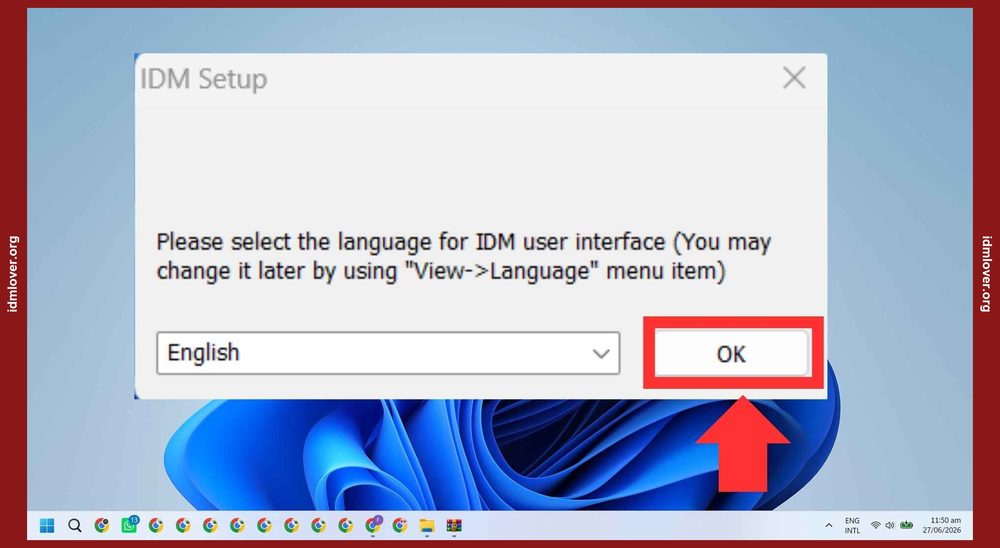
เมื่อหน้าต่างติดตั้งเปิดขึ้นมา ระบบจะให้เลือกภาษาที่ใช้แสดงผลระหว่างการติดตั้ง โดยทั่วไปแนะนำให้เลือกภาษาอังกฤษเพื่อความเข้ากันได้สูงสุดกับตัวแพตช์ในขั้นตอนถัดไป จากนั้นกดปุ่ม OK เพื่อไปยังหน้าถัดไป
ขั้นตอนที่ 2-5: ยอมรับเงื่อนไขและเลือกตำแหน่งติดตั้ง


ในขั้นตอนนี้หากคุณกำลังติดตั้งเวอร์ชันเก่ากว่าที่มีอยู่แล้ว เช่น กำลังอัปเกรดจาก idm 6.28 build 11 full ไปเป็น idm 6.42 build 2 full ระบบอาจแจ้งให้ถอนการติดตั้งเวอร์ชันเดิมก่อน แนะนำให้ทำตามคำแนะนำของโปรแกรมเพื่อป้องกันไฟล์ค้างที่อาจทำให้แพตช์ทำงานผิดพลาดในภายหลัง
ขั้นตอนที่ 6-7: รอการติดตั้งเสร็จสมบูรณ์


หลังกด Finish โปรแกรม IDM จะเปิดขึ้นมาอัตโนมัติในสถานะทดลองใช้ (trial) ซึ่งจะมีหน้าต่างแจ้งให้กรอกซีเรียลหรือซื้อไลเซนส์ นี่คือจุดที่หลายคนติดปัญหาและเริ่มค้นหาวิธี idm full preactivated หรือวิธีเปิดใช้งานแบบถาวรที่ไม่ต้องเสียเงิน ขั้นตอนถัดไปคือการปิดโปรแกรมแล้วรันตัวแพตช์เพื่อเปิดใช้งานแบบเต็มรูปแบบ
ขั้นตอนที่ 8: ปิดโปรแกรม IDM ให้สนิทก่อนรันแพตช์

ขั้นตอนนี้สำคัญมาก เพราะหากโปรแกรม IDM ยังทำงานอยู่เบื้องหลัง ตัวแพตช์จะไม่สามารถแก้ไขไฟล์หลักของโปรแกรมได้ และการเปิดใช้งานจะล้มเหลว ให้ตรวจสอบว่าไอคอน IDM หายไปจากถาดระบบ (system tray) มุมขวาล่างของหน้าจอแล้วจริงๆ ก่อนไปขั้นตอนถัดไป
ขั้นตอนที่ 9-11: รันตัวแพตช์และเปิดใช้งานแบบเต็มรูปแบบ


เมื่อทำถึงขั้นตอนนี้เสร็จ IDM ของคุณควรกลายเป็นเวอร์ชันเต็มแบบถาวรแล้ว ไม่ว่าจะเป็นเวอร์ชัน idm 6.42 build 61 full crack, idm 6.39 build 2 full ตัวเต็ม ถาวร หรือเวอร์ชันอื่นที่คุณดาวน์โหลดมา ระบบจะไม่แจ้งเตือนให้ซื้อไลเซนส์อีก และจะไม่มีการจำกัดความเร็วดาวน์โหลดจากการหมดอายุ trial อีกต่อไป
วิดีโอสาธิตขั้นตอนการเปิดใช้งาน IDM แบบเห็นภาพจริง
สำหรับผู้ที่ต้องการดูขั้นตอนแบบวิดีโอควบคู่ไปกับภาพนิ่งด้านบน สามารถรับชมคลิปสาธิตด้านล่างนี้ ซึ่งแสดงทุกคลิกตั้งแต่การรันตัวติดตั้งไปจนถึงการยืนยันว่าเปิดใช้งานสำเร็จ
ขั้นตอนที่ 12-14: ตรวจสอบสถานะการเปิดใช้งานผ่านหน้า Registration


เพียงเท่านี้คุณก็มี idm full crack ถาวร พร้อมใช้งานแล้ว หากในอนาคตมีการอัปเดตเวอร์ชันใหม่ เช่น idm full crack download 2022, download idm 2023 full crack หรือ download idm 2024 full crack แนะนำให้ถอนการติดตั้งเวอร์ชันเก่าก่อนแล้วค่อยติดตั้งเวอร์ชันใหม่พร้อมรันแพตช์ที่ตรงกับบิลด์นั้นๆ เพื่อให้การเปิดใช้งานสมบูรณ์ที่สุด และหลีกเลี่ยงปัญหาความไม่เข้ากันระหว่างไฟล์เก่ากับไฟล์ใหม่
สำหรับผู้ใช้ที่ค้นหาคำว่า tải idm full crack 2022 หรือ download idm terbaru full ซึ่งเป็นคำค้นหาจากประเทศเพื่อนบ้านที่ก็มีความต้องการใช้งาน IDM แบบเต็มรูปแบบเช่นเดียวกัน ขั้นตอนการติดตั้งและเปิดใช้งานจะเหมือนกันทุกประการ เพียงแค่เปลี่ยนไฟล์ติดตั้งให้ตรงกับเวอร์ชันที่ต้องการเท่านั้น หลักการสำคัญคือต้องปิดโปรแกรมก่อนรันแพตช์เสมอ และควรรันแพตช์ในสิทธิ์ผู้ดูแลระบบ (administrator) ทุกครั้งเพื่อให้การแก้ไขไฟล์ระบบสำเร็จอย่างสมบูรณ์
ซีเรียลนัมเบอร์ของ IDM คืออะไร ต่างจากการใช้แพตช์อย่างไร
หลายคนสับสนระหว่างคำว่า “ซีเรียลนัมเบอร์” กับ “แพตช์เปิดใช้งาน” ทั้งที่จริงแล้วทั้งสองอย่างทำหน้าที่ต่างกัน ซีเรียลนัมเบอร์คือรหัสลิขสิทธิ์ชุดตัวอักษรและตัวเลขที่ผู้พัฒนา IDM ออกให้เมื่อคุณซื้อไลเซนส์แท้ผ่านเว็บไซต์ทางการ เมื่อได้รหัสมาแล้วผู้ใช้ต้องกรอกด้วยตัวเองในหน้าต่าง Registration ของโปรแกรม โดยระบุชื่อผู้ใช้ อีเมล และซีเรียลนัมเบอร์ให้ตรงกับที่ได้รับ ระบบจะยืนยันผ่านเซิร์ฟเวอร์ของผู้พัฒนาแบบออนไลน์ทันที ซึ่งเป็นวิธีที่ปลอดภัยที่สุดและได้รับสิทธิ์อัปเดตเวอร์ชันใหม่อย่างถูกต้อง
ในขณะที่ตัวแพตช์หรือ crack ทำงานต่างออกไปโดยสิ้นเชิง แทนที่จะยืนยันซีเรียลนัมเบอร์ผ่านเซิร์ฟเวอร์จริง ตัวแพตช์จะเข้าไปแก้ไขไฟล์หลักของโปรแกรมโดยตรงเพื่อหลอกให้ IDM คิดว่าได้รับการลงทะเบียนแล้ว พร้อมกับสร้างซีเรียลนัมเบอร์ปลอมขึ้นมาใส่ไว้ในหน้าต่าง Registration ให้อัตโนมัติ โดยไม่มีการเชื่อมต่อกับเซิร์ฟเวอร์ของผู้พัฒนาแต่อย่างใด นี่คือเหตุผลที่รหัสซึ่งขึ้นแสดงหลังรันแพตช์จึงเรียกว่า “ซีเรียลปลอม” เพราะเป็นรหัสที่สร้างขึ้นมาเฉพาะกิจ ไม่ใช่รหัสที่ผู้พัฒนาออกให้จริง และมักไม่สามารถใช้ยืนยันตัวตนผ่านระบบออนไลน์ของ IDM ได้หากถูกตรวจสอบ
ทำไม IDM ขึ้นคำเตือน “Fake Serial Number” หลังรันแพตช์หรือหลังใช้งานไปสักพัก
คำเตือน Fake Serial Number เป็นหนึ่งในปัญหาที่ผู้ใช้ IDM Full Crack พบเจอบ่อยที่สุด และมีสาเหตุหลักอยู่สองประการ ประการแรกคือตัวแพตช์ที่ใช้ไม่ตรงกับเวอร์ชัน IDM ที่ติดตั้งอยู่ เช่น ใช้แพตช์ที่ออกแบบมาสำหรับ idm 6.39 build 2 ไปรันกับ idm 6.42 build 61 ทำให้รูปแบบการเขียนไฟล์ทะเบียนไม่ตรงกัน โปรแกรมจึงตรวจพบความผิดปกติและฟ้องเตือนทันที ประการที่สองคือ IDM รุ่นใหม่มีฐานข้อมูลตรวจจับลายเซ็นของแพตช์ที่รู้จักกันแพร่หลายอยู่แล้ว (blacklisted signature) เมื่อโปรแกรมตรวจพบรูปแบบไฟล์ที่ตรงกับแพตช์เหล่านั้น ก็จะขึ้นข้อความเตือนหรือรีเซ็ตสถานะกลับไปเป็นเวอร์ชันทดลองใช้ทันที แม้จะยังไม่ได้เชื่อมต่ออินเทอร์เน็ตก็ตาม
วิธีแก้ไขที่ได้ผลที่สุดคือทำความสะอาดระบบให้เรียบร้อยก่อนติดตั้งใหม่ทั้งหมด โดยมีขั้นตอนดังนี้
- ถอนการติดตั้ง IDM ผ่านเมนู Control Panel > Programs and Features ให้เรียบร้อยก่อน
- ลบโฟลเดอร์ที่หลงเหลืออยู่ใน C:\Program Files (x86)\Internet Download Manager และ C:\Program Files\Internet Download Manager หากยังมีไฟล์ค้างอยู่
- เปิด Registry Editor (พิมพ์ regedit ในแถบค้นหาวินโดวส์) แล้วลบคีย์ที่เกี่ยวข้องกับ IDM ใต้ HKEY_CURRENT_USER\Software\Internet Download Manager และ HKEY_LOCAL_MACHINE\SOFTWARE\Internet Download Manager เพื่อล้างข้อมูลการลงทะเบียนเก่าที่อาจขัดแย้งกับการเปิดใช้งานครั้งใหม่
- รีสตาร์ทเครื่องคอมพิวเตอร์หนึ่งรอบก่อนติดตั้ง IDM เวอร์ชันใหม่
- ตรวจสอบเลขเวอร์ชันของ IDM ที่หน้า Help > About IDM ให้ชัดเจนก่อน แล้วเลือกใช้ตัวแพตช์ที่ระบุรองรับเวอร์ชันนั้นโดยเฉพาะเท่านั้น ไม่ควรใช้แพตช์ตัวเก่าข้ามเวอร์ชันโดยเด็ดขาด
- หลังรันแพตช์เสร็จ ให้ปิดการอัปเดตอัตโนมัติที่เมนู Downloads > Options > General และยกเลิกตัวเลือก Check for new version เพื่อป้องกันไม่ให้โปรแกรมอัปเดตตัวเองไปเป็นเวอร์ชันที่แพตช์ไม่รองรับอีกในอนาคต
หากทำตามขั้นตอนข้างต้นครบถ้วนแล้วยังพบคำเตือน Fake Serial Number อยู่ แสดงว่าไฟล์แพตช์ที่ใช้อาจมีปัญหาตั้งแต่ต้นทาง ควรลองดาวน์โหลดไฟล์ full+patch ชุดใหม่จากแหล่งที่น่าเชื่อถือกว่าเดิม แทนที่จะพยายามแก้ไขไฟล์เดิมซ้ำไปมา
วิธีเพิ่มความเร็วดาวน์โหลดของ IDM ให้แรงสุดขีด
หลายคนติดตั้ง IDM Full Crack เรียบร้อยแล้วแต่ยังรู้สึกว่าความเร็วดาวน์โหลดไม่ต่างจากเดิมมากนัก สาเหตุหลักมักมาจากการตั้งค่าจำนวนคอนเนกชันที่ยังเป็นค่าเริ่มต้นซึ่งต่ำเกินไป รวมถึงตัวจำกัดความเร็ว (speed limiter) ที่อาจถูกเปิดใช้งานอยู่โดยไม่รู้ตัว ในหัวข้อนี้จะพาไปปรับแต่งค่าต่างๆ ทีละขั้นตอนเพื่อดึงศักยภาพของ IDM ออกมาให้ได้มากที่สุด
ขั้นตอนที่ 1: เปิด IDM ด้วยสิทธิ์ผู้ดูแลระบบ

การรันโปรแกรมด้วยสิทธิ์ผู้ดูแลระบบช่วยให้ IDM เข้าถึงการตั้งค่าเครือข่ายและหน่วยความจำของระบบได้เต็มรูปแบบมากขึ้น ซึ่งมีผลโดยตรงต่อประสิทธิภาพในการแบ่งไฟล์และดึงข้อมูลแบบหลายคอนเนกชันพร้อมกัน
ขั้นตอนที่ 2-4: เข้าสู่หน้าตั้งค่า Connection
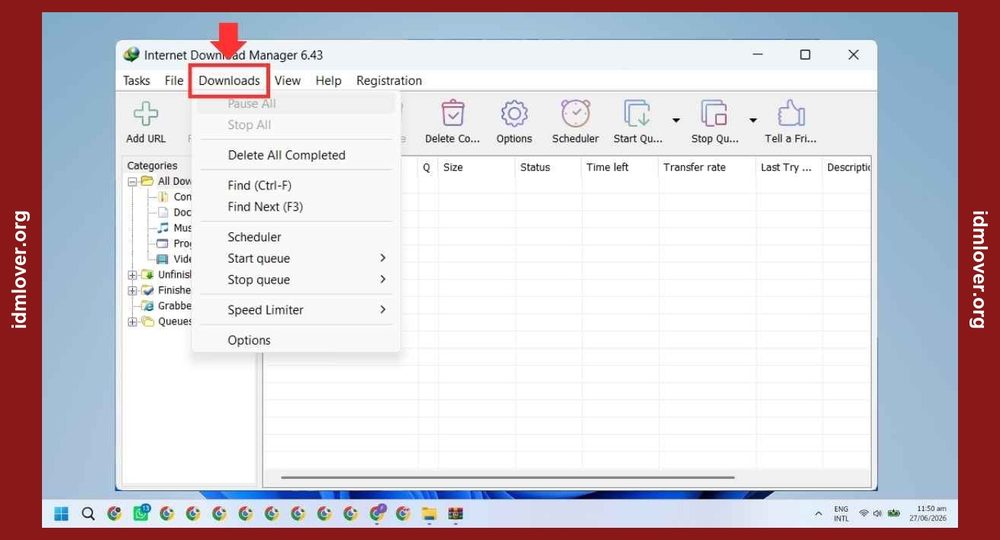
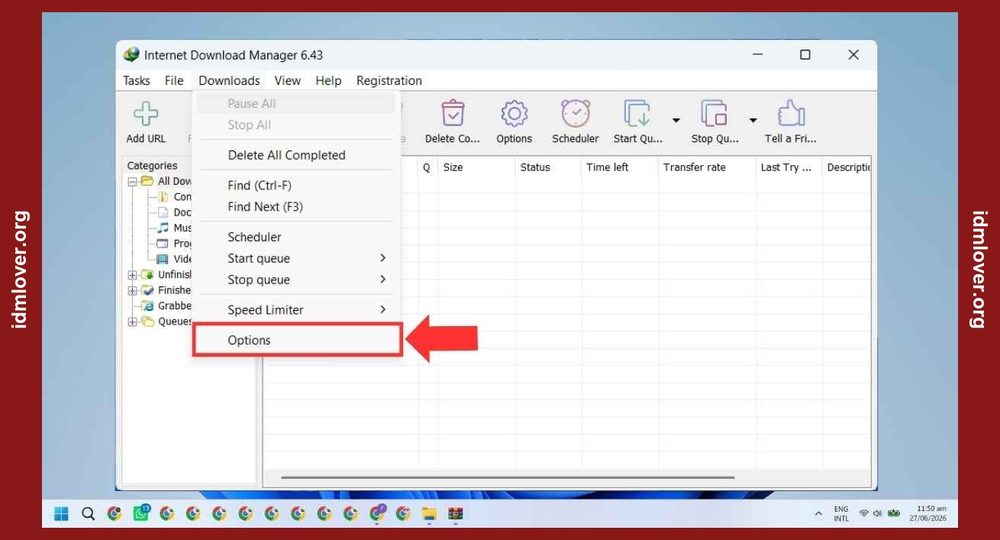

ขั้นตอนที่ 5-6: เพิ่มจำนวนคอนเนกชันเป็น 8 และ 16


การเพิ่มจำนวนคอนเนกชันคือหัวใจสำคัญของการเร่งความเร็ว IDM เพราะยิ่งมีคอนเนกชันดึงข้อมูลพร้อมกันมากเท่าไร ไฟล์ก็จะถูกแบ่งเป็นชิ้นเล็กและดาวน์โหลดพร้อมกันได้มากขึ้นเท่านั้น อย่างไรก็ตามควรระวังว่าเซิร์ฟเวอร์บางแห่งอาจจำกัดจำนวนคอนเนกชันต่อ IP ไว้ หากตั้งค่าสูงเกินไปอาจทำให้บางคอนเนกชันถูกปฏิเสธหรือดาวน์โหลดช้าลงแทน แนะนำให้ทดลองปรับค่าทีละระดับแล้วสังเกตผลลัพธ์จริงบนเครื่องของตัวเอง
ขั้นตอนที่ 7-8: ปิดตัวจำกัดความเร็ว (Speed Limiter)


Speed Limiter เป็นฟีเจอร์ที่ IDM ใส่มาให้เผื่อผู้ใช้ต้องการจำกัดความเร็วดาวน์โหลดไว้เพื่อไม่ให้กินแบนด์วิดท์ทั้งหมดของบ้านหรือออฟฟิศในเวลาทำงานปกติ แต่หากเปิดใช้งานโดยไม่ตั้งใจ ก็จะกลายเป็นตัวการที่ทำให้ IDM ดาวน์โหลดช้าอย่างผิดปกติทั้งที่ตั้งค่าคอนเนกชันไว้สูงแล้วก็ตาม ควรตรวจสอบจุดนี้เป็นอันดับแรกหากรู้สึกว่าความเร็วไม่สมเหตุสมผล
เทคนิคเสริมเพื่อเพิ่มความเร็วดาวน์โหลดให้ได้ผลจริง
นอกเหนือจากการปรับค่าคอนเนกชันและปิดตัวจำกัดความเร็วแล้ว ยังมีปัจจัยอื่นที่ส่งผลต่อความเร็วดาวน์โหลดโดยรวม ได้แก่
- ปิดโปรแกรมที่ใช้แบนด์วิดท์อินเทอร์เน็ตพร้อมกัน เช่น โปรแกรมสตรีมมิ่งวิดีโอ หรือโปรแกรมอัปเดตพื้นหลังของวินโดวส์ ก่อนเริ่มดาวน์โหลดไฟล์ขนาดใหญ่
- เลือกเชื่อมต่อผ่านสาย LAN แทน Wi-Fi หากทำได้ เพราะสัญญาณ Wi-Fi มักมีการสูญเสียแพ็กเก็ตมากกว่าสายแลนโดยตรง
- ตรวจสอบว่าเราเตอร์และไฟร์วอลล์ของเครื่องไม่ได้บล็อกพอร์ตที่ IDM ใช้งาน โดยเฉพาะพอร์ต 80 และ 443 ที่ใช้สำหรับ HTTP และ HTTPS
- เลือกใช้เวลาที่มีคนใช้อินเทอร์เน็ตในเครือข่ายเดียวกันน้อย เช่น ช่วงดึกหรือเช้าตรู่ เพื่อให้ได้แบนด์วิดท์เต็มที่จากผู้ให้บริการอินเทอร์เน็ต
- อัปเดต IDM ให้เป็นเวอร์ชันล่าสุดอยู่เสมอ เพราะทุกเวอร์ชันใหม่มักมีการปรับปรุงอัลกอริทึมการแบ่งไฟล์ให้มีประสิทธิภาพมากขึ้น
- ตรวจสอบความเร็วอินเทอร์เน็ตจริงของคุณผ่านเว็บทดสอบความเร็วก่อน เพื่อให้รู้เพดานความเร็วสูงสุดที่เป็นไปได้ เพราะ IDM ไม่สามารถทำให้ความเร็วเกินกว่าแพ็กเกจอินเทอร์เน็ตที่คุณสมัครไว้ได้
เมื่อทำครบทุกขั้นตอนข้างต้น ไฟล์ขนาดใหญ่ที่เคยใช้เวลาดาวน์โหลดนานหลายชั่วโมงอาจลดเหลือเพียงไม่กี่สิบนาที ขึ้นอยู่กับความเร็วอินเทอร์เน็ตต้นทางและข้อจำกัดของเซิร์ฟเวอร์ปลายทางที่คุณกำลังดาวน์โหลดไฟล์มา
วิธีแก้ปัญหา IDM ไม่ทำงาน ไม่เชื่อมกับ YouTube และ Chrome
ปัญหาที่พบบ่อยที่สุดอันดับต้นๆ ของผู้ใช้ IDM คือการที่ปุ่มดาวน์โหลดวิดีโอไม่แสดงขึ้นมาเมื่อเปิดคลิปใน YouTube หรือเว็บวิดีโออื่นๆ ผ่านเบราว์เซอร์ Chrome ทั้งที่ตัวโปรแกรม IDM เปิดอยู่และทำงานปกติดี สาเหตุหลักมักเกิดจากส่วนขยาย (extension) ที่ชื่อว่า IDM Integration Module ยังไม่ได้ถูกติดตั้งหรือเปิดใช้งานในเบราว์เซอร์ ต่อไปนี้คือขั้นตอนแก้ไขแบบละเอียดทีละภาพ

ขั้นตอนที่ 1-2: ค้นหาส่วนขยาย IDM Integration Module


ขั้นตอนที่ 3-4: ติดตั้งส่วนขยายลง Chrome


ขั้นตอนที่ 5-7: ยืนยันการเพิ่มส่วนขยายและตรวจสอบสถานะ


ขั้นตอนที่ 8-9: ปักหมุดส่วนขยายให้แสดงตลอดเวลา


ขั้นตอนที่ 10-11: รีสตาร์ท Chrome และทดสอบผลลัพธ์
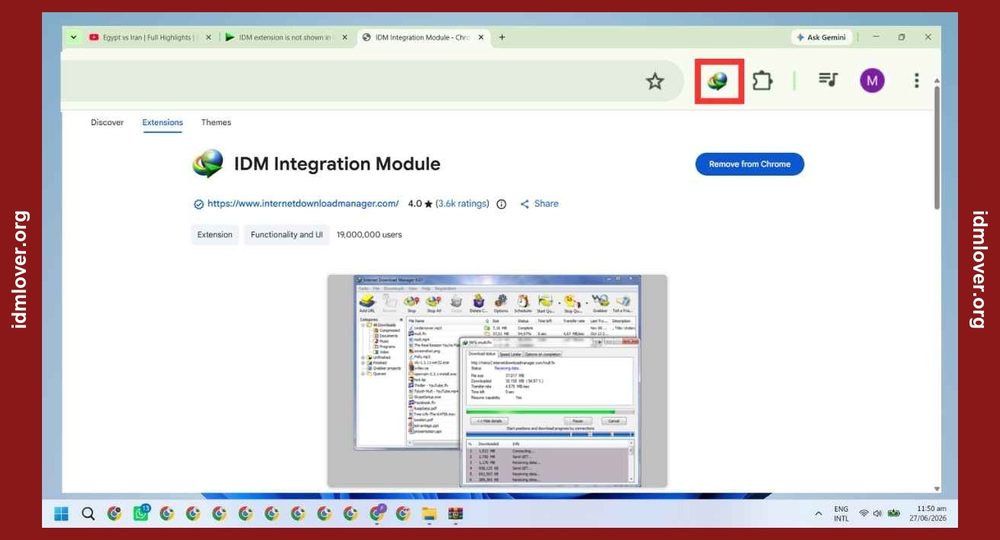

หลังทำครบทุกขั้นตอน ให้ปิด Chrome ทุกหน้าต่างแล้วเปิดใหม่อีกครั้งเพื่อให้ส่วนขยายเริ่มทำงานอย่างสมบูรณ์ จากนั้นลองเปิดวิดีโอ YouTube ดูอีกครั้ง หากทุกอย่างถูกต้อง ปุ่มดาวน์โหลดของ IDM ควรปรากฏที่มุมขวาบนของวิดีโอทันทีที่เริ่มเล่น
สาเหตุอื่นๆ ที่ทำให้ IDM ไม่เชื่อมกับ Chrome หรือ YouTube
หากติดตั้งส่วนขยายครบถ้วนแล้วแต่ยังไม่พบปุ่มดาวน์โหลด ให้ตรวจสอบสาเหตุเพิ่มเติมดังนี้
- เวอร์ชัน IDM ไม่ตรงกับเวอร์ชัน Chrome Chrome มีการอัปเดตตัวเองบ่อยมาก หากคุณใช้ IDM เวอร์ชันเก่าเกินไป เช่น idm 2018 full crack กับ Chrome เวอร์ชันใหม่ล่าสุด ปลั๊กอินอาจเข้ากันไม่ได้ ควรอัปเดต IDM ให้เป็นเวอร์ชันล่าสุดเสมอ
- ส่วนขยายถูกปิดใช้งานอัตโนมัติ ให้เข้าไปที่หน้า chrome://extensions แล้วตรวจสอบว่าสวิตช์ของ IDM Integration Module เปิดอยู่ (สีฟ้า) ไม่ใช่สีเทา
- โหมด Incognito ไม่ได้เปิดสิทธิ์ให้ส่วนขยาย หากใช้งานผ่านหน้าต่างไม่ระบุตัวตน ต้องเข้าไปตั้งค่าอนุญาตส่วนขยายให้ทำงานในโหมดนี้เป็นพิเศษที่หน้า chrome://extensions เช่นกัน
- ไฟล์วิดีโอมีขนาดเล็กเกินไป IDM จะไม่แสดงปุ่มดาวน์โหลดสำหรับไฟล์วิดีโอที่มีขนาดเล็กมาก (ปกติค่าเริ่มต้นต่ำกว่า 2MB) ซึ่งสามารถปรับค่านี้ได้ในหน้าตั้งค่า Options ของ IDM ที่แท็บ General
- เว็บไซต์ใช้การเข้ารหัสสตรีมที่ป้องกันการดาวน์โหลด บางเว็บไซต์วิดีโอมีระบบป้องกันลิขสิทธิ์ (DRM) ที่ทำให้ IDM ไม่สามารถตรวจจับลิงก์ไฟล์ได้ ซึ่งเป็นข้อจำกัดทางเทคนิคที่ไม่มีทางแก้จากฝั่งผู้ใช้งาน
- โปรแกรม IDM หลักไม่ได้เปิดอยู่เบื้องหลัง ให้ตรวจสอบว่าโปรแกรม IDM (ตัว desktop application) เปิดทำงานอยู่จริงในถาดระบบ ไม่ใช่แค่มีส่วนขยายในเบราว์เซอร์เพียงอย่างเดียว เพราะทั้งสองส่วนต้องทำงานร่วมกัน
แก้ปัญหาส่วนขยาย IDM บน Chrome โดยเฉพาะ (Chrome Extension Troubleshooting)
บางครั้งปัญหาไม่ได้อยู่ที่ขั้นตอนติดตั้งทั่วไป แต่เป็นอาการเฉพาะของส่วนขยายบน Chrome ที่พบบ่อยดังนี้
- ส่วนขยายขึ้นว่าติดตั้งแล้ว แต่ปุ่มดาวน์โหลดยังไม่แสดง ให้เปิดแท็บใหม่ไปที่ chrome://extensions ตรวจสอบว่า IDM Integration Module มีสถานะ Enabled จริง (สวิตช์เป็นสีฟ้า) จากนั้นคลิกปุ่ม Reload (ไอคอนวงกลมลูกศร) ที่การ์ดของส่วนขยายนั้นโดยตรงเพื่อบังคับให้โหลดสคริปต์ใหม่ แล้วปิดแท็บ YouTube เดิมทั้งหมดและเปิดวิดีโอขึ้นมาใหม่อีกครั้ง เพราะส่วนขยายจะไม่ทำงานกับแท็บที่เปิดค้างไว้ก่อนติดตั้ง
- ส่วนขยายถูกปิดใช้งานเองทุกครั้งที่ Chrome อัปเดต อาการนี้มักเกิดเมื่อ Chrome อัปเดตเวอร์ชันใหญ่แล้วระบบตรวจสอบความปลอดภัยของส่วนขยายทำงานใหม่ทั้งหมด วิธีแก้คือเข้า chrome://extensions แล้วเปิดสวิตช์กลับด้วยตัวเองอีกครั้ง หากเกิดซ้ำบ่อยเกินไป ให้ลองถอนส่วนขยายออกแล้วติดตั้งใหม่จาก Chrome Web Store เพื่อให้ Chrome จดจำเป็นการติดตั้งที่ผ่านการตรวจสอบล่าสุด และควรอัปเดต IDM เป็นเวอร์ชันล่าสุดควบคู่กันไปด้วยเสมอ
- ตรวจสอบสิทธิ์การเข้าถึงเว็บไซต์ของส่วนขยาย ที่หน้า chrome://extensions ให้คลิก Details ของ IDM Integration Module แล้วดูหัวข้อ Site access ว่าตั้งค่าเป็น “On all sites” หรือไม่ หากถูกจำกัดไว้เป็น “On click” หรือ “On specific sites” ปุ่มดาวน์โหลดอาจไม่แสดงบนเว็บวิดีโอบางแห่ง ให้ปรับกลับเป็น On all sites เพื่อให้ทำงานได้ครอบคลุมที่สุด
- ล้างแคชของ Chrome หากยังไม่ได้ผล บางครั้งไฟล์แคชเก่าของหน้าเว็บอาจขัดขวางไม่ให้สคริปต์ของส่วนขยายทำงานถูกต้อง ให้ล้างแคชผ่าน Settings > Privacy and security > Clear browsing data แล้วรีสตาร์ท Chrome ใหม่อีกครั้ง
วิธีเพิ่มส่วนขยาย IDM ให้ Firefox และ Microsoft Edge
สำหรับผู้ที่ใช้ Firefox เป็นเบราว์เซอร์หลัก วิธีเพิ่มส่วนขยายจะต่างจาก Chrome เล็กน้อย โดยให้เปิดเมนู Add-ons Manager ของ Firefox (กด Ctrl+Shift+A) แล้วค้นหาคำว่า “IDM integration” ในช่องค้นหาด้านบน หรือจะเข้าไปที่เว็บไซต์ addons.mozilla.org โดยตรงแล้วค้นหาชื่อเดียวกันก็ได้ เมื่อพบส่วนขยายที่เผยแพร่โดยผู้พัฒนา IDM แล้ว ให้คลิก Add to Firefox แล้วกดยืนยันในหน้าต่างที่เด้งขึ้นมา จากนั้นรีสตาร์ท Firefox หนึ่งครั้งเพื่อให้ส่วนขยายเริ่มทำงาน
ส่วน Microsoft Edge นั้นสะดวกกว่าที่หลายคนคิด เพราะ Edge สร้างขึ้นจากเบราว์เซอร์ตระกูล Chromium เช่นเดียวกับ Chrome จึงสามารถติดตั้งส่วนขยายจาก Chrome Web Store ได้โดยตรงโดยไม่ต้องหาส่วนขยายเวอร์ชันแยกต่างหาก เพียงเปิด Edge แล้วไปที่หน้า IDM Integration Module บน Chrome Web Store ตามขั้นตอนเดิมที่อธิบายไว้ข้างต้น เมื่อกด Add to Chrome ระบบจะขึ้นแถบแจ้งเตือนด้านบนถามว่าต้องการอนุญาตให้ติดตั้งส่วนขยายจากร้านค้าอื่นหรือไม่ ให้กด Allow extensions from other stores แล้วกด Add extension ต่อได้ทันที เมื่อติดตั้งสำเร็จ ให้ปักหมุดไอคอนบนแถบเครื่องมือของ Edge เช่นเดียวกับขั้นตอนของ Chrome
วิธีแก้ปัญหา IDM ไม่ทำงานกับเบราว์เซอร์อื่นนอกจาก Chrome
สำหรับผู้ที่ใช้ Firefox, Microsoft Edge หรือ Opera หลักการแก้ไขจะคล้ายกันคือต้องติดตั้งส่วนขยาย IDM Integration Module ที่ตรงกับเบราว์เซอร์นั้นๆ จากร้านค้าส่วนขยายอย่างเป็นทางการของแต่ละเบราว์เซอร์ แล้วปักหมุดให้แสดงผลตลอดเวลาเช่นเดียวกับขั้นตอนของ Chrome ที่อธิบายไว้ข้างต้น หากยังไม่ได้ผล ให้ลองเปิดโปรแกรม IDM แล้วไปที่เมนู Downloads > Options > General แล้วติ๊กเลือกเบราว์เซอร์ที่ต้องการให้ IDM ทำงานร่วมด้วยอีกครั้งเพื่อรีเฟรชการเชื่อมต่อ
ความปลอดภัย ข้อกฎหมาย และทางเลือกอื่นแทน IDM Full Crack
เนื่องจากไฟล์ในกลุ่ม idm full crack, download idm full crack terbaru หรือ idm full toolkit 4.9 เป็นการดัดแปลงซอฟต์แวร์ลิขสิทธิ์เพื่อให้ใช้งานได้โดยไม่ต้องจ่ายเงิน ผู้ใช้ควรทำความเข้าใจทั้งประเด็นด้านความปลอดภัยและกฎหมายลิขสิทธิ์ก่อนตัดสินใจดาวน์โหลด บทความนี้ขอนำเสนอข้อมูลอย่างสมดุลทั้งสองด้านเพื่อให้ผู้อ่านตัดสินใจได้ด้วยตัวเอง
ประเด็นด้านความปลอดภัย
ไฟล์ full crack ที่เผยแพร่ตามเว็บไซต์ต่างๆ บนอินเทอร์เน็ตมีความเสี่ยงหลายระดับ เนื่องจากไม่ได้มาจากผู้พัฒนาต้นฉบับโดยตรง บางไฟล์อาจถูกแฝงมัลแวร์ ไวรัส หรือโปรแกรมขุดเหมืองสกุลเงินดิจิทัลติดมาด้วย โดยเฉพาะไฟล์ที่โฆษณาด้วยคำล่อใจอย่าง idm full free download 2020 หรือ idm lifetime free download full version จากเว็บไซต์ที่ไม่น่าเชื่อถือ ผู้ใช้ควรพิจารณาปัจจัยต่อไปนี้ก่อนดาวน์โหลด
- ตรวจสอบแหล่งที่มาของไฟล์ให้แน่ใจว่าเป็นเว็บไซต์ที่มีรีวิวและประวัติการให้บริการยาวนาน ไม่ใช่เว็บไซต์ที่เพิ่งสร้างขึ้นใหม่
- สแกนไฟล์ที่ดาวน์โหลดมาด้วยโปรแกรมแอนตี้ไวรัสหรือบริการสแกนออนไลน์ก่อนรันไฟล์ทุกครั้ง แม้จะรู้ว่าตัวแพตช์มักถูกตรวจจับผิดพลาด (false positive) ก็ตาม แต่การสแกนช่วยลดความเสี่ยงจากไฟล์ปลอมที่แอบอ้างชื่อ IDM ได้
- สำรองข้อมูลสำคัญของเครื่องก่อนติดตั้งซอฟต์แวร์ที่มาจากแหล่งไม่เป็นทางการเสมอ เผื่อกรณีเกิดปัญหาที่ไม่คาดคิด
- หลีกเลี่ยงการกรอกข้อมูลส่วนตัว เช่น อีเมลหรือหมายเลขบัตรเครดิต บนเว็บไซต์ที่แจกไฟล์ crack เพราะบางเว็บไซต์ใช้เป็นช่องทางหลอกเก็บข้อมูล (phishing)
ประเด็นด้านกฎหมายลิขสิทธิ์
Internet Download Manager เป็นซอฟต์แวร์ที่มีลิขสิทธิ์ถูกต้องตามกฎหมาย การใช้ตัวแพตช์เพื่อเปิดใช้งานโดยไม่จ่ายค่าไลเซนส์ถือเป็นการละเมิดข้อตกลงการใช้งาน (EULA) ของผู้พัฒนา แม้ในทางปฏิบัติจะไม่ค่อยมีการดำเนินคดีกับผู้ใช้งานทั่วไปในระดับบุคคล แต่หากนำไปใช้ในเชิงพาณิชย์หรือองค์กรธุรกิจ ความเสี่ยงทางกฎหมายจะสูงขึ้นอย่างมีนัยสำคัญ ผู้ใช้ควรพิจารณาความเหมาะสมของการใช้งานตามบริบทของตนเอง โดยเฉพาะหากเป็นการใช้งานในที่ทำงานหรือองค์กรที่มีนโยบายด้านซอฟต์แวร์ลิขสิทธิ์ที่ชัดเจน
ทางเลือกที่ถูกกฎหมายสำหรับผู้ที่กังวลเรื่องความเสี่ยง
สำหรับผู้ที่ต้องการหลีกเลี่ยงความเสี่ยงทั้งหมด มีทางเลือกดังนี้
- ซื้อไลเซนส์ IDM แท้ ราคาต่อปีไม่สูงมากเมื่อเทียบกับความสะดวกและความปลอดภัยที่ได้รับ รวมถึงได้รับอัปเดตอย่างเป็นทางการและการสนับสนุนจากทีมพัฒนาโดยตรง
- ใช้ IDM เวอร์ชันทดลองฟรี 30 วัน เพื่อทดสอบว่าฟีเจอร์เหมาะกับการใช้งานของคุณจริงหรือไม่ก่อนตัดสินใจซื้อ
- ใช้โปรแกรมจัดการดาวน์โหลดฟรีทางเลือกอื่น เช่น Free Download Manager, JDownloader, EagleGet หรือ Motrix ซึ่งมีฟีเจอร์แบ่งไฟล์แบบ multi-connection คล้ายกันและไม่มีค่าใช้จ่าย แม้ประสิทธิภาพและความเสถียรอาจไม่เท่า IDM ในบางกรณี แต่ก็เป็นทางเลือกที่ปลอดภัยทางกฎหมายมากกว่า
เปรียบเทียบ IDM กับโปรแกรมจัดการดาวน์โหลดยอดนิยมอื่นๆ
เพื่อให้เห็นภาพชัดเจนขึ้นว่า IDM มีจุดเด่นและจุดด้อยอย่างไรเมื่อเทียบกับคู่แข่งในตลาด ตารางเปรียบเทียบด้านล่างนี้จะช่วยให้ตัดสินใจได้ง่ายขึ้นว่าโปรแกรมใดเหมาะกับความต้องการของคุณมากที่สุด
- IDM เทียบกับ Free Download Manager (FDM): IDM มีอินเทอร์เฟซที่คุ้นเคยและเชื่อมกับเบราว์เซอร์ได้ลื่นไหลกว่า ส่วน FDM เป็นซอฟต์แวร์ฟรีเต็มรูปแบบไม่มีค่าใช้จ่ายและรองรับหลายระบบปฏิบัติการรวมถึง Mac และ Linux ซึ่งเป็นจุดที่ IDM ยังทำไม่ได้
- IDM เทียบกับ JDownloader: JDownloader เด่นเรื่องการดาวน์โหลดจากเว็บฝากไฟล์ (file hosting) หลากหลายเว็บไซต์และรองรับการแตกไฟล์บีบอัดอัตโนมัติ แต่ IDM เหนือกว่าในเรื่องความเร็วดาวน์โหลดไฟล์ทั่วไปและการเชื่อมต่อกับวิดีโอสตรีมมิ่งที่ลื่นไหลกว่า
- IDM เทียบกับ EagleGet: EagleGet มีอินเทอร์เฟซคล้าย IDM มากและฟรีทั้งหมด แต่การอัปเดตพัฒนาต่อเนื่องน้อยกว่า IDM ที่ยังคงออกอัปเดตเวอร์ชันใหม่อย่างสม่ำเสมอทุกปี
- IDM เทียบกับตัวดาวน์โหลดในตัวเบราว์เซอร์: เบราว์เซอร์ทั่วไปอย่าง Chrome หรือ Edge มีตัวดาวน์โหลดในตัวอยู่แล้ว แต่ไม่มีระบบแบ่งไฟล์แบบ multi-connection ทำให้ความเร็วต่ำกว่า IDM อย่างชัดเจนโดยเฉพาะกับไฟล์ขนาดใหญ่
โดยสรุป หากให้ความสำคัญกับความเร็วดาวน์โหลดสูงสุดและการเชื่อมต่อกับเบราว์เซอร์ที่ราบรื่นเป็นอันดับแรก IDM ยังคงเป็นตัวเลือกที่โดดเด่นที่สุดในตลาด แต่หากกังวลเรื่องค่าใช้จ่ายและความเสี่ยงทางกฎหมายจากการใช้เวอร์ชัน crack โปรแกรมทางเลือกฟรีอย่าง FDM หรือ JDownloader ก็เป็นทางเลือกที่ควรพิจารณาอย่างจริงจัง
แก้ปัญหาการใช้งาน IDM ที่พบบ่อยเพิ่มเติมและเคล็ดลับดูแลรักษาโปรแกรม
นอกจากปัญหาการเชื่อมต่อกับ YouTube และ Chrome ที่กล่าวไปแล้ว ยังมีปัญหาอื่นๆ ที่ผู้ใช้ IDM full crack มักพบเจอบ่อยครั้ง ต่อไปนี้คือแนวทางแก้ไขสำหรับปัญหาที่พบบ่อยที่สุด
ปัญหา: IDM ขึ้นข้อความ “Fake Serial Number” หรือแจ้งเตือนให้ซื้อไลเซนส์ซ้ำ
ปัญหานี้มักเกิดขึ้นเมื่อ IDM มีการอัปเดตตัวเองอัตโนมัติผ่านอินเทอร์เน็ตไปเป็นเวอร์ชันที่ตัวแพตช์เดิมไม่รองรับ วิธีแก้คือให้ปิดการอัปเดตอัตโนมัติของ IDM ที่เมนู Downloads > Options > General แล้วเลือกยกเลิกตัวเลือก Check for new version หรือหากเผลออัปเดตไปแล้ว ให้ถอนการติดตั้งโปรแกรมทั้งหมด ลบไฟล์ที่หลงเหลือในโฟลเดอร์ Program Files แล้วติดตั้งใหม่พร้อมรันแพตช์ที่ตรงกับเวอร์ชันปัจจุบันอีกครั้ง
ปัญหา: IDM ค้างหรือดาวน์โหลดหยุดกลางคัน
สาเหตุอาจมาจากไฟล์ปลายทางถูกลบออกจากเซิร์ฟเวอร์ต้นทาง หรือการเชื่อมต่ออินเทอร์เน็ตไม่เสถียร ให้ลองคลิกขวาที่รายการดาวน์โหลดที่ค้างแล้วเลือก Resume เพื่อดำเนินการต่อ หากยังไม่ได้ผล ให้ลบรายการนั้นแล้วคัดลอกลิงก์ดาวน์โหลดมาเริ่มใหม่อีกครั้ง นอกจากนี้ควรตรวจสอบพื้นที่ว่างของฮาร์ดดิสก์ปลายทางว่ามีเพียงพอสำหรับไฟล์ที่กำลังดาวน์โหลดหรือไม่
ปัญหา: IDM ใช้ไม่ได้หลังอัปเดตวินโดวส์
บางครั้งการอัปเดตวินโดวส์ครั้งใหญ่อาจรีเซ็ตการตั้งค่าเริ่มต้นของเบราว์เซอร์และไดรเวอร์เครือข่ายบางส่วน ทำให้ IDM ไม่สามารถเชื่อมต่อกับเบราว์เซอร์ได้เหมือนเดิม แนะนำให้เปิดโปรแกรม IDM ขึ้นมาแล้วไปที่เมนู Downloads > Options > General จากนั้นติ๊กเลือกเบราว์เซอร์ที่ต้องการเชื่อมต่อใหม่อีกครั้ง แล้วรีสตาร์ทเครื่องคอมพิวเตอร์หนึ่งรอบเพื่อให้การตั้งค่าทั้งหมดมีผลสมบูรณ์
ปัญหา: ดาวน์โหลดไฟล์ .mp4 หรือ .zip แล้วไฟล์เสียหายเปิดไม่ได้
ปัญหานี้มักเกิดจากการตั้งค่าจำนวนคอนเนกชันสูงเกินไปจนเซิร์ฟเวอร์ต้นทางส่งข้อมูลผิดลำดับ หรือการเชื่อมต่ออินเทอร์เน็ตหลุดระหว่างดาวน์โหลดโดยที่ IDM ไม่สามารถต่อไฟล์ให้สมบูรณ์ได้ วิธีแก้คือลดจำนวนคอนเนกชันลงมาที่ 4-6 connections สำหรับไฟล์ที่มีปัญหาบ่อย และตรวจสอบว่าได้ดาวน์โหลดไฟล์จนครบ 100% ก่อนเปิดใช้งานทุกครั้ง
เคล็ดลับดูแลรักษา IDM ให้ทำงานราบรื่นในระยะยาว
- ล้างประวัติการดาวน์โหลด (Download history) เป็นระยะ เพื่อไม่ให้ฐานข้อมูลของโปรแกรมมีขนาดใหญ่เกินไปจนทำให้เปิดโปรแกรมช้าลง
- ตั้งค่าโฟลเดอร์ปลายทางการดาวน์โหลดแยกตามประเภทไฟล์ เช่น วิดีโอ เพลง โปรแกรม เอกสาร เพื่อความเป็นระเบียบและค้นหาไฟล์ได้ง่ายขึ้นภายหลัง
- อย่าลืมตรวจสอบพื้นที่ว่างของดิสก์เป็นระยะ เพราะไฟล์ที่ดาวน์โหลดค้างไว้จำนวนมากอาจกินพื้นที่จนเครื่องทำงานช้าลง
- สำรองไฟล์ตัวติดตั้งและตัวแพตช์ที่ใช้งานได้จริงเก็บไว้ในที่ปลอดภัย เผื่อกรณีต้องติดตั้งใหม่ในอนาคตโดยไม่ต้องเสียเวลาหาไฟล์อีกครั้ง
- หากเครื่องมีปัญหาด้านประสิทธิภาพโดยรวม ให้ลองปิดฟีเจอร์ preview วิดีโอในตัว IDM ซึ่งบางครั้งใช้ทรัพยากรเครื่องสูงโดยไม่จำเป็น
ด้วยการดูแลรักษาอย่างถูกวิธีและปรับแต่งค่าตามคำแนะนำในบทความนี้ IDM ของคุณจะสามารถทำงานได้อย่างเสถียรและรวดเร็วในระยะยาว ไม่ว่าจะใช้งานเพื่อดาวน์โหลดไฟล์ทั่วไป วิดีโอจาก YouTube หรือไฟล์ขนาดใหญ่จากเว็บไซต์ต่างๆ ก็ตาม
คำถามที่พบบ่อย
IDM Full Crack ปลอดภัยหรือไม่
ขึ้นอยู่กับแหล่งที่มาของไฟล์ที่ดาวน์โหลด หากมาจากเว็บไซต์ที่ไม่น่าเชื่อถือ อาจมีความเสี่ยงเรื่องมัลแวร์แฝงมาด้วย แนะนำให้สแกนไฟล์ด้วยแอนตี้ไวรัสก่อนติดตั้งทุกครั้ง และพิจารณาความเสี่ยงด้านลิขสิทธิ์ควบคู่ไปด้วย
ทำไมหลังติดตั้ง IDM Full Crack แล้วยังขึ้นข้อความให้ซื้อไลเซนส์อยู่
สาเหตุที่พบบ่อยที่สุดคือยังไม่ได้ปิดโปรแกรม IDM ให้สนิทก่อนรันตัวแพตช์ ให้คลิกขวาที่ไอคอน IDM ในถาดระบบแล้วเลือก Exit จากนั้นรันแพตช์ใหม่อีกครั้งด้วยสิทธิ์ผู้ดูแลระบบ (Run as administrator)
IDM เวอร์ชันไหนที่แนะนำให้ใช้มากที่สุดในปัจจุบัน
แนะนำให้ใช้เวอร์ชันล่าสุดที่มีอยู่เสมอ เช่น idm 6.42 build 61 full crack หรือเวอร์ชันใหม่กว่า เนื่องจากรองรับเบราว์เซอร์เวอร์ชันปัจจุบันได้ดีกว่าเวอร์ชันเก่าอย่าง idm 2018 full crack ที่อาจเข้ากันไม่ได้กับ Chrome รุ่นใหม่
ใช้ IDM บน Mac ได้จริงหรือไม่
IDM ต้นฉบับออกแบบมาสำหรับวินโดวส์เท่านั้น ผู้ใช้ Mac ที่ต้องการใช้งานมักต้องพึ่งโปรแกรมจำลองวินโดวส์ ซึ่งอาจไม่สะดวกเท่าการใช้งานบนวินโดวส์โดยตรง แนะนำให้พิจารณาโปรแกรมทางเลือกที่รองรับ macOS โดยเฉพาะแทน
ทำไม IDM ไม่แสดงปุ่มดาวน์โหลดวิดีโอบน YouTube
ส่วนใหญ่เกิดจากยังไม่ได้ติดตั้งส่วนขยาย IDM Integration Module บนเบราว์เซอร์ หรือส่วนขยายถูกปิดใช้งานอยู่ ให้เข้าไปตรวจสอบและเปิดใช้งานที่หน้า chrome://extensions แล้วรีสตาร์ทเบราว์เซอร์ใหม่อีกครั้ง
ตั้งค่าจำนวนคอนเนกชันเท่าไรถึงจะได้ความเร็วดาวน์โหลดสูงสุด
โดยทั่วไปแนะนำเริ่มต้นที่ 8 connections และปรับเพิ่มเป็น 16 connections หากอินเทอร์เน็ตมีความเร็วสูงเพียงพอ แต่ควรทดลองปรับทีละระดับเพราะเซิร์ฟเวอร์บางแห่งอาจจำกัดจำนวนคอนเนกชันต่อผู้ใช้ไว้
ดาวน์โหลด IDM Full Crack ถาวรได้จากที่ไหนบ้าง
ควรเลือกดาวน์โหลดจากเว็บไซต์ที่มีรีวิวน่าเชื่อถือและมีประวัติการให้บริการยาวนาน หลีกเลี่ยงเว็บไซต์ที่เพิ่งสร้างใหม่หรือมีโฆษณาน่าสงสัยจำนวนมาก และควรสแกนไฟล์ด้วยแอนตี้ไวรัสก่อนติดตั้งเสมอ
จำเป็นต้องปิดแอนตี้ไวรัสก่อนติดตั้ง IDM Full Crack หรือไม่
หลายกรณีจำเป็น เพราะตัวแพตช์เปิดใช้งานมักถูกแอนตี้ไวรัสตรวจจับผิดพลาด (false positive) เนื่องจากมีการแก้ไขไฟล์ระบบของโปรแกรม อย่างไรก็ตามควรพิจารณาความเสี่ยงด้วยตัวเองก่อนปิดระบบป้องกัน และเปิดกลับมาทันทีหลังติดตั้งเสร็จ
ใช้ IDM Full Crack ผิดกฎหมายหรือไม่
การเปิดใช้งานซอฟต์แวร์ลิขสิทธิ์โดยไม่จ่ายค่าไลเซนส์ถือเป็นการละเมิดข้อตกลงการใช้งานของผู้พัฒนา แม้จะไม่ค่อยมีการดำเนินคดีกับผู้ใช้งานทั่วไป แต่หากใช้ในเชิงพาณิชย์หรือองค์กรจะมีความเสี่ยงทางกฎหมายสูงกว่า ผู้ใช้ควรพิจารณาซื้อไลเซนส์แท้หากต้องการความปลอดภัยสูงสุด
มีโปรแกรมทางเลือกฟรีที่ไม่ต้องใช้ครอบแทน IDM หรือไม่
มีหลายตัว เช่น Free Download Manager, JDownloader, EagleGet และ Motrix ซึ่งมีระบบแบ่งไฟล์แบบ multi-connection คล้าย IDM และไม่มีค่าใช้จ่าย แม้บางฟีเจอร์อาจไม่เทียบเท่า IDM แต่ก็ปลอดภัยทางกฎหมายมากกว่า
หลังอัปเดต Chrome แล้ว IDM หายไปจากเบราว์เซอร์ต้องทำอย่างไร
ให้เข้าไปที่หน้า chrome://extensions ตรวจสอบว่า IDM Integration Module ยังเปิดใช้งานอยู่หรือไม่ หากถูกปิดหรือหายไป ให้ติดตั้งส่วนขยายใหม่จาก Chrome Web Store แล้วปักหมุดให้แสดงบนแถบเครื่องมือ จากนั้นรีสตาร์ท Chrome อีกครั้ง
ดาวน์โหลดไฟล์ด้วย IDM แล้วไฟล์เสียหายเปิดไม่ได้ แก้ไขอย่างไร
ให้ลองลดจำนวนคอนเนกชันลงมาที่ 4-6 connections และตรวจสอบว่าดาวน์โหลดไฟล์จนครบ 100% แล้วจริงก่อนเปิดใช้งาน หากยังมีปัญหาให้ลบไฟล์แล้วดาวน์โหลดใหม่อีกครั้งจากลิงก์ต้นทาง
คำเตือน Fake Serial Number ของ IDM หมายความว่าอย่างไร
หมายความว่าโปรแกรมตรวจพบว่ารหัสลงทะเบียนที่ใช้อยู่ไม่ตรงกับรูปแบบที่ผู้พัฒนาออกให้จริง มักเกิดจากใช้ตัวแพตช์ที่ไม่ตรงกับเวอร์ชัน IDM ที่ติดตั้งอยู่ หรือ IDM ตรวจพบลายเซ็นของแพตช์ที่ขึ้นบัญชีดำไว้แล้ว วิธีแก้คือถอนการติดตั้งให้หมด ลบไฟล์และคีย์รีจิสทรีที่หลงเหลือ แล้วติดตั้งใหม่พร้อมใช้ตัวแพตช์ที่ตรงกับเลขเวอร์ชันในหน้า Help > About IDM เท่านั้น
ซีเรียลนัมเบอร์ของ IDM คืออะไร ต่างจากการใช้ครอบอย่างไร
ซีเรียลนัมเบอร์คือรหัสลิขสิทธิ์แท้ที่ได้รับเมื่อซื้อไลเซนส์จากผู้พัฒนาโดยตรง ต้องกรอกเองในหน้า Registration และยืนยันผ่านเซิร์ฟเวอร์จริง ส่วนตัวแพตช์หรือครอบจะแก้ไขไฟล์โปรแกรมโดยตรงเพื่อสร้างรหัสปลอมขึ้นมาให้อัตโนมัติโดยไม่มีการยืนยันกับเซิร์ฟเวอร์ ผู้พัฒนาแต่อย่างใด จึงเป็นสาเหตุที่ทำให้ขึ้นคำเตือนซีเรียลปลอมได้ในภายหลัง
จะเพิ่มส่วนขยาย IDM ให้ Firefox หรือ Edge แทน Chrome ได้อย่างไร
สำหรับ Firefox ให้เปิด Add-ons Manager (Ctrl+Shift+A) แล้วค้นหาคำว่า IDM integration หรือเข้าเว็บไซต์ addons.mozilla.org โดยตรง จากนั้นกด Add to Firefox ส่วน Microsoft Edge สามารถติดตั้งจาก Chrome Web Store ได้เลยเพราะใช้เอนจิน Chromium เดียวกัน เมื่อกด Add to Chrome ระบบจะถามว่าอนุญาตให้ติดตั้งจากร้านค้าอื่นหรือไม่ ให้กด Allow extensions from other stores แล้วติดตั้งต่อได้ทันที