Tải IDM 6.43 Build 2 Full Crack: Cài Đặt, Kích Hoạt, Tăng Tốc Và Sửa Lỗi IDM Toàn Diện
Hướng dẫn này đề cập đến phiên bản IDM 6.43 Build 2, bản ổn định mới nhất năm 2026 tại thời điểm viết bài. Nếu bạn đang tìm cách tải idm full crack, cài idm full crack hoặc kích hoạt idm miễn phí để sử dụng vĩnh viễn mà không cần mua bản quyền, bài viết này sẽ hướng dẫn bạn từ A đến Z: cài đặt, kích hoạt, tăng tốc độ tải và khắc phục các lỗi phổ biến nhất khi dùng IDM. Toàn bộ các bước đều có hình ảnh minh họa cụ thể để bạn dễ dàng làm theo.
IDM Là Gì? Vì Sao Ai Cũng Tìm Bản Full Crack
IDM, viết tắt của Internet Download Manager, là một trong những phần mềm quản lý và tăng tốc tải file phổ biến nhất thế giới trên nền tảng Windows. Phần mềm này ra đời từ rất lâu và vẫn được cập nhật liên tục qua nhiều phiên bản, từ những bản cũ như idm internet download manager 5.18.2 full version cho đến các bản mới hơn như idm 2022 full hay idm crack 6.38 build 1 full patch + serial key. Điểm mạnh của IDM nằm ở khả năng chia nhỏ file đang tải thành nhiều luồng (connections) khác nhau và tải song song, giúp tận dụng tối đa băng thông mạng, từ đó tăng tốc độ tải file lên gấp nhiều lần so với trình duyệt mặc định.
Không chỉ vậy, IDM còn có khả năng tự động nối lại (resume) khi mạng bị gián đoạn, mất điện hay máy tính khởi động lại đột ngột, một tính năng cực kỳ hữu ích với người dùng Internet Việt Nam ở những khu vực mạng chưa thực sự ổn định. Ngoài ra, phần mềm còn tích hợp trực tiếp vào các trình duyệt phổ biến như Chrome, Firefox, Cốc Cốc, Edge để tự động bắt các liên kết tải file, kể cả video từ YouTube, giúp người dùng tải video, nhạc, phim một cách nhanh chóng mà không cần công cụ trung gian.
Tuy nhiên, IDM là phần mềm trả phí. Bản dùng thử (trial) chỉ cho phép sử dụng miễn phí trong 30 ngày, sau đó phần mềm sẽ liên tục hiển thị thông báo yêu cầu mua bản quyền (registration) hoặc nhập serial key hợp lệ. Chính vì lý do chi phí bản quyền không hề rẻ, đặc biệt đối với sinh viên, học sinh, hoặc người dùng cá nhân tại Việt Nam, Indonesia, Ấn Độ, Thổ Nhĩ Kỳ và nhiều quốc gia khác, nhu cầu tìm kiếm các từ khóa như tải idm full crack, idm full key, download idm full crack 2022, idm full crack kuyhaa, idm full crack gratis hay download idm full crack google drive luôn ở mức rất cao trên các công cụ tìm kiếm.
Nhiều người dùng cũng tìm các cụm từ như idm patch full version free download, idm terbaru full, idm full toolkit 3.9, idm full program indir hoặc phần mềm idm 6.28 full crack với mong muốn có được một bản IDM đã được bẻ khóa (crack), vá lỗi bản quyền (patch) hoặc đi kèm serial key để sử dụng vĩnh viễn mà không phải trả phí hàng năm. Bài viết này sẽ tổng hợp toàn bộ quy trình tải, cài đặt, kích hoạt, tối ưu tốc độ và sửa lỗi thường gặp của IDM, giúp bạn có một tài liệu tham khảo đầy đủ và chi tiết nhất.
Hướng Dẫn Tải, Cài Đặt Và Kích Hoạt IDM Full Crack Chi Tiết Từng Bước

Trước khi bắt đầu, bạn cần chuẩn bị bộ cài đặt IDM (thường ở định dạng file .exe) cùng với bộ công cụ kích hoạt đi kèm (thường gọi là patch, crack hoặc keygen). Rất nhiều người tìm kiếm với các từ khóa như download idm full crack google drive, torrent idm full crack, idm full crack sinhvienit 2019, idm full crack mf hay index of idm full crack để tìm nguồn tải đáng tin cậy. Dưới đây là quy trình cài đặt và kích hoạt đầy đủ, áp dụng cho hầu hết các phiên bản từ idm 6.30 full crack, idm 6.38 build 1 cho đến các bản mới nhất.
Bước 1: Cài đặt IDM lên máy tính
Sau khi tải file cài đặt idm full crack 2022 (hoặc phiên bản bạn muốn), hãy chạy file cài đặt và làm theo các bước sau. Quá trình này áp dụng chung cho cả download idm windows 7 full crack lẫn các phiên bản Windows 10, 11 mới hơn.
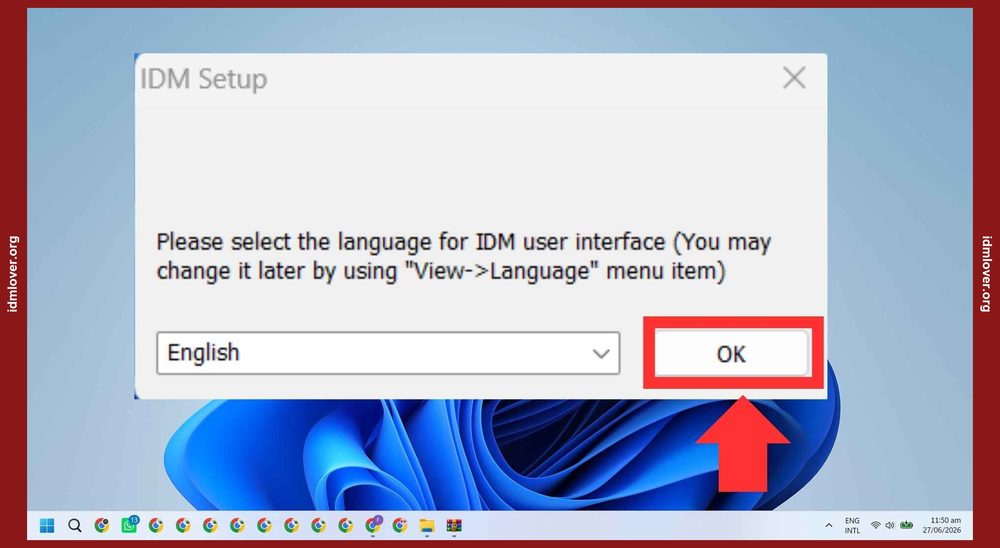


Sau khi cài đặt xong bước cài idm full crack cơ bản, IDM sẽ tự khởi động ở dạng bản dùng thử 30 ngày. Đây chính là lúc bạn cần thực hiện quy trình kích hoạt (activation) để biến bản dùng thử thành idm full crack version sử dụng vĩnh viễn.
Bước 2: Tắt hoàn toàn IDM trước khi kích hoạt
Trước khi chạy công cụ kích hoạt, bạn bắt buộc phải đóng hoàn toàn IDM, kể cả tiến trình đang chạy ngầm dưới khay hệ thống (system tray), nếu không công cụ patch sẽ không thể ghi đè file cần thiết.

Bước 3: Chạy công cụ kích hoạt (crack/patch)
Đây là bước quan trọng nhất giúp bạn có được idm full key hoặc idm full registered mà không cần bỏ tiền mua bản quyền chính hãng.


Bước 4: Chạy IDM với quyền Administrator và kiểm tra kích hoạt
Để đảm bảo IDM full crack hoạt động ổn định và không bị lỗi tích hợp trình duyệt về sau, bạn nên luôn chạy IDM với quyền quản trị viên (Run as Administrator).


Video trên tổng hợp lại toàn bộ các bước cài đặt và kích hoạt IDM full crack theo trình tự, giúp bạn hình dung rõ ràng hơn nếu các bước bằng hình ảnh vẫn chưa đủ trực quan. Bạn có thể tạm dừng video ở từng bước để làm theo song song trên máy tính của mình.
Một số lưu ý khi tải và cài idm full crack
Khi tìm kiếm các nguồn như idm full crack version, idm portable full, idm internet download manager full crack hay tai idm full khong can crack, bạn nên lưu ý một số điểm sau để quá trình cài đặt diễn ra suôn sẻ:
- Luôn tắt tạm thời phần mềm diệt virus (Windows Defender, Avast, Kaspersky…) trước khi chạy công cụ patch, vì hầu hết các công cụ crack đều bị nhận diện nhầm là mã độc (false positive) do cơ chế hoạt động là chỉnh sửa file hệ thống.
- Không nên tải file cài đặt từ các trang quảng cáo lạ, chứa nhiều pop-up hoặc yêu cầu bạn tải thêm phần mềm khác kèm theo, đây thường là dấu hiệu của phần mềm rác (bloatware) hoặc mã độc trá hình.
- Sau khi kích hoạt, không nên bật tính năng tự động cập nhật (Automatic Updates) của IDM, vì bản cập nhật mới từ nhà phát hành có thể sẽ vô hiệu hóa việc kích hoạt của bạn.
- Nếu bạn đang tìm cara membuat idm menjadi full version hoặc cách chuyển IDM sang bản đầy đủ mà không qua bước crack thủ công, một số bộ cài đặt hiện đại đã tích hợp sẵn bước kích hoạt tự động ngay trong quá trình cài, giúp tiết kiệm thời gian.
Vì sao nên chọn bản đầy đủ (full version) thay vì bản dùng thử
Bản dùng thử (trial) của IDM tuy vẫn hoạt động khá đầy đủ về mặt tính năng trong 30 ngày đầu, nhưng sau đó sẽ liên tục hiển thị cửa sổ nhắc nhở đăng ký bản quyền mỗi khi bạn mở phần mềm hoặc bắt đầu một lượt tải mới, gây phiền toái không nhỏ. Ngoài ra, một số bản dùng thử còn giới hạn tốc độ tải hoặc số lượng file tải đồng thời để khuyến khích người dùng mua bản quyền. Khi chuyển sang idm bản đầy đủ thông qua kích hoạt, toàn bộ các giới hạn này sẽ được gỡ bỏ, đồng thời bạn cũng có thể nhận được các bản cập nhật nhỏ (nếu công cụ vá bản quyền hỗ trợ) mà không lo bị mất kích hoạt.
Nhiều người dùng phổ thông, đặc biệt là sinh viên, học sinh hoặc dân văn phòng có nhu cầu tải file thường xuyên nhưng ngân sách hạn chế, thường ưu tiên tìm kiếm các cụm từ như download idm full crack jalan tikus, idm full crack sinhvienit hay tai phan mem idm full crack để có được trải nghiệm đầy đủ tính năng mà không phát sinh chi phí. Đây là lý do các bài hướng dẫn kích hoạt luôn nhận được lượng tìm kiếm rất cao, bất kể phiên bản IDM được phát hành mới đến đâu.
Xử lý các lỗi thường gặp ngay trong lúc cài đặt và kích hoạt
Trong thực tế, không phải lúc nào quá trình tải idm full crack 2022 hay bất kỳ phiên bản nào khác cũng diễn ra suôn sẻ ngay từ lần đầu. Dưới đây là một số tình huống phổ biến bạn có thể gặp phải:
- Trình cài đặt báo lỗi “This app can’t run on your PC”: Thường do bạn tải nhầm phiên bản không tương thích với kiến trúc hệ điều hành (32-bit và 64-bit). Hãy kiểm tra lại thông tin hệ điều hành của máy (vào Settings > System > About) rồi tải đúng phiên bản tương ứng.
- Công cụ patch báo “Access denied” hoặc không ghi đè được file: Nguyên nhân thường là do IDM chưa được tắt hoàn toàn ở bước 2, hoặc file cài đặt nằm trong thư mục yêu cầu quyền truy cập đặc biệt. Hãy đảm bảo đã thoát IDM khỏi khay hệ thống và chạy công cụ patch bằng quyền Administrator.
- Windows Defender tự động xóa file crack ngay khi vừa giải nén: Đây là hành vi bình thường của trình diệt virus tích hợp sẵn trên Windows. Bạn cần tạm thời tắt Real-time protection trong Windows Security, hoặc thêm thư mục chứa file crack vào danh sách loại trừ (Exclusions) trước khi giải nén và chạy.
- Sau khi kích hoạt, IDM vẫn hiện thông báo “Trial expired”: Có thể công cụ patch chưa chạy đúng cách hoặc bạn đã kích hoạt một bản IDM khác phiên bản với file patch. Hãy kiểm tra kỹ số phiên bản IDM hiển thị trong mục Help > About IDM và đối chiếu với công cụ kích hoạt tương ứng.
Cảnh báo “Fake Serial Number” là gì và cách xử lý triệt để
Đây là một trong những thông báo gây hoang mang nhất khi kích hoạt idm full crack: IDM bất ngờ hiện cửa sổ cảnh báo “Fake serial number” hoặc “This serial number belongs to a fake/blacklisted list” ngay sau khi vừa kích hoạt xong, hoặc sau một thời gian sử dụng bình thường. Có hai nguyên nhân chính dẫn đến lỗi này:
- Công cụ crack không khớp với phiên bản IDM đang cài: Mỗi bản patch/crack thường chỉ được viết riêng cho một phiên bản IDM cụ thể (ví dụ patch cho 6.38 build 1 nhưng bạn lại cài IDM 6.40). Khi không khớp phiên bản, công cụ có thể ghi vào registry một mã đăng ký sai định dạng, khiến IDM nhận diện đó là serial giả.
- IDM đã nhận diện được chữ ký của bộ patch phổ biến: Nhà phát triển Tonec Inc liên tục cập nhật danh sách các mẫu serial hoặc chữ ký patch đã bị lộ, công khai rộng rãi trên mạng. Nếu công cụ bạn dùng nằm trong danh sách đã bị “đưa vào sổ đen” (blacklist) này, IDM sẽ tự động phát hiện và hiển thị cảnh báo dù trước đó vẫn hoạt động bình thường.
Cách khắc phục triệt để nhất là thực hiện một lượt “làm sạch” hoàn toàn trước khi kích hoạt lại:
- Gỡ cài đặt IDM qua Control Panel > Programs and Features, không chỉ xóa thư mục cài đặt theo cách thủ công.
- Xóa các file cấu hình và registry key còn sót lại của IDM (thường nằm trong thư mục AppData và trong Registry Editor tại các khóa liên quan đến Internet Download Manager), vì đây chính là nơi lưu lại serial cũ đã bị đánh dấu giả.
- Khởi động lại máy tính để đảm bảo hệ thống không còn giữ tiến trình IDM nào chạy ngầm.
- Cài đặt lại IDM, sau đó vào Help > About Internet Download Manager để xác định chính xác số phiên bản đang cài, rồi chỉ dùng công cụ kích hoạt được ghi rõ là dành riêng cho đúng phiên bản đó.
Serial number của IDM thực chất là gì
Serial number (số đăng ký) là một chuỗi ký tự duy nhất mà Tonec Inc cấp cho từng người dùng khi họ mua bản quyền IDM chính thức qua website internetdownloadmanager.com. Khi mua bản quyền thật, bạn sẽ nhập thủ công serial này vào mục Registration của IDM, phần mềm sẽ gửi thông tin lên máy chủ của nhà phát triển để xác thực, và serial đó gắn liền với thông tin cá nhân (tên, email) mà bạn đã đăng ký khi mua.
Ngược lại, khi dùng công cụ crack/patch, bạn không tự nhập serial theo cách thủ công, công cụ sẽ tự động sinh ra một chuỗi đăng ký giả lập rồi ghi thẳng vào registry hoặc file cấu hình của IDM, đồng thời vá (patch) đoạn mã kiểm tra bản quyền để phần mềm luôn tin rằng serial đó hợp lệ mà không cần xác thực qua máy chủ thật. Đây là lý do vì sao các bản kích hoạt bằng crack đôi khi bị chính IDM phát hiện và gắn cờ “fake” khi phần mềm cố gắng liên hệ máy chủ, trong khi serial mua chính thức không bao giờ gặp phải cảnh báo này vì nó luôn được xác thực hợp lệ.
Kiểm tra lại toàn bộ tính năng sau khi kích hoạt thành công
Sau khi hoàn tất các bước và xác nhận idm full registered qua mục Registration, bạn nên dành vài phút kiểm tra lại các tính năng quan trọng để chắc chắn quá trình kích hoạt đã thành công trọn vẹn: thử tải một file bất kỳ để xem tốc độ tải có tăng tốc theo nhiều luồng hay không, kiểm tra xem tính năng lên lịch tải (Scheduler) có hoạt động, và xác nhận IDM không còn hiển thị bất kỳ pop-up nhắc nhở mua bản quyền nào nữa. Nếu tất cả đều ổn, xin chúc mừng, bạn đã có trong tay một bản idm internet download manager full crack hoạt động đầy đủ và ổn định.
Cách Tăng Tốc Độ Tải Của IDM Lên Mức Tối Đa
Sau khi đã có idm full crack hoạt động ổn định, nhiều người dùng vẫn thắc mắc vì sao tốc độ tải file không nhanh như quảng cáo. Thực tế, tốc độ tải tối đa của IDM phụ thuộc vào băng thông của gói mạng, tốc độ máy chủ chứa file và cấu hình số luồng kết nối (connections) mà bạn thiết lập trong phần mềm. Dưới đây là hướng dẫn từng bước để tăng tốc độ idm lên mức tối ưu nhất có thể.
Bước 1: Chạy IDM với quyền quản trị viên
Việc chạy IDM bằng quyền Administrator không chỉ giúp tránh lỗi tích hợp trình duyệt mà còn giúp phần mềm truy cập tài nguyên hệ thống và mạng tốt hơn, từ đó tối ưu tốc độ tải.

Bước 2: Vào mục Downloads trong IDM
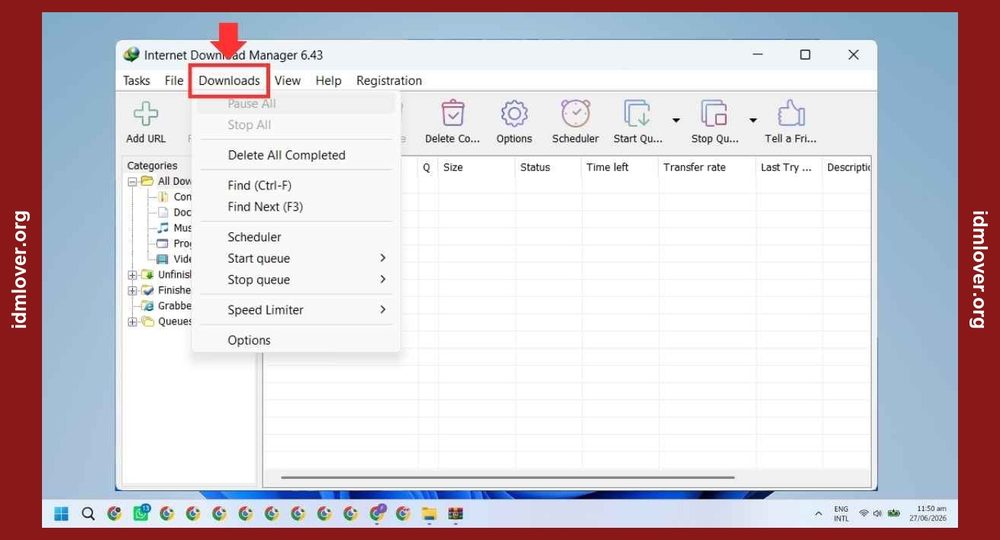
Bước 3: Mở phần Options (Tùy chọn)
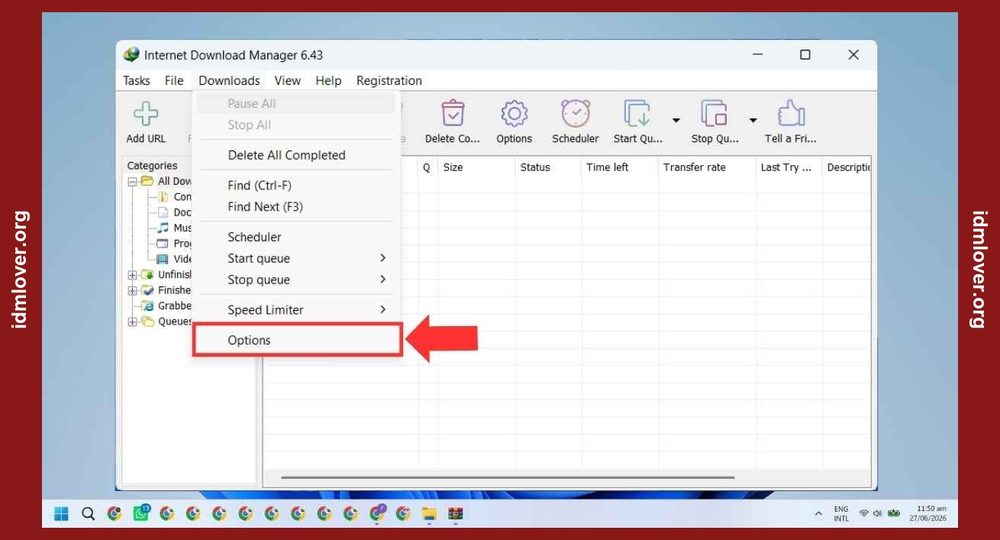
Bước 4: Truy cập tab Connection

Bước 5 và 6: Tăng số luồng kết nối (connections)
Đây chính là bước quan trọng nhất để tăng tốc độ idm. Mặc định IDM chỉ dùng 4-8 luồng kết nối cho mỗi file, nhưng bạn hoàn toàn có thể tăng lên tối đa để tận dụng băng thông tốt hơn, đặc biệt hữu ích khi tải các file dung lượng lớn.


Bước 7 và 8: Quay lại Downloads và tắt giới hạn tốc độ
Nhiều người dùng vô tình bật chế độ giới hạn tốc độ (Speed Limiter) trong IDM để tiết kiệm băng thông cho các tác vụ khác, nhưng lại quên tắt đi khi cần tải nhanh. Đây là nguyên nhân phổ biến khiến IDM tải chậm dù đã tăng số luồng kết nối.


Các mẹo bổ sung để tăng tốc độ IDM hiệu quả hơn
- Đóng các ứng dụng ngốn băng thông: Trước khi tải file lớn, hãy tắt các ứng dụng streaming, tải torrent hoặc đồng bộ cloud (Google Drive, OneDrive) đang chạy nền vì chúng chiếm dụng băng thông đáng kể.
- Kiểm tra tốc độ máy chủ nguồn: Nếu file bạn tải từ một máy chủ (server) có tốc độ chậm hoặc đang quá tải, dù IDM có tối ưu đến đâu cũng không thể tải nhanh hơn giới hạn của máy chủ đó.
- Cập nhật driver mạng và router: Driver card mạng hoặc firmware router cũ có thể giới hạn băng thông thực tế, ảnh hưởng gián tiếp đến tốc độ tải của IDM.
- Sử dụng mạng dây thay vì Wi-Fi: Nếu có thể, hãy kết nối máy tính bằng cáp mạng (Ethernet) thay vì Wi-Fi để có tốc độ ổn định và cao hơn khi tải các file dung lượng lớn.
- Chọn khung giờ tải hợp lý: Vào các khung giờ cao điểm buổi tối, tốc độ mạng ISP tại Việt Nam có thể bị nghẽn, ảnh hưởng đến tốc độ tải chung, kể cả khi đã tối ưu IDM.
Hiểu đúng về giới hạn tốc độ của IDM để tránh kỳ vọng sai
Một hiểu lầm phổ biến là nhiều người nghĩ rằng chỉ cần tăng số connections lên mức tối đa 16 là tốc độ tải sẽ luôn nhanh gấp nhiều lần. Trên thực tế, việc chia nhỏ luồng tải chỉ phát huy hiệu quả rõ rệt khi máy chủ chứa file cho phép nhiều kết nối đồng thời từ cùng một địa chỉ IP, và khi băng thông đường truyền của bạn còn dư địa để tận dụng. Nếu bạn đang dùng gói cước có băng thông giới hạn thấp, hoặc máy chủ nguồn giới hạn số kết nối (thường thấy ở các dịch vụ lưu trữ file miễn phí), việc tăng connections lên quá cao đôi khi phản tác dụng, khiến máy chủ từ chối một phần kết nối hoặc làm chậm toàn bộ quá trình tải do quá tải xử lý.
Vì vậy, mức 8 connections thường là lựa chọn cân bằng, an toàn cho phần lớn máy chủ và đường truyền phổ thông tại Việt Nam, trong khi mức 16 connections nên dành cho các trường hợp tải từ máy chủ tốc độ cao (CDN lớn, Google Drive, OneDrive) kết hợp với đường truyền cáp quang ổn định.
Kiểm tra tốc độ mạng thực tế trước khi đổ lỗi cho IDM
Trước khi kết luận rằng idm tải chậm là do lỗi phần mềm, bạn nên thực hiện một bài kiểm tra tốc độ mạng (speed test) bằng các công cụ như Speedtest.net để biết chính xác băng thông thực tế mà nhà mạng đang cung cấp tại thời điểm đó. Nếu tốc độ mạng đo được đã thấp sẵn, thì dù IDM có tối ưu số luồng kết nối đến đâu cũng không thể vượt qua giới hạn vật lý của đường truyền. Ngược lại, nếu tốc độ mạng đo được cao nhưng IDM vẫn tải chậm, khả năng cao vấn đề nằm ở cấu hình phần mềm (số connections thấp, Speed Limiter đang bật) hoặc do máy chủ nguồn file có tốc độ phản hồi kém.
Tối ưu bộ nhớ đệm và ổ đĩa lưu trữ khi tải file dung lượng lớn
Một yếu tố khác ít người để ý là tốc độ ghi (write speed) của ổ đĩa nơi bạn lưu file tải về. Nếu bạn đang lưu file vào ổ cứng HDD tốc độ chậm thay vì SSD, tốc độ tải hiển thị trên IDM có thể bị giới hạn bởi chính tốc độ ghi đĩa chứ không phải do mạng hay cấu hình phần mềm. Đối với các file dung lượng lớn như phần mềm, game hoặc video chất lượng cao, việc lưu vào ổ SSD sẽ giúp toàn bộ quá trình tải diễn ra mượt mà và nhanh hơn đáng kể so với ổ HDD truyền thống.
Sửa Lỗi IDM Không Hoạt Động / Không Tích Hợp Với YouTube Và Chrome
Một trong những lỗi phổ biến nhất mà người dùng gặp phải sau khi cài idm full crack là hiện tượng nút tải xuống (download button) của IDM không xuất hiện khi xem video trên YouTube, hoặc IDM không tự động bắt link tải khi duyệt web bằng Chrome. Đây là lỗi liên quan đến tiện ích mở rộng (extension) tích hợp trình duyệt, và may mắn là cách khắc phục khá đơn giản.
Bước 1: Nhận diện vấn đề, nút tải IDM không hiện trên YouTube

Nguyên nhân phổ biến nhất của lỗi này là do extension “IDM Integration Module” chưa được cài đặt trên Chrome, đã bị gỡ do cập nhật trình duyệt, hoặc bị vô hiệu hóa (disable) sau một lần cập nhật Chrome tự động.
Bước 2 và 3: Tìm và cài đặt IDM Integration Module chính thức


Bước 5 và 6: Thêm tiện ích vào Chrome


Bước 7, 8 và 9: Ghim tiện ích để dễ quản lý


Bước 10 và 11: Khởi động lại Chrome và kiểm tra kết quả
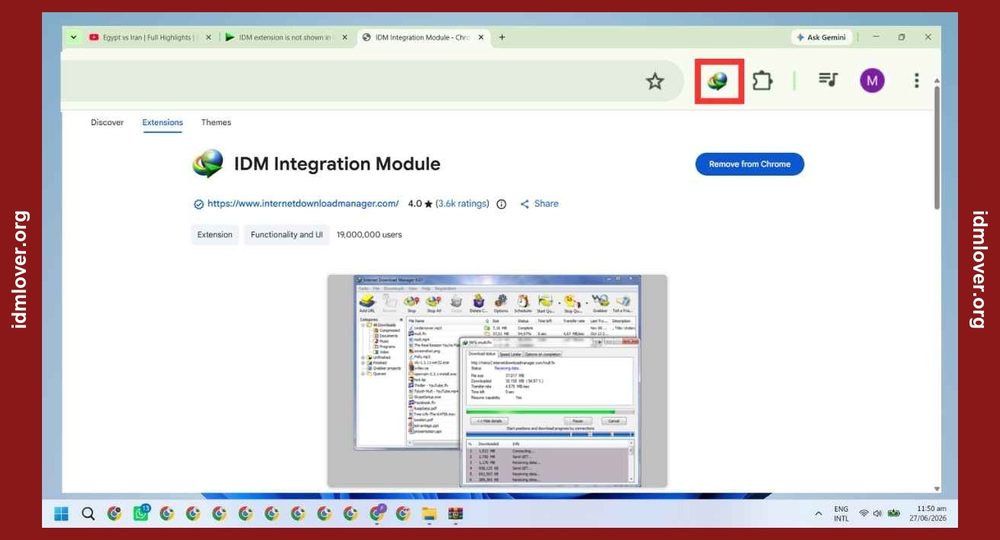

Các nguyên nhân khác khiến IDM không tích hợp được với trình duyệt
Nếu sau khi cài lại extension mà IDM vẫn không hoạt động, hãy kiểm tra thêm các nguyên nhân sau:
- IDM chưa được kích hoạt hoặc bị lỗi bản quyền: Một số bản idm full crack sau khi Windows hoặc Chrome tự động cập nhật có thể bị mất trạng thái kích hoạt, khiến toàn bộ tính năng tích hợp ngừng hoạt động. Hãy mở IDM và kiểm tra lại mục Registration.
- Chrome đã cập nhật lên phiên bản mới, không tương thích với bản IDM cũ: Trình duyệt Chrome thường xuyên cập nhật, và đôi khi phiên bản IDM cũ chưa kịp cập nhật để tương thích. Giải pháp là cập nhật IDM lên bản mới nhất tương thích.
- Thiết lập trong IDM chưa bật tích hợp trình duyệt: Vào IDM > Options > General, kiểm tra xem tùy chọn “Enable integration into browsers” đã được đánh dấu chọn hay chưa.
- Có phần mềm chặn quảng cáo (AdBlock) xung đột: Một số tiện ích chặn quảng cáo có thể vô tình chặn luôn kịch bản (script) mà IDM Integration Module cần để bắt link tải video.
- YouTube thay đổi cấu trúc trang: Google thường xuyên thay đổi giao diện và mã nguồn của YouTube, đôi khi khiến IDM tạm thời không nhận diện được link video cho đến khi nhà phát triển IDM phát hành bản vá.
Nếu đã thử hết các cách trên mà IDM vẫn báo lỗi “not working” hoặc biểu tượng bị mờ đi trong khay hệ thống, cách nhanh nhất là gỡ cài đặt hoàn toàn IDM, khởi động lại máy tính, sau đó cài đặt lại từ đầu theo đúng quy trình đã hướng dẫn ở phần trên.
Vì sao lỗi này lại đặc biệt phổ biến với người dùng tải video YouTube
Khác với việc tải file thông thường qua liên kết trực tiếp (direct link), việc bắt link tải video từ YouTube đòi hỏi tiện ích tích hợp trình duyệt phải phân tích cấu trúc trang web phức tạp hơn nhiều, bao gồm việc nhận diện đúng định dạng và độ phân giải video đang phát. Vì YouTube liên tục thay đổi cách mã hóa và tổ chức dữ liệu video để chống lại các công cụ tải xuống của bên thứ ba, tiện ích IDM Integration Module cần được cập nhật thường xuyên để duy trì khả năng tương thích. Đây chính là lý do vì sao rất nhiều người tìm kiếm cụm từ idm không tải được video youtube ngay cả khi họ đã cài đặt và kích hoạt IDM đúng cách.
Cách kiểm tra phiên bản tiện ích và cập nhật thủ công khi cần
Nếu bạn nghi ngờ tiện ích IDM Integration Module trên trình duyệt đã quá cũ, hãy vào phần quản lý tiện ích mở rộng của Chrome (gõ chrome://extensions vào thanh địa chỉ), bật chế độ Developer mode ở góc trên bên phải, sau đó nhấn nút Update ở góc trên bên trái để buộc Chrome kiểm tra và cập nhật tất cả tiện ích đang cài đặt lên phiên bản mới nhất, bao gồm cả IDM Integration Module. Việc này giúp đảm bảo tiện ích luôn tương thích với những thay đổi mới nhất từ phía YouTube và Chrome.
Xử lý sự cố tiện ích Chrome: đã cài nhưng nút tải không hiện, hoặc tự tắt sau mỗi lần cập nhật
Ngoài trường hợp thiếu tiện ích hoàn toàn, còn có hai tình huống khá phổ biến khiến người dùng nhầm tưởng mình đã làm sai bước nào đó, dù thực ra tiện ích vẫn đang nằm trong Chrome:
- Tiện ích hiển thị “đã cài đặt” nhưng nút tải vẫn không xuất hiện trên YouTube: Trường hợp này thường do tiện ích đã được thêm vào Chrome nhưng chưa được cấp đủ quyền truy cập trang web, hoặc đang ở trạng thái tắt (disabled) dù biểu tượng vẫn còn trên thanh công cụ. Hãy vào chrome://extensions, tìm “IDM Integration Module” và kiểm tra công tắc bật/tắt ở góc dưới bên phải của thẻ tiện ích, đảm bảo công tắc đang ở màu xanh (bật). Đồng thời nhấn “Chi tiết” (Details) và kiểm tra mục “Quyền truy cập trang web” (Site access) đang được đặt là “Trên tất cả các trang web” thay vì bị giới hạn.
- Tiện ích tự động bị tắt sau mỗi lần Chrome cập nhật: Đây là hành vi khá đặc trưng của Chrome, đôi khi trình duyệt tự vô hiệu hóa các tiện ích không tải trực tiếp từ Chrome Web Store hoặc các tiện ích can thiệp sâu vào nội dung trang, coi đó là biện pháp bảo mật sau khi cập nhật lên phiên bản mới. Cách xử lý là mỗi khi thấy nút tải IDM biến mất sau một đợt cập nhật Chrome, hãy vào lại chrome://extensions, bật lại công tắc cho IDM Integration Module theo cách thủ công. Nếu tình trạng lặp lại thường xuyên, bạn nên gỡ hẳn tiện ích rồi cài lại từ đầu qua Chrome Web Store thay vì chỉ bật lại công tắc.
Cách nhanh nhất để kiểm tra tổng quát là luôn mở trực tiếp trang chrome://extensions sau khi gặp lỗi, vì đây là nơi hiển thị chính xác trạng thái thật của tiện ích (đã cài, đang bật/tắt, hay đã bị Chrome tự gỡ), thay vì chỉ nhìn vào biểu tượng trên thanh công cụ vốn đôi khi gây hiểu nhầm.
Hướng dẫn thêm tiện ích IDM vào Firefox và Edge
Không chỉ Chrome, IDM còn hỗ trợ tích hợp với Firefox và Microsoft Edge, quy trình thêm tiện ích cũng đơn giản không kém:
- Đối với Firefox: Mở Firefox, nhấn vào biểu tượng menu (ba dấu gạch ngang) rồi chọn Add-ons and themes (hoặc gõ thẳng about:addons vào thanh địa chỉ) để mở Trình quản lý tiện ích mở rộng. Tại ô tìm kiếm, gõ “IDM integration” để tìm đúng tiện ích chính thức, hoặc truy cập trực tiếp addons.mozilla.org và tìm kiếm tại đó. Sau khi tìm thấy, nhấn Add to Firefox rồi xác nhận cài đặt. Khởi động lại Firefox để tiện ích có hiệu lực hoàn toàn.
- Đối với Microsoft Edge: Vì Edge cũng chạy trên nền Chromium giống Chrome, bạn hoàn toàn có thể cài trực tiếp tiện ích IDM Integration Module ngay từ Chrome Web Store mà không cần tìm phiên bản riêng cho Edge. Chỉ cần mở Edge, truy cập link tiện ích trên Chrome Web Store, nhấn Add to Chrome, Edge sẽ hiện thông báo hỏi bạn có muốn cho phép cài đặt tiện ích từ một cửa hàng khác ngoài Microsoft Store hay không, hãy chọn “Cho phép” (Allow) để tiếp tục quá trình cài đặt như bình thường.
Xử lý trường hợp video vẫn không tải được dù đã cài đúng tiện ích
Trong một số trường hợp hiếm gặp, dù đã cài đặt và kích hoạt đầy đủ tiện ích, nút tải của IDM vẫn không xuất hiện với một số video cụ thể. Nguyên nhân có thể do video đó thuộc dạng livestream (phát trực tiếp), bị giới hạn độ tuổi, hoặc được nhà cung cấp bảo vệ bằng cơ chế DRM đặc biệt mà IDM không thể can thiệp. Đây là giới hạn kỹ thuật hợp lý và không phải lỗi của phần mềm, người dùng nên hiểu rõ để tránh mất thời gian tìm cách khắc phục không cần thiết.
IDM Full Crack Có An Toàn Không? So Sánh Với Các Phần Mềm Khác
Đây là câu hỏi mà rất nhiều người dùng đặt ra trước khi quyết định tải idm full crack thay vì mua bản quyền chính thức. Về mặt kỹ thuật, các công cụ patch/crack hoạt động bằng cách chỉnh sửa file thực thi (executable) hoặc thư viện liên kết động (DLL) của IDM để bỏ qua bước kiểm tra bản quyền trực tuyến. Vì cơ chế này can thiệp trực tiếp vào file hệ thống, các phần mềm diệt virus thường cảnh báo (flag) chúng là nguy hiểm, dù trong đa số trường hợp đây chỉ là false positive (báo động giả) do cách thức hoạt động chứ không phải mã độc thực sự.
Tuy nhiên, rủi ro thực sự nằm ở nguồn tải. Nếu bạn tải file idm full crack version từ các trang web không rõ nguồn gốc, chứa nhiều quảng cáo pop-up hoặc yêu cầu tải kèm phần mềm lạ, khả năng cao file đó đã bị chèn thêm mã độc, phần mềm gián điệp (spyware) hoặc trình đào tiền ảo ẩn (cryptojacking). Để giảm thiểu rủi ro, bạn nên:
- Chỉ tải từ các nguồn có uy tín, được nhiều người dùng đánh giá và chia sẻ lại nhiều lần.
- Luôn quét file bằng công cụ diệt virus trước khi chạy, đặc biệt với các file nén (zip/rar) chứa nhiều thành phần.
- Backup (sao lưu) dữ liệu quan trọng trước khi cài đặt phần mềm crack, đề phòng trường hợp xấu nhất xảy ra.
- Cân nhắc sử dụng máy ảo (virtual machine) hoặc sandbox nếu bạn không hoàn toàn tin tưởng nguồn tải.
Về mặt pháp lý, việc sử dụng phần mềm crack để bẻ khóa bản quyền là hành vi vi phạm luật sở hữu trí tuệ ở hầu hết các quốc gia, bao gồm cả Việt Nam. Đối với việc sử dụng cá nhân, phi thương mại, rủi ro bị xử lý pháp lý gần như không đáng kể trong thực tế, nhưng nếu sử dụng cho mục đích thương mại hoặc trong doanh nghiệp, bạn nên cân nhắc mua bản quyền chính thức để tránh rủi ro pháp lý và được hỗ trợ kỹ thuật đầy đủ từ nhà phát triển.
So sánh IDM với các phần mềm tải file khác
Trên thị trường hiện có khá nhiều lựa chọn thay thế IDM, mỗi phần mềm có ưu nhược điểm riêng:
- Free Download Manager (FDM): Miễn phí hoàn toàn, hỗ trợ tải torrent lẫn HTTP, tích hợp trình duyệt tốt, nhưng giao diện kém trực quan hơn IDM và đôi khi tốc độ tải không ổn định bằng.
- JDownloader: Rất mạnh trong việc tải hàng loạt từ các trang chia sẻ file, hỗ trợ giải nén tự động, nhưng giao diện phức tạp hơn và không tối ưu cho việc tải video từ YouTube.
- EagleGet: Miễn phí, giao diện gần giống IDM, tốc độ tải khá tốt, nhưng ít được cập nhật và tính năng tích hợp trình duyệt không ổn định bằng IDM.
- Motrix: Mã nguồn mở, nhẹ, hỗ trợ đa nền tảng (Windows, macOS, Linux), phù hợp cho người dùng cần công cụ tải file cơ bản, không cần nhiều tính năng nâng cao.
- Trình duyệt mặc định (Chrome, Edge): Tiện lợi vì không cần cài thêm phần mềm, nhưng tốc độ tải chậm hơn đáng kể do chỉ dùng một luồng kết nối duy nhất và không hỗ trợ resume khi mất mạng.
So với các lựa chọn trên, IDM vẫn được đánh giá cao nhất về tốc độ tải, độ ổn định khi nối lại file bị gián đoạn, và khả năng tích hợp mượt mà với trình duyệt để tải video, đây cũng là lý do vì sao nhu cầu tìm kiếm idm internet download manager full luôn duy trì ở mức cao dù đã có nhiều phần mềm thay thế miễn phí khác ra đời.
Khi nào nên cân nhắc mua bản quyền IDM chính thức
Dù bài viết này tập trung hướng dẫn cách tải idm full crack để sử dụng miễn phí, vẫn có những trường hợp bạn nên cân nhắc nghiêm túc việc mua bản quyền chính thức từ nhà phát triển Tonec Inc. Nếu bạn sử dụng IDM cho mục đích công việc trong môi trường doanh nghiệp, nơi tính ổn định và hỗ trợ kỹ thuật là yếu tố sống còn, việc dùng bản crack tiềm ẩn rủi ro gián đoạn công việc bất cứ lúc nào nếu bản vá bị lỗi hoặc bị nhà phát triển vô hiệu hóa qua bản cập nhật. Bản quyền chính thức cũng đảm bảo bạn luôn nhận được các bản vá bảo mật và tính năng mới nhất ngay khi phát hành, không phải chờ đợi công cụ crack được cập nhật theo.
Ngoài ra, giá bản quyền IDM thực tế không quá cao so với nhiều phần mềm thương mại khác, và nhà phát triển cũng thường xuyên có các đợt giảm giá theo mùa. Đối với người dùng có thu nhập ổn định và sử dụng IDM thường xuyên cho công việc, khoản chi phí này hoàn toàn hợp lý để đổi lấy sự an tâm và trải nghiệm không gián đoạn.
Đánh giá tổng quan ưu và nhược điểm của việc dùng IDM full crack
Để giúp bạn đưa ra quyết định phù hợp, dưới đây là bảng tóm tắt ưu nhược điểm khi lựa chọn sử dụng bản idm full crack thay vì mua bản quyền:
- Ưu điểm: Tiết kiệm chi phí hoàn toàn, sử dụng đầy đủ tính năng như bản quyền chính thức, phù hợp với người dùng cá nhân không có nhu cầu hỗ trợ kỹ thuật chuyên sâu.
- Nhược điểm: Rủi ro bảo mật nếu tải từ nguồn không uy tín, không nhận được hỗ trợ chính thức từ nhà phát triển khi gặp lỗi, có thể mất kích hoạt bất ngờ sau các bản cập nhật Windows hoặc Chrome, và về bản chất vẫn là hành vi vi phạm bản quyền phần mềm.
Nhìn chung, việc lựa chọn giữa dùng bản crack hay mua bản quyền phụ thuộc vào mục đích sử dụng, ngân sách và mức độ chấp nhận rủi ro của mỗi người. Bài viết này cung cấp đầy đủ thông tin để bạn tự đưa ra quyết định phù hợp nhất với nhu cầu của mình.
Khắc Phục Các Sự Cố Thường Gặp Khác Khi Dùng IDM
Ngoài lỗi không tích hợp YouTube/Chrome đã đề cập ở trên, người dùng idm full crack còn thường gặp một số vấn đề khác trong quá trình sử dụng lâu dài. Dưới đây là tổng hợp các lỗi phổ biến và cách xử lý.
IDM báo “Serial number is incorrect” hoặc mất kích hoạt sau một thời gian
Đây là lỗi rất thường gặp với các bản idm full crack, đặc biệt sau khi Windows tự động cập nhật hoặc IDM cố gắng tự kết nối máy chủ để xác thực bản quyền trực tuyến. Cách xử lý:
- Vào Options > General và tắt hoàn toàn tùy chọn tự động kiểm tra cập nhật (Automatically check for updates).
- Chặn IDM kết nối Internet để xác thực bằng cách thêm rule chặn trong Windows Firewall đối với file IDMan.exe (chỉ áp dụng nếu bạn hiểu rõ rủi ro và chấp nhận mất một số tính năng liên quan mạng của IDM).
- Chạy lại công cụ patch/crack theo đúng các bước ở Bước 3 của phần cài đặt để kích hoạt lại từ đầu.
IDM tải file bị lỗi, dừng giữa chừng hoặc báo “File cannot be downloaded”
Lỗi này thường xảy ra do liên kết tải đã hết hạn, máy chủ chứa file chặn tải bằng công cụ ngoài trình duyệt, hoặc do cấu hình số luồng kết nối quá cao khiến máy chủ từ chối kết nối. Hãy thử giảm số connections xuống mức 4-8, xóa cache tải (queue) và thử tải lại từ đầu link gốc.
IDM báo lỗi “Unable to connect” hoặc không nhận diện được đường link
Đây thường là dấu hiệu của việc kết nối mạng bị gián đoạn tạm thời, tường lửa (firewall) hoặc phần mềm diệt virus đang chặn IDM truy cập Internet, hoặc chính bản thân đường link đã bị nhà cung cấp gỡ bỏ. Hãy kiểm tra lại bằng cách mở link đó trực tiếp trên trình duyệt xem file có còn tồn tại không, đồng thời vào Windows Firewall để đảm bảo IDMan.exe được cấp quyền truy cập mạng đầy đủ cả ở chế độ Private và Public network.
IDM không hiển thị đúng ngôn ngữ Tiếng Việt hoặc giao diện bị lỗi font chữ
Một số bản IDM full crack tải từ nguồn không chính thức đôi khi thiếu gói ngôn ngữ hoặc bị lỗi font khi hiển thị tiếng Việt có dấu. Cách khắc phục đơn giản là vào Options > General, chọn lại ngôn ngữ hiển thị hoặc reset về tiếng Anh mặc định nếu gói ngôn ngữ tiếng Việt bị lỗi, sau đó cài đặt lại gói ngôn ngữ từ nguồn chính thức nếu cần.
Danh sách tải (queue) bị treo hoặc không tự động bắt đầu tải file mới
Nếu bạn thiết lập lịch tải tự động (Scheduler) nhưng danh sách không tự chạy đúng giờ, hãy kiểm tra lại xem máy tính có đang ở chế độ Sleep hoặc Hibernate hay không, vì IDM không thể tự đánh thức máy tính dậy để bắt đầu tải trừ khi bạn cấu hình thêm trong Options > Scheduler mục “Turn off computer when done” hoặc các tùy chọn quản lý nguồn điện của Windows tương ứng.
Câu hỏi thường gặp về việc gỡ cài đặt và cài lại IDM đúng cách
Khi gỡ cài đặt IDM để chuẩn bị cài lại phiên bản mới, bạn nên gỡ qua Control Panel > Programs and Features thay vì chỉ xóa thư mục cài đặt theo cách thủ công, vì cách làm này có thể để sót các registry key và file cấu hình cũ gây xung đột với phiên bản mới. Sau khi gỡ, nên khởi động lại máy tính một lần trước khi tiến hành cài đặt phiên bản idm full crack mới để đảm bảo hệ thống sạch hoàn toàn các dấu vết của phiên bản cũ.
IDM chiếm quá nhiều CPU hoặc làm chậm máy tính
Khi tải nhiều file cùng lúc với số luồng kết nối tối đa, IDM có thể tiêu tốn đáng kể tài nguyên CPU và RAM. Giải pháp là giới hạn số file tải đồng thời (Max simultaneous downloads) trong Options xuống 2-3 file thay vì để mặc định, đồng thời không nên đặt Speed Limiter về 0 (không giới hạn) nếu máy tính của bạn cấu hình yếu.
Không thấy IDM trong khay hệ thống dù đã mở chương trình
Đôi khi IDM chạy nền nhưng biểu tượng không hiển thị đủ trong khay hệ thống do Windows ẩn bớt icon ít dùng. Hãy vào phần cài đặt khay hệ thống của Windows (Taskbar settings > Select which icons appear) và bật hiển thị cho IDM.
Câu hỏi về tương thích hệ điều hành
Nhiều người tìm kiếm download idm windows 7 full crack vì vẫn đang sử dụng hệ điều hành cũ. IDM về cơ bản vẫn hỗ trợ Windows 7, tuy nhiên các phiên bản IDM mới nhất có thể yêu cầu một số bản cập nhật (service pack, .NET Framework) mới hơn để chạy ổn định. Nếu máy tính chạy Windows 7 gặp lỗi khi cài bản mới, hãy thử dùng một phiên bản IDM cũ hơn tương thích tốt hơn, ví dụ như các bản trong khoảng idm 6.28 đến 6.30 full crack.
Câu Hỏi Thường Gặp
Tải idm full crack ở đâu để an toàn nhất?
Bạn nên ưu tiên các nguồn tải được nhiều người dùng chia sẻ, đánh giá tích cực và luôn quét virus trước khi chạy file. Tránh các trang có quá nhiều quảng cáo pop-up hoặc yêu cầu tải kèm phần mềm không rõ nguồn gốc, vì đây thường là nơi phát tán mã độc trá hình dưới dạng file cài đặt IDM.
IDM full crack có dùng vĩnh viễn được không hay chỉ dùng thử?
Sau khi kích hoạt thành công bằng công cụ patch/crack đi kèm, IDM sẽ được sử dụng như bản đầy đủ (full version) vĩnh viễn, không còn giới hạn 30 ngày dùng thử. Tuy nhiên bạn nên tắt tính năng tự động cập nhật để tránh mất trạng thái kích hoạt.
Vì sao IDM báo lỗi Fake Serial Number sau khi kích hoạt?
Lỗi này thường xảy ra khi IDM tự động kết nối máy chủ để xác thực bản quyền và phát hiện serial không hợp lệ. Cách khắc phục là chạy lại công cụ crack/patch, đồng thời tắt kết nối mạng của IDM tới máy chủ xác thực hoặc chặn cập nhật tự động.
Làm sao để tăng tốc độ tải của IDM nhanh nhất có thể?
Bạn cần vào Options > Connection để tăng số luồng kết nối lên mức tối đa 16 connections, đồng thời tắt tính năng Speed Limiter trong menu Downloads. Ngoài ra hãy đóng các ứng dụng ngốn băng thông khác và ưu tiên dùng mạng dây thay vì Wi-Fi khi tải file lớn.
Tại sao IDM không hiện nút tải khi xem video trên YouTube?
Nguyên nhân phổ biến nhất là do tiện ích IDM Integration Module chưa được cài trên trình duyệt, đã bị gỡ sau khi Chrome cập nhật, hoặc bị vô hiệu hóa. Hãy cài lại tiện ích từ Chrome Web Store, ghim nó lên thanh công cụ rồi khởi động lại trình duyệt.
IDM có tích hợp được với Cốc Cốc hay Firefox không?
Có. IDM hỗ trợ tích hợp với hầu hết các trình duyệt phổ biến dựa trên Chromium như Cốc Cốc, Edge, Brave, cũng như Firefox. Quy trình cài đặt tiện ích tích hợp về cơ bản tương tự như với Chrome, chỉ khác giao diện cửa hàng tiện ích của từng trình duyệt.
Dùng IDM full crack có bị phạt hoặc gặp rủi ro pháp lý không?
Đối với việc sử dụng cá nhân, phi thương mại, rủi ro pháp lý trong thực tế là rất thấp tại đa số quốc gia. Tuy nhiên đây vẫn là hành vi vi phạm bản quyền phần mềm, và nếu sử dụng trong môi trường doanh nghiệp hoặc mục đích thương mại, bạn nên cân nhắc mua bản quyền chính thức.
IDM full crack có tương thích với Windows 11 không?
Có, các phiên bản IDM mới nhất đều tương thích tốt với Windows 11. Nếu gặp lỗi cài đặt, hãy đảm bảo đã cập nhật đầy đủ .NET Framework và chạy file cài đặt với quyền Administrator.
Tại sao sau khi cài đặt IDM lại không tự động bắt link tải file trên trình duyệt?
Ngoài lỗi thiếu tiện ích tích hợp, nguyên nhân có thể do trong Options > General của IDM chưa bật tùy chọn Enable integration into browsers, hoặc có tiện ích chặn quảng cáo khác đang xung đột với IDM Integration Module.
Có nên dùng bản IDM Portable thay vì bản cài đặt thông thường không?
Bản idm portable full phù hợp nếu bạn muốn sử dụng trên nhiều máy mà không cần cài đặt lại, tuy nhiên tính năng tích hợp trình duyệt của bản portable thường kém ổn định hơn so với bản cài đặt đầy đủ, do một số thành phần cần được đăng ký (register) vào hệ thống Windows.
Nên chọn phiên bản IDM nào để cài đặt: bản mới nhất hay bản cũ hơn như 6.28, 6.30?
Nếu máy tính của bạn đủ mạnh và chạy hệ điều hành mới (Windows 10/11), nên chọn phiên bản IDM mới nhất để có đầy đủ tính năng và tương thích tốt với các trình duyệt hiện tại. Với máy cấu hình yếu hoặc chạy Windows 7 cũ, các bản như 6.28-6.30 full crack thường ổn định và nhẹ hơn.
IDM có tải được video từ các nền tảng khác ngoài YouTube không?
Có, IDM hỗ trợ bắt link tải từ nhiều nền tảng chia sẻ video khác nhau miễn là video đó không được mã hóa DRM (như Netflix, Disney+). Với các trang chia sẻ video thông thường, IDM Integration Module hoạt động tương tự như trên YouTube.
Serial number của IDM khác gì so với việc dùng crack để kích hoạt?
Serial number là chuỗi đăng ký thật do Tonec Inc cấp cho người mua bản quyền chính thức, được nhập thủ công vào mục Registration và xác thực qua máy chủ của nhà phát triển. Trong khi đó, công cụ crack/patch tự sinh ra một chuỗi đăng ký giả lập rồi ghi thẳng vào registry, đồng thời vá đoạn mã kiểm tra bản quyền để IDM luôn chấp nhận serial đó mà không cần xác thực thật, đây cũng là lý do serial từ crack đôi khi bị chính IDM phát hiện và cảnh báo là giả.
Làm sao để thêm tiện ích IDM vào Firefox hoặc Edge thay vì Chrome?
Với Firefox, mở Add-ons and themes (about:addons) rồi tìm kiếm “IDM integration”, hoặc truy cập trực tiếp addons.mozilla.org để cài đặt. Với Edge, bạn có thể cài thẳng tiện ích từ Chrome Web Store, Edge sẽ hỏi có cho phép cài tiện ích từ cửa hàng khác không, chỉ cần chọn Cho phép (Allow) là xong, không cần tìm phiên bản riêng cho Edge.