IDM Lover : Télécharger IDM 6.43 Build 2, Activer et Optimiser Internet Download Manager en Français
Ce guide couvre IDM 6.43 Build 2, la dernière version stable en 2026 au moment de la rédaction. Internet Download Manager (IDM) reste l’un des logiciels les plus recherchés par les internautes français qui veulent accélérer leurs téléchargements et récupérer facilement des vidéos depuis YouTube. Dans ce guide très détaillé, nous expliquons pas à pas comment télécharger IDM gratuit, installer sa version complète, l’activer avec un crack, augmenter sa vitesse de téléchargement au maximum, et corriger les problèmes d’intégration avec Chrome et YouTube.
Qu’est-ce qu’IDM et pourquoi tant de personnes cherchent la version crackée ?
Internet Download Manager, plus connu sous son sigle IDM, est un gestionnaire de téléchargement développé par Tonec Inc. pour Windows. Son rôle est simple : reprendre le contrôle total de vos téléchargements en les découpant en plusieurs segments simultanés, ce qui permet d’atteindre une vitesse de téléchargement jusqu’à cinq fois supérieure à celle d’un navigateur classique comme Chrome, Firefox ou Edge. IDM sait aussi reprendre un téléchargement interrompu là où il s’est arrêté, ce qui évite de tout recommencer après une coupure de connexion ou une panne de courant.
Contrairement à un simple navigateur, IDM s’intègre directement dans Chrome, Firefox, Edge et Opera grâce à une extension dédiée. Cette intégration détecte automatiquement les fichiers vidéo, les fichiers ZIP, les exécutables et les vidéos YouTube en cours de lecture, puis affiche un petit bouton de téléchargement qui permet de récupérer le fichier en un clic. C’est justement cette fonctionnalité qui rend IDM aussi populaire auprès des utilisateurs français qui souhaitent télécharger des vidéos YouTube, des cours en ligne ou des fichiers volumineux sans dépendre d’un site tiers.
Le problème, c’est qu’IDM n’est pas un logiciel gratuit à vie. L’éditeur propose une période d’essai limitée à environ trente jours, après quoi une fenêtre de rappel s’affiche à chaque lancement pour inciter à l’achat d’une licence payante. C’est exactement pour cette raison que des expressions comme « idm crack français », « idm version complète », « idm patch full version free download », « télécharger idm full version gratuit », « idm full toolkit » ou encore « idm crack full version free download » sont parmi les requêtes les plus tapées sur les moteurs de recherche par les francophones : les internautes cherchent un moyen d’utiliser IDM sans limite de temps et sans payer d’abonnement récurrent.
Dans les pages qui suivent, nous allons couvrir trois grands sujets dans l’ordre logique où vous en aurez besoin : d’abord comment télécharger, installer et activer gratuitement la version complète d’IDM (avec toutes les captures d’écran et une vidéo), ensuite comment augmenter la vitesse de téléchargement d’IDM une fois qu’il est installé, et enfin comment résoudre le problème classique où IDM ne s’intègre plus à YouTube ou à Chrome. Nous terminerons par une section sur la sécurité, les alternatives, le dépannage général, une section dédiée aux erreurs d’activation les plus fréquentes, et une grande FAQ pour répondre à toutes vos questions.
Qui utilise IDM et pourquoi en France ?
En France, les profils qui recherchent le plus souvent « télécharger idm gratuit » sont assez variés : des étudiants qui veulent récupérer des cours filmés ou des tutoriels pour les revoir hors ligne, des freelances qui téléchargent quotidiennement de gros fichiers clients (montages vidéo, archives de projets, maquettes), des passionnés de jeux vidéo qui récupèrent des mods ou des correctifs volumineux, et plus généralement toute personne équipée d’une connexion internet capée en heures pleines qui souhaite optimiser chaque téléchargement. Le point commun entre tous ces usages, c’est la frustration face à la lenteur d’un téléchargement classique via navigateur qui n’exploite qu’une fraction de la bande passante réellement disponible.
Fonctionnalités clés d’IDM version complète
Une fois activée en « idm version complète », l’application débloque un ensemble de fonctionnalités qui justifient sa popularité continue malgré la concurrence de solutions gratuites plus récentes :
- Téléchargement segmenté intelligent qui adapte dynamiquement le nombre de connexions selon la stabilité du serveur distant.
- Planificateur de téléchargements permettant de programmer le lancement ou l’arrêt de tâches à une heure précise, utile pour profiter d’un tarif nuit ou d’une bande passante libérée.
- Glisser-déposer de liens directement depuis n’importe quelle page web vers la fenêtre principale d’IDM.
- Capture automatique de flux vidéo sur YouTube et de nombreux autres sites de streaming compatibles.
- Gestionnaire de files d’attente pour organiser des dizaines de téléchargements simultanés sans surcharger la connexion.
- Vérification d’intégrité pour s’assurer qu’un fichier volumineux n’a pas été corrompu pendant le transfert.
C’est justement cet ensemble de fonctionnalités, combiné à la recherche d’une solution gratuite pérenne, qui alimente la popularité de requêtes comme « idm crack français », « télécharger idm gratuit avec crack » ou « idm version complète gratuit 2025 » chez les internautes francophones qui refusent de payer un abonnement annuel pour un simple gestionnaire de téléchargement.
Télécharger, Installer et Activer IDM Version Complète Gratuitement

Avant de commencer, fermez tous vos navigateurs (Chrome, Firefox, Edge) ainsi que tout antivirus tiers qui pourrait bloquer temporairement l’installateur ou le patch d’activation, ceci est une pratique courante lors de l’installation de programmes de type « idm full crack gratis » car les patchs génériques sont parfois signalés à tort comme suspects par les antivirus trop agressifs. Téléchargez ensuite l’archive contenant l’installateur IDM et le fichier d’activation, puis décompressez-la dans un dossier facilement accessible, par exemple sur le Bureau.
Étape 1 : Lancer l’installateur et choisir la langue
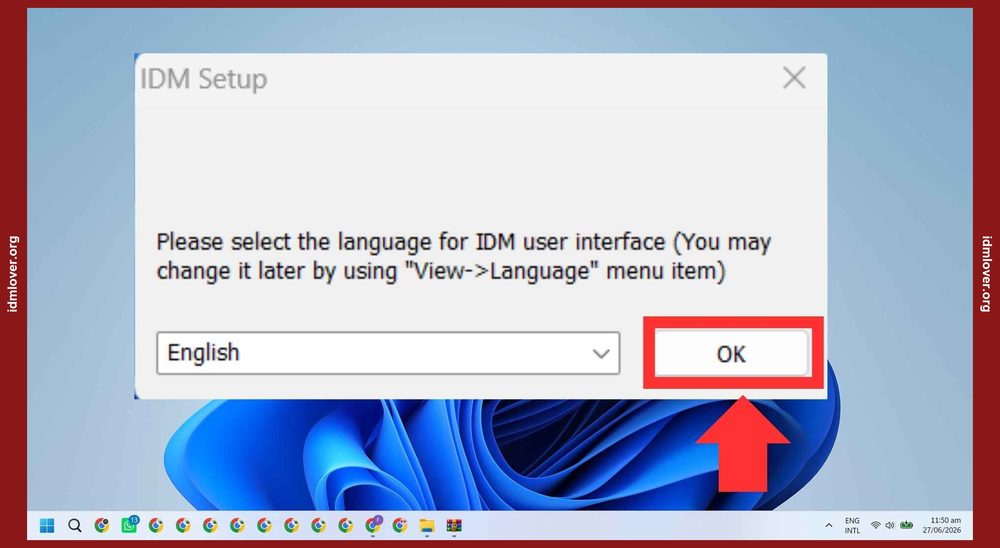
Double-cliquez sur le fichier exécutable de l’installateur. Une première fenêtre s’ouvre vous demandant de choisir la langue de l’assistant d’installation. Sélectionnez « Français » si elle est disponible, sinon l’anglais fonctionne tout aussi bien puisque l’interface d’IDM propose de toute façon un menu multilingue une fois installée. Cliquez sur OK pour continuer.
Étape 2 : Passer l’écran d’accueil

L’assistant affiche un écran de bienvenue résumant les fonctionnalités principales du logiciel. Il n’y a rien à configurer ici, cliquez simplement sur « Suivant » pour avancer vers l’étape des conditions d’utilisation.
Étape 3 : Accepter les termes de la licence

Cochez la case indiquant que vous acceptez les termes du contrat de licence, puis cliquez de nouveau sur « Suivant ». Cette étape est purement formelle mais obligatoire pour poursuivre l’installation.
Étape 4 : Choisir le dossier de destination

Laissez le chemin d’installation par défaut sauf si vous avez une raison précise de le changer (par exemple installer sur un disque D: si votre disque C: manque d’espace). Cochez également la case « Créer une icône sur le bureau » pour retrouver IDM facilement, puis cliquez sur « Suivant ».
Étape 5 : Démarrer l’installation

Un dernier récapitulatif s’affiche avant le lancement effectif de la copie des fichiers. Vérifiez que tout vous convient, puis cliquez sur « Suivant » pour démarrer l’installation.
Étape 6 : Patienter pendant la copie des fichiers

Une barre de progression apparaît pendant que le programme copie ses fichiers et enregistre ses composants. Cette étape ne dure généralement que quelques secondes sur un ordinateur récent.
Étape 7 : Terminer l’installation

Une fois la copie terminée, cliquez sur « Terminer ». IDM se lance alors automatiquement et un assistant de configuration rapide peut apparaître pour l’intégration aux navigateurs ; vous pouvez le fermer, nous configurerons l’intégration navigateur séparément plus loin dans ce guide.
Étape 8 : Fermer complètement IDM avant l’activation

C’est une étape essentielle avant toute activation : IDM doit être complètement fermé, pas seulement minimisé. Repérez l’icône d’IDM dans la barre des tâches (zone de notification en bas à droite de l’écran), faites un clic droit dessus, puis choisissez « Exit » ou « Quitter ». Si IDM tourne encore en arrière-plan, le patch d’activation risque de ne pas pouvoir modifier les fichiers nécessaires.
Étape 9 : Lancer le patch d’activation

Ouvrez le dossier où vous avez décompressé l’archive contenant le patch, puis double-cliquez sur le fichier d’activation (souvent nommé crack, patch ou keygen). Si Windows affiche un avertissement SmartScreen, cliquez sur « Informations complémentaires » puis « Exécuter quand même ». C’est un comportement normal pour ce type d’outil non signé par un éditeur commercial, mais il implique que vous devez faire confiance à la source depuis laquelle vous avez téléchargé le fichier.
Étape 10 : Appliquer le crack pour activer IDM

Dans la fenêtre de l’outil, cliquez sur le bouton d’activation (généralement libellé « Patch » ou « IDM Crack »). L’outil va alors localiser automatiquement le dossier d’installation d’IDM et remplacer ou modifier les fichiers nécessaires pour supprimer la limite d’essai de trente jours et débloquer la version complète de manière permanente, sans avoir besoin de numéro de série.
Étape 11 : Fermer l’outil d’activation

Un message de confirmation doit apparaître indiquant que l’activation a réussi. Cliquez sur « Exit » ou « Quitter » pour fermer l’outil de patch, il n’est plus nécessaire une fois l’activation appliquée.
Étape 12 : Relancer IDM en tant qu’administrateur

Ouvrez la barre de recherche Windows (icône loupe à côté du menu Démarrer), tapez « Internet Download Manager », puis faites un clic droit sur le résultat et sélectionnez « Exécuter en tant qu’administrateur ». Lancer IDM avec les droits administrateur évite de nombreux blocages liés aux permissions système, notamment pour l’intégration future avec les navigateurs.
Étape 13 : Vérifier la fenêtre d’enregistrement

Dans le menu supérieur d’IDM, cliquez sur l’onglet « Registration » (Enregistrement). Cette fenêtre vous permet normalement de saisir un nom et une clé de licence, mais si l’activation via le patch a fonctionné, elle affichera directement que le logiciel est déjà enregistré et actif.
Étape 14 : Confirmer que l’activation est bien effective

Vous devriez maintenant voir un message confirmant que le logiciel est enregistré au nom indiqué, sans aucune mention de version d’essai ni de compte à rebours. IDM est désormais activé en version complète et vous pouvez profiter de toutes ses fonctionnalités : accélération de téléchargement, planificateur, intégration navigateur, et téléchargement de vidéos en streaming, sans fenêtre de rappel d’achat.
Pour ceux qui préfèrent suivre une démonstration visuelle plutôt que des captures d’écran statiques, voici une courte vidéo récapitulant l’ensemble du processus d’installation et d’activation :
Cette méthode fonctionne pour la plupart des recherches populaires comme « idm patch full version free download », « download idm full crack 2022 », « idm full download with crack », « idm final full version » ou encore « idm portable full » : dans tous les cas, le principe reste le même, installer le programme officiel puis appliquer un patch d’activation séparé. Notez cependant que les versions dites « portables » ne nécessitent pas d’installation classique mais fonctionnent directement depuis un dossier, ce qui peut être pratique sur une clé USB, au prix parfois d’une intégration navigateur moins stable.
Que faire si l’installateur refuse de se lancer ?
Il arrive que Windows bloque directement l’exécutable avant même d’atteindre l’étape 1, en particulier sur des versions de Windows 11 avec des politiques de sécurité renforcées. Dans ce cas, faites un clic droit sur le fichier, sélectionnez « Propriétés », puis en bas de l’onglet « Général », cochez la case « Débloquer » si elle est présente, avant de cliquer sur « Appliquer ». Cela suffit généralement à autoriser l’exécution d’un fichier téléchargé depuis internet qui a été marqué automatiquement comme provenant d’une source externe.
Mettre à jour IDM tout en conservant l’activation
IDM affiche parfois une notification proposant de télécharger une nouvelle version mineure. Il est possible d’accepter cette mise à jour sans perdre l’activation obtenue via le patch, à condition de ne pas désinstaller complètement le logiciel au préalable : laissez simplement le programme se mettre à jour par-dessus l’installation existante. Si toutefois l’activation venait à sauter après une mise à jour majeure, il suffit de relancer l’outil de patch conservé dans son dossier d’origine en répétant les étapes 8 à 11 décrites plus haut.
Vérifier que vous téléchargez bien la dernière version
Avant de lancer l’installateur, il est recommandé de vérifier le numéro de version proposé par rapport à la dernière version stable connue d’IDM. Utiliser une version très ancienne peut entraîner des incompatibilités avec les navigateurs récents ou avec certains sites de streaming modernes, alors qu’une version à jour bénéficie généralement d’une meilleure compatibilité et de correctifs de sécurité, tout en restant compatible avec le même patch d’activation dans la grande majorité des cas.
Comprendre l’avertissement « faux numéro de série » (Fake Serial Number)
Beaucoup d’utilisateurs tombent sur un message d’avertissement indiquant que le numéro de série est faux ou invalide, parfois même après une activation qui semblait pourtant réussie au départ. Ce message a en réalité deux origines possibles, bien distinctes. La première, la plus fréquente, vient d’un outil d’activation trop ancien ou mal adapté : chaque nouvelle version d’IDM modifie légèrement la façon dont la licence est vérifiée en interne, donc un patch conçu pour une version antérieure du logiciel ne parvient pas à écrire correctement les informations d’enregistrement dans une version plus récente, ce qui déclenche cet avertissement. La seconde origine, plus technique, vient du fait qu’IDM intègre une liste de signatures de patchs déjà identifiés et bloqués par l’éditeur : si l’outil que vous utilisez correspond à l’une de ces signatures connues, le logiciel affiche volontairement ce message pour signaler qu’il a détecté une activation non légitime.
Pour corriger ce problème, la méthode la plus fiable consiste à repartir sur une base propre plutôt que d’essayer de « forcer » l’activation par-dessus une installation déjà modifiée. Désinstallez complètement IDM depuis le Panneau de configuration, puis vérifiez qu’il ne reste aucun dossier résiduel dans « Program Files (x86)Internet Download Manager » et supprimez-le manuellement si besoin. Videz également les fichiers de configuration restants dans le dossier utilisateur si vous en trouvez. Réinstallez ensuite IDM depuis zéro, ouvrez le menu Aide puis À propos d’Internet Download Manager pour noter précisément le numéro de version affiché, et procurez-vous un outil d’activation explicitement annoncé comme compatible avec cette version exacte avant de relancer les étapes 8 à 11 décrites plus haut. Utiliser un patch dont la version correspond exactement à celle installée règle la quasi-totalité des cas de faux numéro de série.
Qu’est-ce qu’un numéro de série IDM, concrètement ?
Il est utile de bien comprendre ce qu’est réellement un numéro de série avant de chercher à activer IDM. Un vrai numéro de série est une chaîne de caractères unique délivrée par l’éditeur Tonec Inc. au moment de l’achat d’une licence officielle. Ce numéro s’entre manuellement dans la fenêtre Registration d’IDM, accompagné d’un nom et d’une adresse e-mail, et il est vérifié en ligne auprès des serveurs de l’éditeur pour confirmer qu’il correspond bien à un achat valide. C’est la méthode d’activation officielle, la seule qui garantit des mises à jour illimitées et un support technique.
Un outil de crack ou de patch fonctionne d’une façon complètement différente : au lieu de vérifier un numéro de série auprès d’un serveur distant, il modifie directement les fichiers internes du programme pour lui faire croire qu’une licence valide a déjà été vérifiée, sans jamais communiquer avec les serveurs de l’éditeur. C’est pour cette raison qu’à l’étape 10 de notre guide d’installation, aucun numéro de série n’est demandé : le patch écrit lui-même les informations de licence à la place de l’utilisateur. Cette différence explique aussi pourquoi une mise à jour majeure d’IDM peut faire réapparaître la limite d’essai avec un patch, alors qu’un vrai numéro de série reste valide indéfiniment tant que la licence officielle est active.
Comment Augmenter la Vitesse de Téléchargement d’IDM
Une fois IDM installé et activé, beaucoup d’utilisateurs sont déçus de constater que leur vitesse de téléchargement n’a pas vraiment changé par rapport à leur navigateur habituel. C’est presque toujours dû à une configuration par défaut trop prudente concernant le nombre de connexions simultanées. Voici comment régler cela étape par étape pour tirer le maximum de votre bande passante disponible.
Étape 1 : Toujours lancer IDM en tant qu’administrateur

Faites un clic droit sur le raccourci d’IDM et choisissez « Exécuter en tant qu’administrateur ». Cela permet au logiciel d’accéder pleinement aux ressources réseau de votre ordinateur et d’éviter certains plafonds imposés par le pare-feu Windows ou les logiciels de sécurité tiers.
Étape 2 : Ouvrir le panneau des téléchargements
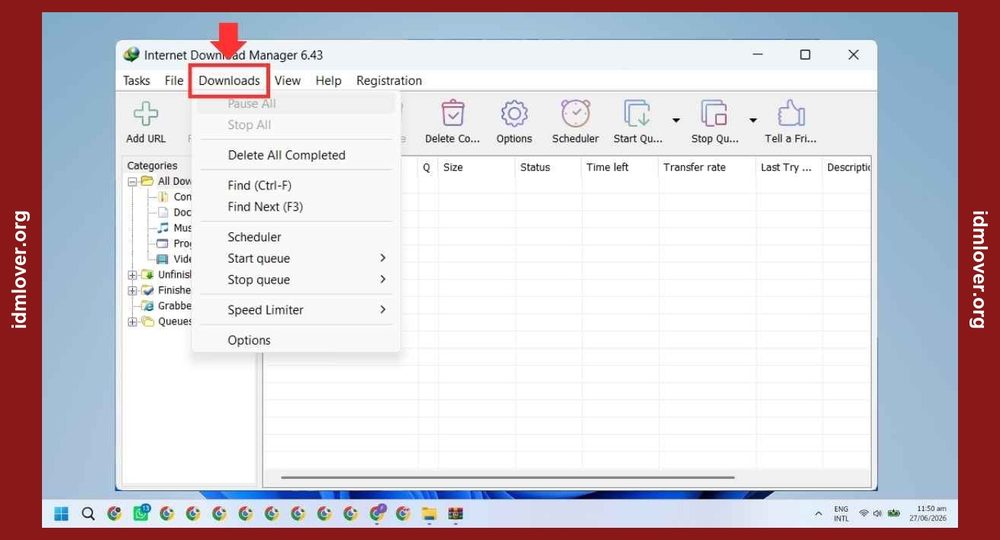
Dans la fenêtre principale d’IDM, repérez le menu « Downloads » (Téléchargements) situé en haut de l’interface. C’est depuis ce menu que l’on accède à tous les réglages liés à la vitesse et au comportement du téléchargeur.
Étape 3 : Accéder aux options
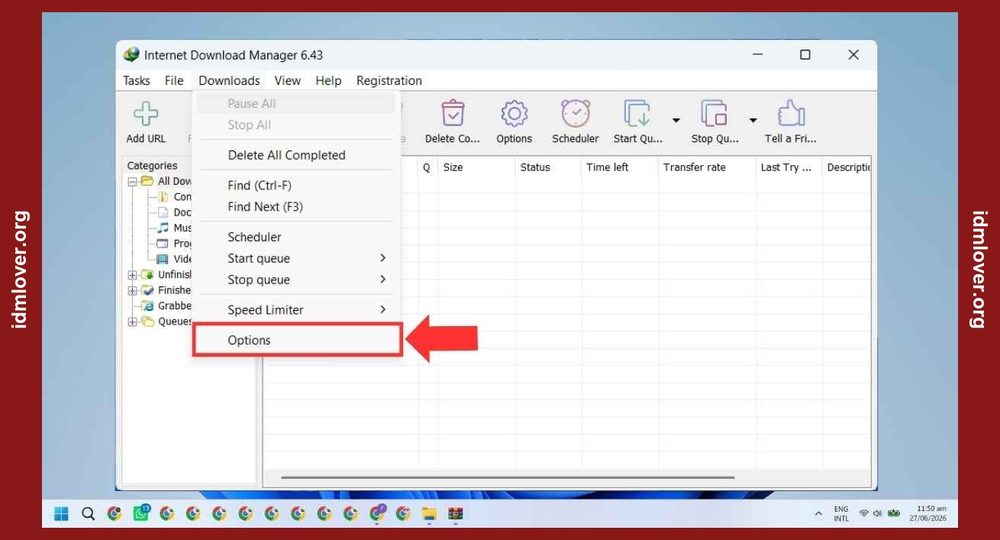
Un menu déroulant apparaît, cliquez sur « Options ». Une nouvelle fenêtre s’ouvre avec plusieurs onglets : Général, Sauvegarde, Types de fichiers, Connexion, Proxy, et bien d’autres.
Étape 4 : Aller dans l’onglet Connexion

Cliquez sur l’onglet « Connexion ». C’est ici que se trouve le réglage du type de connexion (par exemple LAN, câble ou fibre) ainsi que le nombre maximal de connexions simultanées par fichier, qui est le paramètre le plus déterminant pour la vitesse réelle de téléchargement.
Étape 5 : Choisir 8 connexions simultanées

Dans le menu déroulant du nombre de connexions par défaut, choisissez la valeur « 8 ». Ce chiffre représente le nombre de segments dans lesquels IDM va découper chaque fichier téléchargé pour les récupérer en parallèle. Sur une connexion fibre ou ADSL standard en France, 8 connexions offrent déjà un net gain de vitesse par rapport aux 2 ou 4 connexions réglées par défaut.
Étape 6 : Pousser jusqu’à 16 connexions pour les fichiers volumineux

Si vous disposez d’une connexion fibre optique rapide (au-delà de 300 Mbps), vous pouvez pousser ce réglage jusqu’à 16 connexions. Attention toutefois : certains serveurs de téléchargement limitent volontairement le nombre de connexions autorisées par adresse IP, un nombre trop élevé peut alors provoquer des erreurs ou même ralentir le téléchargement au lieu de l’accélérer. Il est recommandé de tester différentes valeurs (8, 10, 12, 16) selon le fichier et le serveur source pour trouver le réglage optimal.
Étape 7 : Retourner dans le menu Téléchargements

Cliquez de nouveau sur le menu « Downloads » en haut de la fenêtre principale. Un second réglage important s’y trouve : le limiteur de vitesse global, qui peut brider artificiellement tous vos téléchargements même après avoir augmenté le nombre de connexions.
Étape 8 : Désactiver le limiteur de vitesse

Si l’option « Speed Limiter » est cochée, décochez-la immédiatement. Ce limiteur, parfois activé par défaut ou accidentellement lors d’une manipulation précédente, plafonne la vitesse maximale d’IDM à une valeur fixe en kilo-octets par seconde, ce qui annule tout le bénéfice des connexions multiples que vous venez de configurer.
Conseils complémentaires pour maximiser la vitesse
- Fermez les applications gourmandes en bande passante comme les mises à jour Windows en arrière-plan, les clients de streaming ou les applications de sauvegarde cloud pendant un téléchargement important.
- Utilisez un câble Ethernet plutôt que le Wi-Fi lorsque c’est possible : le Wi-Fi introduit de la latence et des pertes de paquets qui réduisent l’efficacité du découpage en connexions multiples.
- Videz le cache DNS et redémarrez votre box internet si vous remarquez une baisse progressive de vitesse au fil des jours.
- Vérifiez que votre antivirus n’analyse pas chaque segment téléchargé en temps réel, ce qui peut ralentir considérablement le processus, en particulier avec les antivirus qui font une analyse heuristique poussée.
- Programmez vos gros téléchargements la nuit si votre fournisseur d’accès applique une politique de gestion de trafic aux heures de pointe.
Avec ces réglages appliqués correctement, la plupart des utilisateurs constatent un gain de vitesse de deux à cinq fois supérieur par rapport au téléchargement natif d’un navigateur, ce qui correspond exactement à la promesse marketing d’IDM et explique pourquoi tant de personnes cherchent à l’installer en version complète plutôt que de se contenter du téléchargement classique de Chrome ou Firefox.
Comprendre pourquoi le multi-connexions accélère réellement un téléchargement
Beaucoup d’utilisateurs se demandent pourquoi découper un fichier en plusieurs morceaux accélère quoi que ce soit, puisque la bande passante totale de leur ligne reste la même. La réponse tient à la façon dont fonctionnent la majorité des serveurs de fichiers : ils appliquent souvent une limite de débit par connexion individuelle plutôt qu’une limite globale par utilisateur. En ouvrant huit ou seize connexions vers le même fichier, IDM contourne cette limite par flux et parvient à saturer bien plus efficacement la bande passante réellement disponible chez votre fournisseur d’accès, qu’il s’agisse d’Orange, de Free, de SFR ou de Bouygues Telecom.
Adapter les réglages selon le type de connexion française
Sur une ADSL classique, mieux vaut rester prudent avec 4 à 6 connexions, car la ligne est de toute façon limitée en débit descendant et un nombre trop élevé de segments peut au contraire fragmenter inutilement le peu de bande passante disponible. Sur une connexion fibre optique (FTTH) à 500 Mbps ou 1 Gbps, en revanche, 12 à 16 connexions permettent généralement d’atteindre un débit de téléchargement très proche du débit maximal théorique annoncé par votre box internet.
Utiliser le mode Turbo Boost
Certaines versions d’IDM incluent une option nommée « Turbo Boost » ou « Increase speed » (Boost Turbo) accessible dans l’onglet Général des Options. Cette fonctionnalité ajuste automatiquement et dynamiquement le nombre de connexions par fichier selon les conditions du réseau à un instant donné, ce qui évite de devoir tester manuellement chaque valeur. Il est conseillé de l’activer si vous ne souhaitez pas passer du temps à ajuster les réglages fichier par fichier.
Diagnostiquer une vitesse toujours décevante après configuration
Si malgré tous ces réglages la vitesse ne s’améliore toujours pas, testez d’abord votre débit réel avec un site de test de vitesse indépendant du téléchargement (par exemple un test de débit classique) pour vérifier que le problème ne vient pas simplement de votre abonnement internet lui-même ou d’une saturation temporaire du réseau de votre fournisseur d’accès aux heures de forte affluence, généralement en soirée entre 19h et 23h.
Réparer IDM Quand Il Ne Fonctionne Plus avec YouTube ou Chrome
C’est probablement le problème le plus signalé par les utilisateurs francophones d’IDM : après une mise à jour de Chrome, une réinstallation du navigateur, ou simplement au fil du temps, le petit bouton de téléchargement IDM n’apparaît plus lorsqu’une vidéo YouTube est en lecture. Voici comment diagnostiquer et résoudre ce problème étape par étape.
Étape 1 : Constater le problème

Normalement, lorsqu’une vidéo se lance sur YouTube, un petit bandeau IDM avec un bouton de téléchargement doit apparaître dans le coin supérieur de la fenêtre vidéo. Si ce bouton est absent, cela signifie presque toujours que le module d’intégration IDM n’est plus actif ou correctement installé dans votre navigateur Chrome.
Étape 2 : Rechercher l’extension IDM dans le Chrome Web Store

Ouvrez Chrome et, dans la barre d’adresse ou via un moteur de recherche, tapez « IDM Integration Module chrome extension » ou « extension chrome IDM ». Cette recherche va vous mener vers la page officielle correspondant à l’extension d’intégration.
Étape 3 : Ouvrir le lien officiel

Cliquez sur le résultat correspondant au site officiel (généralement associé au domaine de l’éditeur ou du Chrome Web Store). Évitez les liens qui redirigent vers des sites tiers douteux proposant des « extensions IDM modifiées » : la seule extension fiable est celle qui interagit directement avec votre installation locale d’IDM.
Étape 4 : Accéder au module d’intégration IDM

Cliquez sur le lien menant à la fiche « IDM Integration Module » dans le Chrome Web Store. Cette page présente l’extension officielle qui permet à Chrome de communiquer avec le logiciel IDM installé sur votre ordinateur.
Étape 5 : Ajouter l’extension à Chrome

Cliquez sur le bouton bleu « Ajouter à Chrome ». Une fenêtre de confirmation va s’afficher pour vous demander de valider l’installation de l’extension et ses autorisations d’accès aux pages web, ce qui est nécessaire pour qu’elle puisse détecter les fichiers téléchargeables.
Étape 6 : Confirmer l’ajout de l’extension

Dans la petite fenêtre pop-up qui apparaît, cliquez sur « Ajouter l’extension ». Chrome va alors télécharger et installer le module en quelques secondes seulement.
Étape 7 : Vérifier que l’extension est bien installée

Un message de confirmation ou une icône dans la barre d’outils indique que l’extension est désormais installée. À ce stade, l’extension existe mais n’est pas forcément visible en permanence dans la barre d’outils de Chrome.
Étape 8 : Ouvrir le menu des extensions Chrome

Cliquez sur l’icône en forme de pièce de puzzle située en haut à droite de Chrome, à côté de la barre d’adresse. Cette icône ouvre la liste de toutes les extensions installées, actives ou non.
Étape 9 : Épingler l’extension IDM

Repérez « IDM Integration Module » dans la liste, puis cliquez sur l’icône en forme d’épingle à côté de son nom. Cela permet d’afficher son icône en permanence dans la barre d’outils, ce qui facilite la vérification rapide de son état d’activation.
Étape 10 : Confirmer que l’extension a rejoint la barre Chrome
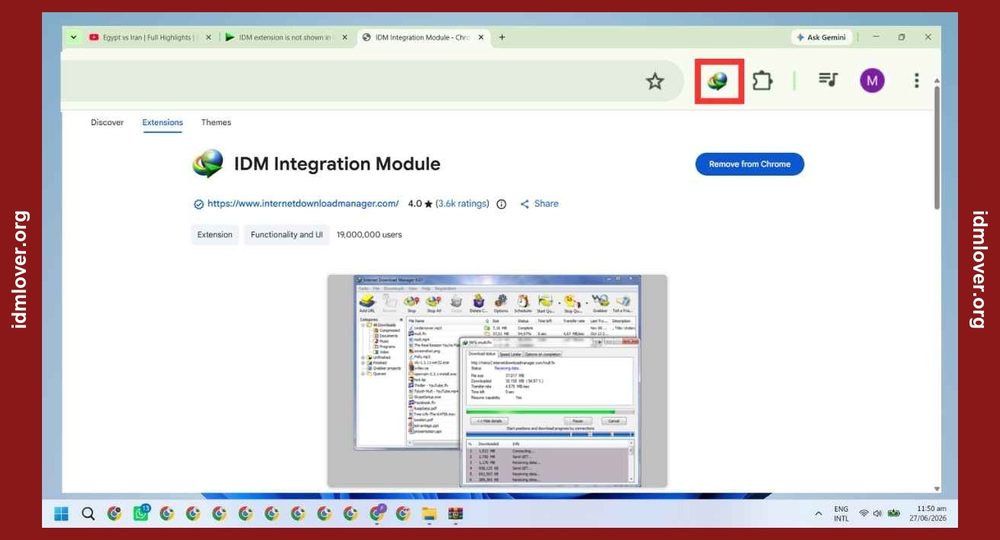
L’icône d’IDM doit maintenant apparaître en permanence à droite de la barre d’adresse. Vous pouvez cliquer dessus à tout moment pour vérifier que le module d’intégration communique correctement avec le logiciel IDM installé sur votre machine.
Étape 11 : Redémarrer Chrome pour finaliser

Fermez complètement Chrome (toutes les fenêtres, pas seulement l’onglet) puis relancez-le. Ouvrez ensuite une vidéo YouTube quelconque : le bandeau de téléchargement IDM devrait maintenant réapparaître normalement au-dessus du lecteur vidéo, confirmant que l’intégration fonctionne à nouveau.
Autres causes fréquentes et solutions rapides
- IDM n’est pas lancé en arrière-plan : vérifiez que l’icône d’IDM est bien visible dans la zone de notification Windows ; si elle est absente, relancez IDM manuellement.
- L’option d’intégration navigateur est décochée dans IDM : ouvrez IDM, allez dans Options puis dans l’onglet « Général », et assurez-vous que la case « Activer l’intégration au navigateur » est cochée pour Chrome.
- Une mise à jour de Chrome a désactivé l’extension : Chrome désactive parfois automatiquement les extensions après une mise à jour majeure ; retournez dans le menu des extensions et réactivez-la manuellement si besoin.
- Conflit avec un bloqueur de publicités : certaines extensions comme les bloqueurs de publicité agressifs peuvent entrer en conflit avec le script d’intégration IDM sur les pages YouTube ; essayez de désactiver temporairement ces extensions pour tester.
- Cache et cookies corrompus : videz le cache de Chrome depuis les paramètres de confidentialité, puis redémarrez le navigateur.
- Version d’IDM obsolète : si vous utilisez une très ancienne version d’IDM, elle peut ne plus être compatible avec les dernières versions de Chrome ; une mise à jour du logiciel IDM lui-même (en conservant l’activation) résout souvent ce type de souci.
Cette procédure fonctionne également pour restaurer l’intégration avec Firefox, Edge ou Opera : le principe reste identique, il s’agit toujours de réinstaller le module d’extension correspondant au navigateur concerné, puis de vérifier qu’il est bien activé et épinglé.
Activer manuellement l’intégration depuis IDM lui-même
En complément de l’extension navigateur, IDM propose aussi un réglage interne qu’il faut vérifier. Ouvrez IDM, allez dans « Downloads » puis « Options », cliquez sur l’onglet « Général », et assurez-vous que la case « Activer l’intégration au navigateur » est cochée, avec la liste des navigateurs détectés sur votre machine (Chrome, Firefox, Edge, Opera) qui doit tous apparaître cochée si vous voulez que la capture vidéo fonctionne partout. Si un de vos navigateurs manque à cette liste, cliquez sur le bouton permettant de forcer une nouvelle détection.
Le cas particulier des vidéos YouTube en résolution 4K ou en HDR
Certaines vidéos très haute définition sur YouTube utilisent des flux vidéo et audio séparés (technologie DASH) qu’IDM peut avoir plus de mal à assembler correctement en un seul fichier exploitable. Si le téléchargement d’une vidéo 4K échoue ou produit un fichier sans son, essayez de choisir une résolution inférieure (1080p) directement dans le sélecteur de qualité proposé par la fenêtre de capture IDM avant de lancer le téléchargement.
Que faire si YouTube a changé son lecteur vidéo
Google modifie régulièrement l’architecture technique de son lecteur vidéo, ce qui casse parfois temporairement la détection par IDM jusqu’à ce qu’une mise à jour de l’extension corrige le problème. Dans ce cas précis, la seule solution fiable est de patienter quelques jours le temps que l’éditeur publie une mise à jour du module d’intégration, tout en vérifiant régulièrement le Chrome Web Store pour voir si une nouvelle version de l’extension a été publiée.
Dépannage avancé de l’extension Chrome IDM Integration Module
Certains cas ne se résolvent pas avec la simple réinstallation décrite plus haut et méritent un diagnostic plus poussé, notamment les trois situations suivantes rencontrées très régulièrement par les utilisateurs francophones.
L’extension apparaît comme installée mais le bouton de téléchargement ne s’affiche toujours pas : dans ce cas, le problème vient rarement de l’extension elle-même mais plutôt de la communication entre Chrome et le logiciel IDM installé sur votre ordinateur. Vérifiez d’abord qu’IDM tourne bien en arrière-plan (icône visible dans la zone de notification Windows). Ensuite, ouvrez IDM, allez dans Options puis dans l’onglet Général, décochez la case « Activer l’intégration au navigateur », validez, rouvrez les options et recochez-la : cette manipulation force IDM à renvoyer ses informations d’intégration à l’extension. Redémarrez enfin complètement Chrome, pas seulement l’onglet YouTube.
L’extension se désactive automatiquement après chaque mise à jour de Chrome : ce comportement est un mécanisme de sécurité normal de Chrome, qui repasse parfois certaines extensions en mode désactivé après une mise à jour majeure du navigateur, en particulier lorsqu’elles demandent un accès étendu à toutes les pages visitées. Il n’existe malheureusement pas de moyen d’empêcher totalement ce comportement, mais il suffit de la réactiver manuellement à chaque fois : ouvrez le menu des extensions, repérez « IDM Integration Module », et basculez l’interrupteur sur activé si celui-ci est grisé ou désactivé.
Vérifier l’état de l’extension via chrome://extensions : pour un diagnostic rapide et fiable, tapez directement « chrome://extensions » dans la barre d’adresse de Chrome puis validez avec Entrée. Cette page liste toutes les extensions installées avec un interrupteur à côté de chacune. Repérez « IDM Integration Module » et assurez-vous que l’interrupteur est bien positionné sur bleu (activé). Si l’extension n’apparaît pas du tout dans cette liste alors que vous pensiez l’avoir installée, cela signifie qu’elle n’a en réalité jamais été correctement ajoutée et qu’il faut reprendre la procédure d’installation depuis l’étape 2 de cette section. Vous pouvez également cliquer sur « Détails » à côté de l’extension pour vérifier qu’elle dispose bien de l’autorisation « Lire et modifier toutes vos données sur les sites web que vous consultez », indispensable pour détecter les vidéos YouTube.
Ajouter l’extension IDM à Firefox et à Microsoft Edge
Si vous utilisez Firefox ou Edge plutôt que Chrome, la procédure d’ajout de l’extension diffère légèrement mais reste tout aussi simple.
Sur Firefox : ouvrez le gestionnaire de modules complémentaires en cliquant sur l’icône du menu (les trois traits horizontaux) puis « Modules complémentaires et thèmes », ou rendez-vous directement sur addons.mozilla.org. Dans la barre de recherche du gestionnaire, tapez « IDM integration » ou « IDM CC integration module » : le module officiel apparaît dans les résultats. Cliquez sur « Ajouter à Firefox », acceptez les permissions demandées, puis redémarrez Firefox. Comme pour Chrome, IDM doit être lancé en arrière-plan pour que l’extension fonctionne, et vous pouvez vérifier son état depuis la page « about:addons » de Firefox.
Sur Microsoft Edge : Edge étant basé sur le même moteur que Chrome (Chromium), il est possible d’installer directement l’extension officielle « IDM Integration Module » depuis le Chrome Web Store sans passer par le Microsoft Store. Ouvrez Edge, rendez-vous sur la fiche de l’extension dans le Chrome Web Store, et cliquez sur « Ajouter à Chrome » : Edge affiche alors un message demandant si vous autorisez l’installation d’extensions provenant d’un magasin tiers, cliquez sur « Autoriser » puis confirmez l’ajout. Une fois installée, épinglez l’extension dans la barre d’outils d’Edge de la même façon que sur Chrome, en cliquant sur l’icône puzzle puis sur l’épingle à côté du nom de l’extension.
Sécurité, Légalité et Comparaison avec d’Autres Gestionnaires de Téléchargement
Il est important d’aborder honnêtement la question de la sécurité et de la légalité lorsqu’on parle de versions « crackées » de logiciels payants comme IDM. Utiliser un patch d’activation contourne le modèle économique de l’éditeur, qui vend normalement une licence annuelle. D’un point de vue strictement légal, cela s’apparente à une violation des conditions d’utilisation du logiciel, même si dans la pratique la poursuite judiciaire d’un particulier pour cet usage reste extrêmement rare.
Sur le plan de la sécurité informatique, le vrai risque ne vient pas du concept même du crack, mais de la source depuis laquelle vous le téléchargez. Un fichier exécutable modifié peut potentiellement contenir un logiciel malveillant caché (cheval de Troie, mineur de cryptomonnaie, logiciel espion) si vous le récupérez sur un site peu fiable rempli de fausses publicités et de faux boutons de téléchargement. Voici quelques bonnes pratiques à respecter :
- Téléchargez toujours depuis une source que vous avez vérifiée plutôt que le premier lien venu dans une publicité.
- Scannez le fichier téléchargé avec votre antivirus avant de l’exécuter, même si certains antivirus déclenchent de faux positifs sur les patchs génériques à cause des techniques de modification de fichiers qu’ils utilisent.
- Évitez d’exécuter le patch sur un ordinateur professionnel contenant des données sensibles ; préférez une machine personnelle ou une machine virtuelle si vous voulez tester en toute sécurité.
- Faites une sauvegarde de vos fichiers importants avant toute installation de logiciel provenant d’une source non officielle, par simple précaution.
- Sachez que la licence officielle reste l’option la plus sûre si vous utilisez IDM à des fins professionnelles ou si la fiabilité à long terme est votre priorité, notamment pour bénéficier du support technique et des mises à jour automatiques garanties par l’éditeur.
Voyons maintenant comment IDM se compare aux autres gestionnaires de téléchargement disponibles, gratuits ou payants, afin que vous puissiez faire un choix éclairé selon vos besoins.
IDM contre Free Download Manager (FDM)
Free Download Manager est entièrement gratuit et open source, ce qui en fait une alternative légale intéressante si vous préférez éviter toute question de licence. Son interface est cependant moins raffinée que celle d’IDM, et son intégration avec YouTube demande souvent une configuration manuelle plus poussée. En matière de vitesse pure, IDM reste généralement légèrement supérieur grâce à son algorithme de segmentation plus mature.
IDM contre JDownloader
JDownloader est excellent pour gérer de gros volumes de liens (notamment depuis des hébergeurs de fichiers), avec un système de file d’attente très puissant. En revanche, son interface, basée sur Java, est plus lourde à l’usage et moins intuitive pour les nouveaux utilisateurs. IDM reste plus simple pour un usage quotidien centré sur les vidéos et les fichiers ponctuels.
IDM contre le gestionnaire de téléchargement natif des navigateurs
Chrome, Firefox et Edge proposent tous un gestionnaire de téléchargement basique intégré. Il fonctionne bien pour de petits fichiers, mais ne propose ni segmentation multi-connexions, ni reprise fiable après coupure, ni intégration avec les vidéos en streaming. C’est précisément le vide que IDM comble, ce qui explique pourquoi tant d’utilisateurs continuent à l’installer malgré son modèle payant.
IDM contre 4K Video Downloader
4K Video Downloader est spécialisé exclusivement dans le téléchargement de vidéos et de playlists YouTube en haute qualité, avec une interface dédiée à cet usage. IDM, en comparaison, est un outil plus généraliste qui gère aussi bien les vidéos que les fichiers ZIP, les installateurs, les documents PDF ou les images, ce qui en fait un choix plus polyvalent si vous ne téléchargez pas uniquement des vidéos.
En résumé, IDM reste un choix pertinent si vous voulez un outil polyvalent, rapide, avec une intégration navigateur fiable une fois bien configurée. Les alternatives gratuites et légales comme Free Download Manager méritent d’être considérées si vous préférez éviter toute question de licence, au prix d’une expérience utilisateur parfois moins fluide.
Dépannage Général : Problèmes Courants et Solutions
Au-delà des trois grands scénarios déjà couverts (installation/activation, vitesse, intégration YouTube/Chrome), voici une liste de problèmes fréquemment rencontrés par les utilisateurs français d’IDM, avec des solutions concrètes pour chacun.
IDM affiche « Erreur d’enregistrement » après une mise à jour Windows
Une mise à jour majeure de Windows peut parfois réinitialiser certains paramètres système liés à l’activation de logiciels tiers. Dans ce cas, relancez simplement l’outil de patch d’activation depuis le dossier où vous l’aviez conservé, en suivant de nouveau les étapes 8 à 11 de la section installation ci-dessus.
IDM se ferme immédiatement après ouverture
Ce comportement est souvent lié à un conflit avec un antivirus qui a mis en quarantaine un fichier critique du programme sans prévenir. Vérifiez la quarantaine de votre antivirus, restaurez le fichier concerné, puis ajoutez le dossier d’installation d’IDM (généralement dans « Program Files (x86)\Internet Download Manager ») à la liste des exceptions de votre antivirus.
Les fichiers téléchargés sont corrompus ou incomplets
Cela arrive généralement lorsque le nombre de connexions est réglé trop haut pour un serveur qui limite les requêtes simultanées. Réduisez le nombre de connexions à 4 ou 6 dans les options de connexion, ou activez l’option « Vérifier l’intégrité des fichiers après téléchargement » disponible dans certains onglets avancés.
IDM ne détecte pas les vidéos sur d’autres sites que YouTube
IDM détecte principalement les flux vidéo au format MP4 ou similaire directement accessibles par une URL. Certains sites utilisent un streaming chiffré ou segmenté (HLS/DASH) qui n’est pas toujours reconnu par défaut. Vérifiez dans les options avancées du module de capture vidéo que la détection de flux est bien activée, sachant que certains formats de streaming très protégés restent hors de portée de tout gestionnaire de téléchargement tiers.
La barre de progression reste bloquée à 0 %
Ce symptôme indique généralement un problème de connexion au serveur source (souvent temporaire) ou un pare-feu qui bloque IDM. Vérifiez les règles de votre pare-feu Windows pour vous assurer qu’IDM (idman.exe) dispose bien d’une autorisation complète en réseaux privés et publics.
Impossible de désinstaller proprement IDM
Si la désinstallation classique via le Panneau de configuration échoue, utilisez l’outil de désinstallation intégré à IDM lui-même, accessible depuis le menu Aide, ou passez par un utilitaire de désinstallation forcée tiers pour nettoyer les entrées de registre orphelines avant de réinstaller une version fraîche.
Le bouton de téléchargement IDM apparaît en double sur YouTube
Cela signifie généralement que l’extension d’intégration a été installée deux fois, souvent une fois manuellement et une fois automatiquement par IDM. Allez dans le gestionnaire d’extensions de Chrome et supprimez le doublon, en ne conservant que la version la plus récente.
Ces solutions couvrent la grande majorité des difficultés rencontrées au quotidien. Si un problème persiste malgré tout, une réinstallation complète (désinstallation propre, redémarrage, puis nouvelle installation suivant la section A de ce guide) résout presque toujours les cas les plus tenaces.
Erreurs d’Activation les Plus Fréquentes et Comment les Corriger
Même en suivant scrupuleusement les étapes d’installation et d’activation, certains messages d’erreur reviennent régulièrement chez les utilisateurs qui cherchent à obtenir « idm crack français » ou « idm version complète » gratuitement. Voici un tour d’horizon des erreurs les plus signalées, avec leur cause probable et la solution associée, afin que vous puissiez diagnostiquer rapidement votre situation sans perdre de temps.
« Fake Serial Number » ou « Numéro de série invalide »
Ce message apparaît lorsque le patch n’a pas réussi à remplacer correctement le fichier de licence interne d’IDM, souvent parce que le programme n’était pas complètement fermé au moment de l’exécution du patch. Fermez IDM entièrement via le clic droit sur l’icône de la zone de notification (pas seulement la fenêtre), puis relancez l’outil d’activation en tant qu’administrateur.
« This IDM registration is invalid or corrupted »
Cette erreur signale généralement des fichiers de licence partiellement modifiés par une tentative d’activation précédente qui a échoué à mi-chemin. La solution la plus fiable consiste à désinstaller complètement IDM, à supprimer manuellement le dossier restant dans « Program Files (x86)\Internet Download Manager » s’il subsiste, puis à réinstaller le programme depuis zéro avant d’appliquer de nouveau le patch en suivant l’ordre exact des étapes 8 à 11.
Le patch se ferme tout seul sans rien faire
C’est presque toujours un signe que votre antivirus a supprimé silencieusement le fichier en le mettant en quarantaine dès son exécution. Ouvrez le journal de quarantaine de votre antivirus, restaurez le fichier, puis ajoutez une exception temporaire pour le dossier contenant le patch avant de relancer l’opération.
La fenêtre « Registration » reste vide même après le patch
Si l’onglet Registration n’affiche ni nom d’enregistrement ni mention de version d’essai, essayez de redémarrer complètement l’ordinateur (pas seulement IDM) puis relancez IDM en tant qu’administrateur : certains changements liés à l’activation nécessitent un redémarrage système complet pour être pleinement pris en compte par Windows.
IDM redemande une activation après quelques jours
Cela arrive généralement après une mise à jour automatique du logiciel qui a écrasé les fichiers modifiés par le patch. Pensez à désactiver les mises à jour automatiques d’IDM dans les options (onglet Général, décocher « Vérifier automatiquement les nouvelles versions ») afin d’éviter que cette situation ne se reproduise, et conservez toujours une copie du patch dans un dossier facilement accessible pour pouvoir réactiver rapidement si nécessaire.
Message « Access Denied » lors de l’application du patch
Ce message indique un problème de permissions Windows. Faites systématiquement un clic droit sur le fichier du patch et choisissez « Exécuter en tant qu’administrateur » plutôt qu’un simple double-clic, et vérifiez également que votre compte utilisateur Windows dispose bien des droits administrateur sur la machine.
Conflit entre plusieurs tentatives de patchs différents
Si vous avez essayé plusieurs outils d’activation différents provenant de sources différentes sans succès, il est recommandé de tout désinstaller proprement, de nettoyer le registre Windows des entrées liées à IDM à l’aide d’un utilitaire de nettoyage fiable, puis de repartir sur une installation neuve avec une seule méthode d’activation cohérente plutôt que de mélanger plusieurs patchs, ce qui est la cause la plus fréquente d’échecs répétés.
Questions Fréquentes
IDM est-il vraiment gratuit ?
IDM propose officiellement un essai gratuit d’environ trente jours. Passé ce délai, une licence payante est requise pour continuer à l’utiliser sans restriction. C’est la raison pour laquelle beaucoup d’utilisateurs cherchent des versions activées gratuitement via un patch, comme expliqué dans notre section sur l’installation et l’activation.
Est-il risqué d’utiliser une version crackée d’IDM ?
Le risque principal ne vient pas du concept de crack en lui-même mais de la source de téléchargement. Privilégiez toujours des sources fiables, scannez les fichiers avec un antivirus avant de les exécuter, et évitez d’utiliser ce type d’outil sur un ordinateur professionnel contenant des données sensibles.
Pourquoi IDM ne s’intègre-t-il plus à Chrome après une mise à jour ?
Les mises à jour majeures de Chrome désactivent parfois automatiquement les extensions tierces. La solution consiste à réinstaller l’extension IDM Integration Module depuis le Chrome Web Store et à l’épingler dans la barre d’outils, comme détaillé dans notre section dédiée à la réparation de l’intégration YouTube et Chrome.
Combien de connexions simultanées faut-il régler pour aller plus vite ?
Un réglage de 8 connexions offre un bon compromis pour la majorité des connexions internet françaises. Sur une fibre très rapide, vous pouvez tester jusqu’à 16 connexions, mais certains serveurs limitent le nombre de connexions autorisées par adresse IP, ce qui peut annuler le gain de vitesse au-delà d’un certain seuil.
Pourquoi le bouton de téléchargement IDM n’apparaît-il pas sur YouTube ?
C’est généralement dû à une extension de navigateur désactivée, manquante ou en conflit avec un bloqueur de publicités. Réinstallez le module d’intégration IDM, épinglez-le dans la barre d’outils, puis redémarrez complètement Chrome pour résoudre le problème.
Peut-on utiliser IDM sur Mac ou Linux ?
Non, IDM est un logiciel conçu exclusivement pour Windows. Les utilisateurs de Mac ou Linux doivent se tourner vers des alternatives comme Free Download Manager ou JDownloader, qui proposent des versions compatibles avec ces systèmes d’exploitation.
Qu’est-ce qu’une version portable d’IDM ?
Une version portable fonctionne directement depuis un dossier ou une clé USB sans passer par un assistant d’installation classique. Elle est pratique pour un usage nomade, mais son intégration avec les navigateurs peut être moins stable qu’une installation traditionnelle.
Comment savoir si IDM est correctement activé ?
Ouvrez IDM, allez dans le menu Registration : si le logiciel affiche votre nom d’enregistrement sans mention de version d’essai ni de compte à rebours, c’est que l’activation a réussi, comme illustré à l’étape 14 de notre guide d’installation.
IDM ralentit-il ma connexion internet globale pendant un téléchargement ?
IDM peut effectivement consommer une grande partie de votre bande passante disponible pendant un téléchargement volumineux à cause du multi-connexions. Vous pouvez limiter cet impact en réduisant temporairement le nombre de connexions ou en activant une limite de vitesse manuelle dans les options si vous devez utiliser internet en parallèle pour autre chose.
Faut-il désactiver l’antivirus pour installer IDM crack ?
Il n’est pas recommandé de désactiver complètement l’antivirus. Il est préférable d’ajouter uniquement le dossier d’installation d’IDM et le fichier du patch aux exceptions de l’antivirus, le temps de l’installation, afin de limiter les faux positifs sans exposer l’ordinateur à un risque inutile.
Que faire si le patch d’activation ne fonctionne pas ?
Vérifiez d’abord qu’IDM est complètement fermé (pas seulement dans la zone de notification), relancez le patch en tant qu’administrateur, et assurez-vous que votre antivirus ne bloque pas silencieusement une partie du processus. Un redémarrage complet de l’ordinateur avant de réessayer résout souvent ce type de blocage.
IDM fonctionne-t-il avec Firefox et Edge en plus de Chrome ?
Oui, IDM propose des modules d’intégration dédiés pour Firefox, Edge et Opera en plus de Chrome. La procédure de réparation en cas de problème reste similaire : réinstaller l’extension correspondante depuis la boutique officielle du navigateur concerné.
Pourquoi IDM redemande-t-il une activation après quelques jours ?
C’est généralement causé par une mise à jour automatique du logiciel qui écrase les fichiers modifiés par le patch d’activation. Pensez à désactiver la vérification automatique des mises à jour dans les options d’IDM et conservez le patch dans un dossier accessible pour pouvoir réactiver rapidement, comme expliqué dans notre section sur les erreurs d’activation courantes.
Que faire si le message « Fake Serial Number » apparaît ?
Cette erreur signifie généralement qu’IDM n’était pas complètement fermé lorsque le patch a été exécuté. Fermez le programme via un clic droit sur son icône dans la zone de notification Windows, puis relancez l’outil d’activation en tant qu’administrateur.
IDM est-il meilleur que Free Download Manager ou JDownloader ?
Cela dépend de l’usage : IDM offre généralement une meilleure intégration navigateur et une interface plus simple pour un usage quotidien, tandis que Free Download Manager séduit par sa gratuité totale et légale, et JDownloader excelle pour gérer un grand nombre de liens depuis des hébergeurs de fichiers. Notre section comparative détaille les forces de chaque solution.
Peut-on télécharger des playlists YouTube entières avec IDM ?
Oui, IDM peut détecter et proposer le téléchargement de vidéos individuelles au sein d’une playlist YouTube en cours de lecture. Pour les très grandes playlists, il est recommandé de traiter les vidéos par lots afin d’éviter de saturer la file d’attente et la bande passante disponible.
Le nombre de connexions simultanées peut-il endommager ma connexion internet ?
Non, régler un nombre élevé de connexions simultanées dans IDM ne peut pas endommager votre box ou votre abonnement internet. Le pire scénario possible est simplement un ralentissement temporaire ou une erreur de téléchargement si le serveur distant limite le nombre de connexions autorisées par adresse IP.
Que signifie exactement l’avertissement « faux numéro de série » ?
Ce message apparaît soit parce que l’outil d’activation utilisé ne correspond pas exactement à la version d’IDM installée, soit parce qu’IDM a reconnu la signature d’un patch déjà connu et bloqué par l’éditeur. La solution consiste à désinstaller complètement IDM, à vérifier le numéro de version exact dans Aide puis À propos, à réinstaller le programme, puis à utiliser un outil d’activation explicitement compatible avec cette version précise avant de relancer les étapes 8 à 11 du guide d’installation.
Qu’est-ce qu’un numéro de série IDM et en quoi diffère-t-il d’un crack ?
Un numéro de série officiel est une clé unique fournie lors de l’achat d’une licence légale, à saisir manuellement dans la fenêtre Registration où elle est vérifiée en ligne auprès des serveurs de l’éditeur. Un outil de crack ou de patch, à l’inverse, ne demande aucun numéro de série : il modifie directement les fichiers internes du programme pour simuler une licence déjà validée, sans jamais contacter les serveurs de Tonec Inc.
Comment ajouter l’extension IDM à Firefox ou à Edge plutôt qu’à Chrome ?
Sur Firefox, ouvrez le gestionnaire de modules complémentaires ou rendez-vous sur addons.mozilla.org, puis recherchez « IDM integration » et cliquez sur « Ajouter à Firefox ». Sur Edge, qui est basé sur Chromium, vous pouvez installer directement l’extension officielle depuis le Chrome Web Store : Edge affichera une confirmation pour autoriser l’ajout d’extensions provenant d’un autre magasin, il suffit d’accepter puis d’épingler l’extension dans la barre d’outils.