Cómo Descargar, Instalar y Activar IDM 6.43 Build 2 Full Crack (Guía Venezuela 2026)
Esta guía cubre la versión IDM 6.43 Build 2, la más reciente y estable en 2026 al momento de escribir esto. Vale, hagamos esto sin vueltas: si andas por acá es porque el internet en tu casa, o en el ciber de la esquina, no juzgamos, te tiene sacando canas verdes cada vez que bajas un archivo pesado, y ya te cansaste de esperar horas por una película o un instalador que en teoría debería tardar minutos. En esta guía te explico, con calma y sin tecnicismos de laboratorio, cómo conseguir IDM full crack, cómo instalarlo bien instalado (sin que el antivirus te arme un show), cómo exprimirle hasta el último megabit a tu conexión y cómo resolver esa vaina tan molesta de que el botoncito de descarga no aparece en YouTube. Vamos paso a paso, con capturas reales, para que no te pierdas en el camino.
¿Qué es IDM y por qué medio mundo anda buscando la versión full crack?
IDM, o Internet Download Manager, es un programa hecho por la empresa Tonec Inc. que existe desde hace más de veinte años y que, para resumirlo en criollo, agarra tus descargas y las parte en pedacitos para bajarlas todas al mismo tiempo, en vez de una sola conexión lenta y aburrida. El resultado, cuando todo funciona bien, es que una descarga que el navegador normal tardaría veinte minutos en terminar, con IDM puede caer en cinco o menos, dependiendo de cuánto ancho de banda tengas disponible y de qué tan generoso sea el servidor de donde estás bajando el archivo.
Ahora, aquí en Venezuela la realidad del internet es la que es: unos tienen fibra óptica decente en Caracas o Valencia, otros están pegados de un plan de datos móvil compartido entre toda la familia, y hay quien todavía pelea con ABA o con Inter que a veces va y a veces no. En ese contexto, un programa que te ayude a aprovechar cada kilobyte disponible no es un lujo, es una necesidad real. Por eso la gente busca términos como “idm full crack gratis”, “descargar idm full”, “idm patch full version free download” o “idm 2023 full crack”: porque la versión de prueba de IDM, la que se descarga oficialmente sin pagar, solo dura treinta días y después empieza a fastidiar con una ventanita que te pide comprar la licencia, y francamente, en un país donde el salario mínimo no te alcanza ni para media suscripción de Netflix, pagar en dólares por un programa de descargas suena a chiste.
La versión “full crack” es, en pocas palabras, el instalador oficial de IDM combinado con un parche (patch) o un generador de números de serie que hace que el programa crea que fue comprado legítimamente, sin fecha de vencimiento. Existen variantes que la gente menciona seguido: “idm full toolkit 3.9”, “idm full toolkit 3.8”, “idm crack 6.38 build 1 full patch + serial key”, “idm 6.38 build 18 full”, “idm 6.40 full” o “idm final full version”. Todas apuntan a lo mismo: tener el programa completo, sin límite de treinta días, sin marca de agua ni ventanas de “cómprame ya”. Algunas de esas versiones son más viejas y otras más nuevas, pero la lógica de instalación y activación que te vamos a mostrar en esta guía aplica prácticamente igual para todas.
También verás mucha gente buscando “idm portable full”, que es una versión que no necesita instalarse (uno la descomprime y ya corre), o “idm full google drive” y “idm full crack download google drive”, porque muchos preferimos bajar el instalador desde un enlace de Drive en vez de andar navegando por páginas raras llenas de anuncios de casino. Y no falta el que busca “idm full crack torrent” o “idm full crack version free download” pensando en descargarlo por P2P. En esta guía nos vamos a enfocar en el método más directo y confiable: descargar el instalador oficial, aplicar el patch de activación, y quedar full operativo en menos de diez minutos.
Cómo descargar, instalar y activar IDM full crack paso a paso
Antes de meternos en los pasos, un consejo de pana: antes de arrancar, desactiva temporalmente tu antivirus o pon la carpeta de descargas en la lista blanca (exclusiones). Esto no es porque el archivo tenga algo raro necesariamente, sino porque casi cualquier antivirus marca los “cracks” y “patches” como sospechosos por definición, sin importar si son limpios o no, ya que su función es precisamente modificar el comportamiento de un programa con licencia. Es tu decisión y tu responsabilidad, así que procede con cabeza fría y, si puedes, escanea el archivo en un servicio como VirusTotal antes de ejecutar nada.

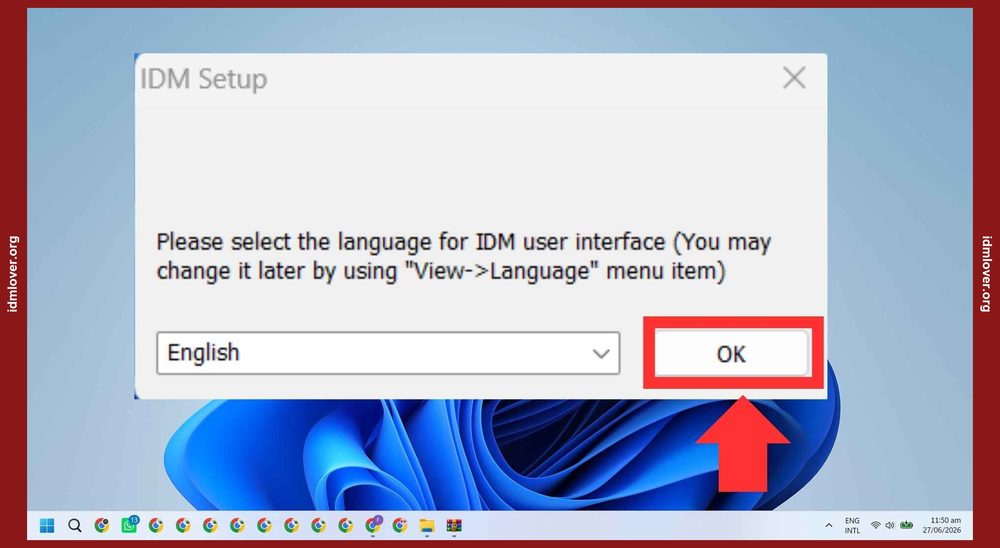
Paso 1: Elige el idioma del instalador
Al abrir el instalador de IDM, lo primero que te va a salir es una ventanita pidiéndote que escojas el idioma del proceso de instalación. Normalmente viene en inglés por defecto y está bien dejarlo así, porque el proceso es prácticamente automático y no vas a necesitar leer mucho texto. Selecciona el idioma y dale clic en “OK” para continuar.
Paso 2: Continúa con el asistente de instalación
Se va a abrir la ventana de bienvenida del asistente de instalación. Aquí no hay mucho misterio, solo dale clic en “Next” (Siguiente) para avanzar al siguiente paso del proceso.

Paso 3: Acepta los términos de la licencia
Ahora te va a aparecer el contrato de licencia. Marca la casilla donde dice que aceptas los términos (no te preocupes, nadie lee esto completo, ni en Venezuela ni en ningún lado) y luego presiona “Next” para seguir avanzando.

Paso 4: Elige la carpeta de destino y el ícono del escritorio
En este punto puedes dejar la carpeta de instalación que viene por defecto (a menos que tengas el disco C casi lleno, en cuyo caso puedes cambiarla a otra unidad). También asegúrate de marcar la casilla que dice “Create desktop icon” para que te quede el acceso directo en el escritorio y no tengas que andar buscando el programa cada vez. Dale “Next” cuando estés listo.

Paso 5: Inicia la instalación
Ya con todo configurado, el instalador te va a mostrar un resumen y un botón de “Next” para arrancar la instalación de verdad. Dale clic y deja que la máquina haga lo suyo.

Paso 6: Espera mientras se instala
Aquí toca tener paciencia, aunque normalmente no tarda más de uno o dos minutos, ni siquiera en una laptop vieja. Vas a ver una barra de progreso copiando los archivos necesarios en tu sistema. No cierres la ventana ni apagues la máquina en este momento.

Paso 7: Finaliza la instalación
Cuando la barra llegue al final, te va a salir la pantalla de “Finish” (Finalizar). Dale clic ahí y con eso ya tienes IDM instalado en tu computadora, aunque todavía en su modalidad de prueba de treinta días.

Paso 8: Cierra IDM completamente antes de activar
Este paso es clave y mucha gente se lo salta: tienes que asegurarte de que IDM no esté corriendo en segundo plano antes de aplicar el patch de activación. Ve a la bandeja del sistema (esos iconitos pequeños al lado del reloj, abajo a la derecha), haz clic derecho sobre el ícono de IDM y selecciona “Exit” (Salir). Si no haces esto, el patch puede fallar o no detectar bien la instalación.

Paso 9: Ejecuta el archivo de activación (patch)
Ahora ve a la carpeta donde descargaste el paquete de “idm full crack” y busca el archivo del patch o crack, normalmente llamado algo como “IDM Patch” o similar. Haz clic derecho y selecciona “Run as administrator” (Ejecutar como administrador); si Windows te muestra una alerta de seguridad, dale a “Run” (Ejecutar) para continuar.

Paso 10: Activa IDM con el crack
Se va a abrir la ventanita del patch. Ahí normalmente vas a ver un botón que dice algo como “Patch” o “Activate”. Dale clic y espera unos segundos mientras el programa hace su magia detectando la instalación de IDM en tu sistema y modificando lo necesario para desbloquear la versión completa sin límite de tiempo.

Paso 11: Cierra la ventana del patch
Una vez que el patch confirme que el proceso terminó exitosamente (normalmente aparece un mensaje o cambia el estado del botón), simplemente cierra esa ventana haciendo clic en “Exit” (Salir). Ya con esto la activación quedó hecha en segundo plano.

Paso 12: Abre IDM como administrador
Ve a la barra de búsqueda de Windows (el iconito de la lupa al lado del botón de inicio), escribe “Internet Download Manager” y, cuando aparezca en los resultados, haz clic derecho y selecciona “Run as administrator”. Esto es importante porque a veces, si abres el programa sin permisos de administrador, no reconoce bien la activación recién hecha.

Paso 13: Revisa el estado del registro
Dentro del programa, ve al menú superior y busca la opción “Registration” (Registro), que suele estar en la pestaña de “Help” o similar. Ahí puedes ver si el programa ya reconoce una licencia activa. Haz clic en esa opción para confirmar el estado.

Paso 14: Confirma que la activación fue exitosa
Si todo salió bien, deberías ver un mensaje o un campo indicando que IDM ya está registrado, sin el aviso de “trial version” ni la cuenta regresiva de los treinta días. A partir de aquí, ya tienes tu Internet Download Manager full crack funcionando de forma permanente, listo para bajar lo que sea sin límites de tiempo.

Si prefieres ver todo el proceso en movimiento en vez de leerlo, aquí te dejamos un video corto que resume exactamente estos mismos pasos, grabado de principio a fin para que no te quede ninguna duda:
Un par de cosas importantes antes de seguir. Primero, hay variantes del paquete de instalación que la gente conoce como “idm full toolkit 3.9” o “idm full toolkit 3.8”; estos son básicamente compilados que traen el instalador y varios patches distintos por si uno no funciona, probar con el otro. Segundo, si descargaste tu copia desde un enlace de “idm full crack google drive”, asegúrate de que el archivo no esté dañado (a veces Drive corta descargas grandes); si el instalador te da error al abrir, vuelve a descargarlo. Tercero, no todas las builds son iguales: vas a encontrar referencias a “idm 6.38 build 18 full”, “idm crack 6.38 build 1 full patch + serial key” o “idm 6.40 full”, y en general mientras más reciente la build, más compatible es con las versiones actuales de Windows 10 y Windows 11, así como con los navegadores modernos.
Si tu computadora corre Windows 7 todavía (sí, todavía hay gente con máquinas viejitas dando la pelea), el proceso de “download idm windows 7 full crack” es prácticamente idéntico al que acabamos de mostrar, aunque te recomendamos usar una build no tan reciente porque las últimas versiones de IDM empezaron a pedir requisitos que Windows 7 ya no cumple del todo bien. En esos casos, una versión como IDM 6.38 suele ser la más estable.
Ojo con el aviso de “número de serie falso” (fake serial number)
Hay un mensaje que asusta a más de uno durante la activación o al abrir IDM después de un tiempo usándolo: una ventanita que dice algo como “fake serial number” o “número de serie inválido/falso”. Esto no significa que tu computadora esté infectada ni que hayas hecho algo mal necesariamente; casi siempre pasa por dos razones puntuales. La primera, y la más común, es que la herramienta de activación (el patch o crack) que usaste no corresponde exactamente a la versión de IDM que tienes instalada; por ejemplo, aplicaste un patch pensado para la build 6.38 sobre una instalación que en realidad es 6.40, y ahí el número que genera no cuadra con lo que el programa espera. La segunda razón es que Tonec, la empresa detrás de IDM, mantiene una lista negra de firmas de patches ya identificados, y si tu crack usa una de esas firmas conocidas, el propio programa lo detecta y muestra el aviso de serial falso, sin importar que “antes funcionara bien”.
La solución en ambos casos es prácticamente la misma. Primero, desinstala IDM por completo desde el Panel de Control, y no te quedes solo con eso: entra al Editor del Registro de Windows (escribe “regedit” en la barra de búsqueda) y borra manualmente cualquier carpeta residual bajo “HKEY_CURRENT_USERSoftwareInternet Download Manager” y “HKEY_LOCAL_MACHINESOFTWAREInternet Download Manager”, ya que ahí es donde suele quedar guardada la información de activación vieja que confunde al patch nuevo. Segundo, reinicia la computadora para asegurarte de que no quede ningún proceso de IDM corriendo en segundo plano. Tercero, instala de nuevo el instalador oficial y, antes de activar, revisa en “Ayuda” (Help) > “Acerca de IDM” (About IDM) cuál es el número de versión exacto que quedó instalado. Cuarto, descarga o usa una herramienta de activación que corresponda exactamente a esa misma versión, ni una build más vieja ni una más nueva, porque ahí está la raíz del problema casi siempre.
¿Qué es realmente el “número de serie” de IDM?
El número de serie es, en pocas palabras, el código que IDM usa internamente para confirmar que tu copia del programa fue comprada y registrada de forma legítima ante Tonec Inc. Cuando alguien compra la licencia oficial en la página del fabricante, recibe un correo con un nombre de usuario y un número de serie único, que se ingresa manualmente dentro del programa en el menú “Registration”, y desde ese momento IDM queda activado para siempre bajo esa cuenta, sin límite de treinta días ni ventanas de aviso.
La diferencia con un crack o patch es que, en vez de escribir tú mismo ese número en la ventanita de registro, la herramienta de activación genera un número de serie “válido” desde el punto de vista técnico (o directamente modifica el archivo del programa) y lo escribe de forma automática en el sistema, simulando una compra real sin que hayas pagado nada. Funciona porque el crack aprovecha alguna debilidad en cómo IDM valida esos números, pero justamente por eso, cuando Tonec detecta y bloquea esa técnica específica en una actualización, el número que antes pasaba como válido empieza a marcarse como falso, de ahí el aviso que explicamos arriba.
Cómo aumentar la velocidad de descarga de IDM (paso a paso)
Ya con IDM instalado y activado, el siguiente dolor de cabeza típico es este: “lo instalé pero no baja más rápido que antes”. Esto pasa casi siempre porque IDM viene configurado con ajustes conservadores por defecto, pensando en conexiones genéricas, y no está exprimiendo tu ancho de banda real. Vamos a arreglar eso ajustando el número de conexiones simultáneas y quitando cualquier límite de velocidad que puedas tener activado sin darte cuenta.
Paso 1: Abre IDM como administrador
Al igual que en la activación, es buena práctica correr IDM con permisos de administrador para que pueda acceder sin restricciones a la configuración de red de Windows. Haz clic derecho en el ícono del programa y selecciona “Run as administrator”.

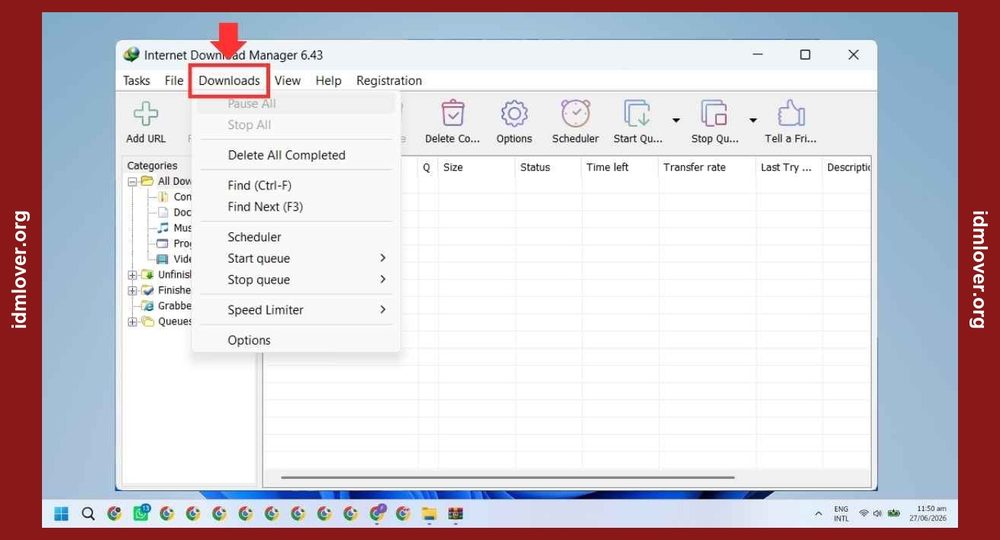
Paso 2: Entra al menú de Downloads
En la parte superior de la ventana principal de IDM vas a ver varios menús. Haz clic en el que dice “Downloads” (Descargas), donde se esconden varias opciones relacionadas con el comportamiento general del programa.
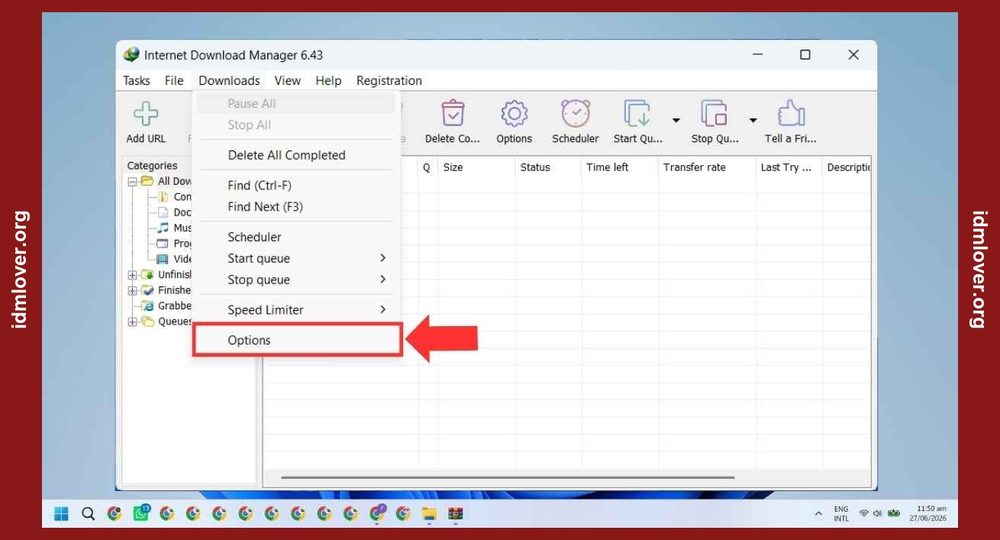
Paso 3: Abre las Opciones
Dentro de ese menú desplegable, selecciona “Options” (Opciones). Ahí es donde se concentra toda la configuración avanzada de IDM, incluyendo lo que nos interesa: las conexiones y los límites de velocidad.
Paso 4: Ve a la pestaña de Connection
Dentro de la ventana de opciones, vas a ver varias pestañas en la parte de arriba o al lado. Haz clic en la que dice “Connection” (Conexión), que es donde se define cuántas conexiones simultáneas usa IDM para cada descarga.

Paso 5: Prueba con 8 conexiones primero
Ahí vas a ver un menú desplegable con el número de conexiones. Por defecto suele venir en un número bajo, tipo 4. Cámbialo a 8 conexiones y guarda los cambios. Este es un punto intermedio bueno para conexiones normales tipo hogar, ni tan poco que desperdicies ancho de banda, ni tan exagerado que satures el servidor de origen.

Paso 6: Sube a 16 conexiones si tu internet aguanta
Si notas que con 8 conexiones ya vas rapidísimo y quieres exprimir todavía más, puedes subir el número a 16. Ojo con esto: no todos los servidores permiten tantas conexiones simultáneas por usuario, y algunos incluso pueden bloquearte temporalmente si detectan un comportamiento “agresivo”. Úsalo con cabeza, especialmente si estás bajando de un servidor que no es tuyo (como Google Drive o Mega).

Paso 7: Vuelve al menú de Downloads
Con las conexiones ya ajustadas, regresa al menú “Downloads” en la parte superior de la ventana principal. Ahora vamos a revisar si hay algún límite de velocidad activado sin que te hayas dado cuenta, cosa que pasa más seguido de lo que uno cree.

Paso 8: Desactiva el limitador de velocidad
Dentro de ese menú vas a encontrar una opción llamada “Speed Limiter” (Limitador de velocidad). Si está marcada o activada, IDM va a poner un techo artificial a qué tan rápido puede bajar, sin importar cuánto ancho de banda real tengas disponible. Desmárcala o apágala para que IDM use el cien por ciento de tu conexión disponible.

Con estos ocho pasos ya deberías notar una diferencia importante. Pero hay más factores que influyen en la velocidad real de tus descargas y que no dependen directamente de IDM, sino de tu red y tu equipo en general. Por ejemplo, si estás conectado por WiFi y hay como cinco dispositivos más en la casa viendo Netflix o jugando en línea al mismo tiempo, ningún ajuste de IDM te va a salvar: el cuello de botella está en el router, no en el programa. Cuando puedas, conecta la computadora directo por cable Ethernet al router; la diferencia en estabilidad (aunque no siempre en velocidad pico) suele ser notable, sobre todo si tu casa tiene paredes gruesas que debilitan la señal.
Otro punto que casi nadie menciona: el disco duro donde estás guardando las descargas también importa. Si tienes un disco mecánico (HDD) viejo y estás bajando un archivo gigantesco, la velocidad de escritura del disco puede convertirse en el límite real, no tu internet ni la configuración de IDM. Si tienes SSD, mucho mejor, vas a poder aprovechar al máximo las conexiones múltiples sin que el disco se quede atrás.
También te recomendamos revisar la pestaña de “Site Grabber” y la configuración de “Scheduler” dentro de las mismas opciones de IDM, ya que a veces hay descargas programadas o límites de ancho de banda por horario que uno configuró hace tiempo y se le olvidó. Y si notas que IDM va lento solo con un sitio en específico pero rápido con otros, es probable que el problema esté del lado del servidor de ese sitio (que limita la velocidad por usuario) y no de tu configuración local.
Cómo arreglar IDM cuando no funciona con YouTube o Chrome
Este es, sin exagerar, el problema número uno que reportan los usuarios: instalan IDM, lo activan, todo perfecto… pero cuando entran a YouTube el famoso botoncito de descarga no aparece por ningún lado sobre el video. Esto casi siempre se debe a que falta instalar o activar la extensión de integración de IDM en el navegador, algo que el instalador principal no siempre hace automáticamente, sobre todo en versiones recientes de Chrome que son más estrictas con las extensiones de terceros. Vamos a resolverlo paso a paso.
Paso 1: Confirma que el botón de descarga no aparece
Entra a YouTube, pon el mouse sobre la esquina de cualquier video reproduciéndose y fíjate si aparece el pequeño ícono de descarga de IDM (normalmente una flechita hacia abajo con los colores del programa). Si no aparece nada, confirmamos que el problema es justamente la falta de integración con el navegador.

Paso 2: Busca la extensión de IDM en Chrome
Abre Chrome y en la barra de direcciones (que también sirve como buscador) escribe algo como “IDM Integration Module extension” o entra directo a la Chrome Web Store y busca “Internet Download Manager”. Esto te va a llevar a la página oficial de la extensión.

Paso 3: Entra al enlace oficial
De los resultados que te salgan, entra al enlace oficial que corresponde a la página de la extensión “IDM Integration Module” dentro de la Chrome Web Store. Evita entrar en enlaces de terceros que prometan lo mismo pero que no sean la fuente oficial de Google.

Paso 4: Haz clic en el enlace del módulo de integración
Dentro de la página de resultados o de la tienda, haz clic específicamente en el enlace o tarjeta que dice “IDM Integration Module”, que es el nombre exacto de la extensión que necesitamos instalar para que IDM y Chrome se hablen entre sí.

Paso 5: Añade la extensión a Chrome
Ya en la página de la extensión vas a ver un botón azul que dice “Add to Chrome” (Añadir a Chrome). Haz clic ahí para empezar el proceso de instalación de la extensión en tu navegador.

Paso 6: Confirma la instalación
Chrome te va a mostrar una ventanita de confirmación preguntando si de verdad quieres añadir la extensión, ya que va a pedir ciertos permisos (como acceso a las páginas que visitas, necesario para detectar los videos y archivos descargables). Dale clic a “Add extension” (Añadir extensión) para confirmar.

Paso 7: Verifica que la extensión quedó instalada
Una vez completado el proceso, Chrome te va a confirmar que “IDM Integration Module” ya se añadió correctamente a tu navegador. Vas a poder verla listada entre tus extensiones instaladas.

Paso 8: Abre el menú de extensiones
Arriba a la derecha de Chrome, al lado de la barra de direcciones, vas a ver un ícono con forma de piecita de rompecabezas: ese es el menú de extensiones. Haz clic ahí para ver todas las extensiones instaladas, incluyendo la que acabamos de agregar.

Paso 9: Fija (pin) la extensión de IDM
Dentro de esa lista, busca “IDM Integration Module” y haz clic en el ícono de alfiler (pin) al lado de su nombre. Esto va a hacer que el ícono de la extensión quede siempre visible en la barra de Chrome, lo cual te ayuda a confirmar rápidamente que está activa y funcionando.

Paso 10: Confirma que la extensión aparece en la barra
Ahora deberías ver el ícono de IDM justo al lado de la barra de direcciones de Chrome, señal de que la extensión está correctamente instalada y lista para detectar contenido descargable en las páginas que visites.
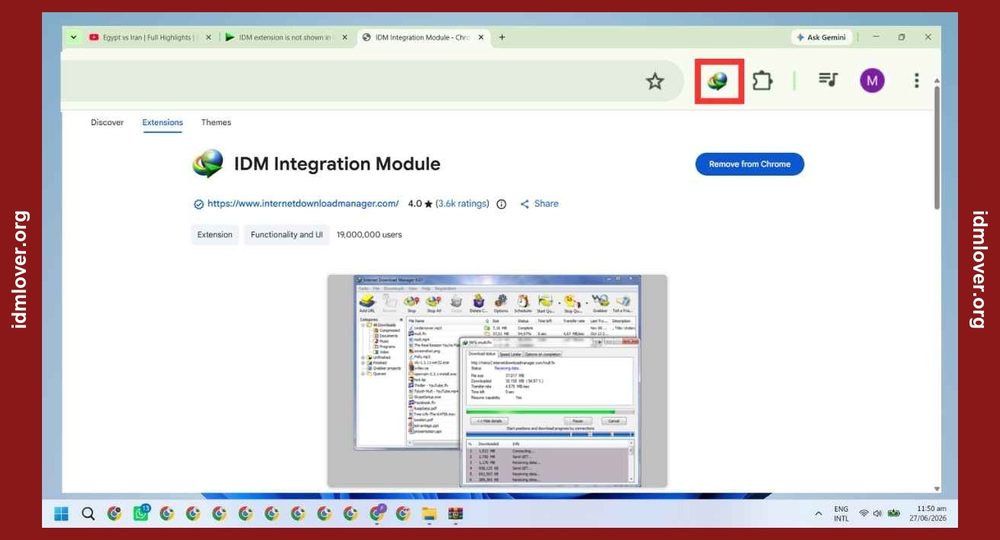
Paso 11: Reinicia Chrome y prueba de nuevo en YouTube
Cierra Chrome por completo (todas las ventanas, no solo la pestaña) y vuelve a abrirlo. Entra otra vez a YouTube y reproduce cualquier video: ahora sí debería aparecerte el botón de descarga de IDM sobre la esquina del reproductor, listo para usarse.

Si después de estos once pasos el botón sigue sin aparecer, hay otras causas posibles que vale la pena revisar. Primero, algunas versiones muy recientes de Chrome han ido restringiendo el tipo de extensiones que pueden interceptar descargas de video por temas de derechos de autor, así que en ciertos casos el botón puede no aparecer directamente sobre el reproductor, pero igual vas a poder usar la opción de “Download this video” desde el menú de la extensión o simplemente copiar el enlace del video y pegarlo manualmente en IDM usando la opción “Add URL” (Agregar URL) dentro del programa.
Segundo, revisa que en IDM mismo, dentro de “Options” > “General”, esté marcada la casilla que permite la integración con navegadores. A veces esa opción se desmarca sola después de una actualización de Windows o del propio Chrome. Tercero, si usas otro navegador basado en Chromium, como Brave, Edge u Opera, el proceso es casi idéntico: solo cambia dónde buscas la tienda de extensiones, pero el módulo de integración de IDM funciona igual en todos ellos. Y si usas Firefox, la extensión se llama de forma distinta (“IDM CC” o similar) y se instala desde la tienda de complementos de Firefox, no desde la Chrome Web Store.
Problemas específicos con la extensión de IDM en Chrome
A veces el problema no es que falte instalar la extensión, sino que, aunque Chrome la muestre como instalada, algo anda mal en el fondo. Aquí van los casos más comunes y cómo resolverlos.
La extensión aparece instalada pero el botón de descarga sigue sin salir: entra a “chrome://extensions” escribiéndolo directamente en la barra de direcciones, busca “IDM Integration Module” en la lista y confirma que el interruptor de activación (el switch azul) esté encendido. A veces Chrome la instala pero la deja desactivada por defecto, sobre todo si el navegador venía de una actualización reciente. Si está encendida y aun así no funciona, haz clic en “Detalles” de la extensión y revisa que tenga permiso para “Leer y cambiar todos tus datos en los sitios web que visitas”; sin ese permiso, la extensión no puede detectar los videos.
La extensión se desactiva sola después de cada actualización de Chrome: esto pasa porque Chrome, en cada actualización mayor, a veces desactiva extensiones que considera “no verificadas” o que llevan tiempo sin actualizarse en la tienda, como medida de seguridad. La solución práctica es simplemente volver a activarla manualmente desde “chrome://extensions” cada vez que notes que el botón de IDM desapareció después de una actualización; no hace falta reinstalarla desde cero, con encender el switch de nuevo suele bastar.
Cómo revisar rápidamente el estado de la extensión: escribe “chrome://extensions” en la barra de direcciones y dale Enter. Vas a ver una lista con todas tus extensiones instaladas, cada una con su propio interruptor. Ubica “IDM Integration Module”, confirma que esté en azul (activada) y, si quieres ir más a fondo, haz clic en “Detalles” para ver permisos, versión instalada y la opción de “Quitar” por si prefieres desinstalarla y volver a instalarla desde cero cuando nada más funciona.
Cómo añadir la extensión de IDM en Firefox y en Microsoft Edge
Si usas Firefox como navegador principal, el proceso cambia un poco porque Firefox no usa la Chrome Web Store. Abre Firefox, ve al menú (las tres rayitas arriba a la derecha) y entra a “Complementos y temas” (Add-ons and themes), o directamente escribe “IDM integration” en el buscador del Administrador de Complementos. También puedes ir directo a la página addons.mozilla.org y buscar “IDM” desde ahí. Vas a encontrar una extensión de integración equivalente a la de Chrome; instálala, reinicia Firefox por completo, y el botón de descarga de IDM debería empezar a aparecer sobre los videos igual que en Chrome.
Con Microsoft Edge la cosa es más sencilla de lo que parece, porque Edge está basado en el mismo motor que Chrome (Chromium). Puedes instalar la extensión directamente desde la Chrome Web Store sin necesidad de buscar una versión “para Edge” por separado: entra a la Chrome Web Store desde el propio Edge, busca “IDM Integration Module” y dale a “Obtener” o “Add to Chrome”. Edge te va a mostrar un mensaje preguntando si quieres permitir extensiones de otras tiendas además de la suya propia; dale que sí (algo como “Permitir extensiones de otras tiendas”) y la instalación continúa exactamente igual que en Chrome. Una vez instalada, fíjala en la barra de herramientas de Edge de la misma forma que harías en Chrome, y reinicia el navegador para que quede activa.
¿Es seguro y legal usar IDM full crack? Comparación con otros gestores de descarga
Vamos a hablar claro, sin ponernos ni muy sabelotodo ni muy alarmista. Usar una versión “crackeada” de cualquier software, incluyendo IDM, técnicamente viola los términos de licencia del programa original, porque estás usando una herramienta pagada sin pagarla. Eso es un hecho y no lo vamos a maquillar. Dicho esto, la realidad latinoamericana, y venezolana en particular, es que muchísima gente recurre a estas versiones porque el precio en dólares de la licencia oficial (que ronda los 25 a 30 dólares) representa una cantidad de dinero que, tras la conversión al salario promedio, resulta desproporcionada frente al costo real en países donde el software se diseñó originalmente.
Ahora, en materia de seguridad, sí hay que tener cuidado real, no paranoia sin fundamento. El riesgo no está en el concepto de “crackear” un programa en sí, sino en de dónde te bajas el archivo. Hay páginas que aprovechan la búsqueda de “idm full crack” para colar virus, mineros de criptomonedas escondidos o adware que te llena la computadora de anuncios molestos. Por eso te recomendamos: primero, descarga siempre de fuentes que tengan buena reputación y comentarios de otros usuarios confirmando que funciona limpio; segundo, escanea el archivo descargado con VirusTotal antes de ejecutarlo, aunque sea un paso extra de dos minutos; tercero, ten un antivirus activo en tu sistema aunque sea uno gratuito como Windows Defender, que ya viene integrado en Windows 10 y 11 y hace un trabajo decente; y cuarto, desconfía de cualquier “crack” que te pida desactivar completamente el antivirus de forma permanente (una cosa es pausarlo unos minutos para instalar, otra muy distinta es dejarlo apagado para siempre).
Sobre las alternativas legales y gratuitas, vale la pena mencionarlas para que tengas el panorama completo. Free Download Manager (FDM) es gratuito de verdad, sin trucos, y ofrece una velocidad de descarga bastante decente, aunque su interfaz no es tan pulida como la de IDM y a veces tiene menos opciones de integración con navegadores. JDownloader es otra opción gratuita muy popular, especialmente fuerte para bajar de servicios de alojamiento tipo Mega o de foros, aunque su interfaz puede sentirse un poco más “técnica” y menos amigable para el usuario común. Por el lado de Windows, el propio sistema trae un administrador de descargas básico integrado en Edge, pero es bastante limitado en funciones comparado con IDM.
La diferencia principal que hace a IDM tan popular, incluso frente a estas alternativas gratuitas, es la combinación de tres cosas: velocidad real gracias al segmentado inteligente de archivos, una integración muy pulida con YouTube y otros sitios de video (algo que ni FDM ni JDownloader logran igual de bien), y una interfaz sencilla que hasta el usuario menos experimentado entiende sin necesidad de tutoriales larguísimos. Por eso, aunque existan alternativas cien por ciento gratuitas y legales, la gente sigue prefiriendo buscar “idm full crack” en vez de conformarse con las otras opciones.
Si en algún momento decides que prefieres ir por el camino cien por ciento legal, la licencia oficial de IDM se puede comprar directamente desde la página de Tonec Inc., y en ocasiones aceptan pagos con tarjetas internacionales prepagadas, que es una opción viable para quienes en Venezuela no tienen acceso fácil a tarjetas de crédito en dólares. Es una decisión personal entre el costo y la comodidad de tener soporte oficial y actualizaciones garantizadas de por vida sin depender de nuevos parches cada vez que sale una versión nueva.
Otro punto que vale la pena aclarar, porque genera confusión: usar un crack no te convierte automáticamente en criminal ni te va a tocar la puerta nadie por eso, pero tampoco significa que sea una práctica sin ningún riesgo. Piénsalo como manejar sin cinturón de seguridad: la mayoría de las veces no pasa nada, pero cuando algo sale mal (un archivo infectado, una pérdida de datos, un formateo de emergencia) las consecuencias pueden ser bastante más caras que lo que te hubieras ahorrado pagando la licencia original. Por eso insistimos tanto en el tema de la fuente confiable: no es paranoia, es sentido común aplicado a algo que casi todos hacemos en algún momento.
Vale también comentar sobre el tema del soporte técnico. Si compras la licencia oficial y tienes un problema serio con el programa, puedes escribirle directamente al equipo de Tonec Inc. y, en teoría, te van a responder y ayudar a resolver el inconveniente. Con una versión crackeada, ese soporte oficial no existe: quedas a merced de foros, comunidades de Reddit, grupos de Telegram o guías como esta para resolver cualquier eventualidad. Para la mayoría de los usuarios esto no representa un problema real, porque IDM es un programa maduro con más de veinte años en el mercado y sus fallas suelen ser bien conocidas y documentadas, con soluciones que cualquiera puede encontrar buscando un rato. Pero si tu trabajo depende críticamente de tener descargas estables todos los días (por ejemplo, si eres freelancer y necesitas bajar archivos pesados de clientes constantemente), quizás valga la pena considerar la inversión en la licencia oficial para tener esa tranquilidad adicional.
Solución de problemas comunes con IDM
Aparte de la integración con YouTube y Chrome que ya cubrimos en detalle, hay otros dolores de cabeza comunes que reportan los usuarios de IDM full crack, y aquí te dejamos las soluciones más efectivas para cada uno.
IDM dice “Serial number is incorrect” o pide activación de nuevo
Esto suele pasar cuando IDM se actualiza automáticamente a una versión más nueva y la activación anterior (basada en una versión específica) deja de ser válida. La solución es desactivar las actualizaciones automáticas dentro de “Options” > “General” desmarcando la casilla de “Check for new version” o similar, y si ya se actualizó solo, volver a ejecutar el patch correspondiente a la nueva versión instalada.
IDM no aparece al hacer clic derecho en un enlace de descarga
Si al hacer clic derecho sobre un enlace en el navegador no te sale la opción de “Download with IDM”, generalmente el problema es el mismo de la falta de integración que explicamos arriba: hace falta instalar o reactivar la extensión del navegador correspondiente. También revisa que en “Options” > “General” esté activada la opción de integración automática con navegadores.
Las descargas se quedan “pausadas” o en estado de error constante
Esto casi siempre se debe a que el servidor de origen está limitando las conexiones múltiples, o a que tu conexión a internet se cae intermitentemente. Intenta bajar el número de conexiones simultáneas de 16 a 8, o incluso a 4, y activa la opción de “reintentar automáticamente” dentro de las opciones de descarga para que IDM siga intentando solo sin que tengas que estar pendiente.
IDM abre pero la ventana aparece en blanco o se congela
Esto puede pasar por conflicto con la tarjeta gráfica o con alguna actualización reciente de Windows. Prueba ejecutar IDM en modo de compatibilidad (clic derecho sobre el acceso directo, Propiedades, pestaña de Compatibilidad, y selecciona una versión anterior de Windows) o reinstala la versión más reciente del paquete full crack que estés usando.
El antivirus elimina el archivo del crack apenas lo descargo
Como mencionamos antes, esto es un comportamiento esperado porque los antivirus marcan genéricamente cualquier “patch” o “keygen” como potencialmente peligroso. Si confías en la fuente de donde lo bajaste, agrega una excepción específica en tu antivirus para esa carpeta antes de descargar el archivo, en vez de desactivar la protección por completo.
IDM baja archivos pero a velocidad de “tortuga” a pesar de toda la configuración
Si ya seguiste todos los pasos de la sección de velocidad y sigue lento, prueba con otro servidor o enlace de descarga distinto para descartar que el problema esté del lado de quien aloja el archivo. También revisa si tienes alguna VPN activa, ya que estas suelen reducir bastante la velocidad real disponible.
IDM ocupa demasiada memoria RAM o hace que la computadora se ponga lenta
Esto suele pasar cuando tienes muchísimas descargas en cola al mismo tiempo, o cuando el “Site Grabber” está analizando un sitio web completo en segundo plano. Reduce el número de descargas simultáneas dentro de “Options” > “Downloads” (normalmente puedes limitarlo a dos o tres descargas activas a la vez) y cierra el Site Grabber si no lo estás usando activamente.
El instalador dice que ya existe una versión anterior y no me deja continuar
Antes de instalar una versión nueva de IDM full crack, es buena práctica desinstalar completamente la versión anterior desde el Panel de Control de Windows, reiniciar la computadora, y recién ahí instalar el nuevo paquete. Instalar una versión encima de otra sin desinstalar primero es una de las causas más comunes de conflictos entre la activación vieja y la nueva.
IDM no detecta descargas de sitios de streaming o de video que no sean YouTube
La extensión de integración de IDM funciona mejor con YouTube porque es el sitio más popular, pero también detecta videos de muchas otras plataformas siempre que el video no esté protegido con DRM (un sistema de protección de contenido que usan servicios como Netflix o Amazon Prime Video, los cuales IDM no puede ni debería poder descargar). Si el sitio de video no es de streaming protegido y aun así IDM no detecta nada, prueba recargando la página después de reiniciar el navegador, o revisa que la extensión esté realmente activa y no deshabilitada por error.
Aparece un mensaje de “This version of IDM is outdated” al abrir el programa
Este mensaje indica que el servidor de Tonec detectó que tu versión es antigua y te está sugiriendo actualizar. Si actualizas directamente desde ese aviso, es muy probable que pierdas la activación del crack, porque vas a descargar la versión oficial sin parche. Lo correcto es ignorar ese aviso (puedes desactivarlo desde las opciones de actualización automática) y, si de verdad quieres la versión más nueva, buscar el paquete full crack correspondiente a esa versión específica en vez de usar el actualizador integrado.
Preguntas Frecuentes
¿Es realmente gratis descargar IDM full crack?
Sí, el paquete de instalación y el patch de activación se consiguen sin costo en distintas páginas y repositorios como Google Drive. Lo único que ‘cuesta’ es el riesgo de descargar de una fuente poco confiable, por eso siempre recomendamos escanear el archivo antes de ejecutarlo.
¿La versión full crack de IDM recibe actualizaciones?
No de forma automática y segura como la versión oficial pagada. Si IDM se actualiza solo y pierde la activación, tendrás que descargar y aplicar el patch correspondiente a la nueva versión, o desactivar las actualizaciones automáticas desde el menú de opciones para evitar el problema.
¿Qué diferencia hay entre ‘idm full toolkit 3.9’ e ‘idm full toolkit 3.8’?
Son paquetes que agrupan el instalador de IDM junto con varios métodos de activación (patches distintos) por si alguno no funciona en tu sistema. El número de versión del toolkit no necesariamente corresponde a la versión de IDM en sí, sino al empaquetado del kit de instalación y activación.
¿Puedo instalar IDM full crack en Windows 7?
Sí, el proceso de instalación y activación es prácticamente idéntico al que mostramos en esta guía. Se recomienda usar una build no tan reciente de IDM (por ejemplo, alguna versión 6.38) ya que las versiones más nuevas exigen requisitos de sistema que Windows 7 puede no cumplir del todo.
¿Por qué no me aparece el botón de descarga de IDM en YouTube después de instalar?
Casi siempre porque falta instalar manualmente la extensión ‘IDM Integration Module’ en tu navegador, ya que el instalador principal no siempre la agrega de forma automática, especialmente en versiones recientes de Chrome. Sigue los once pasos de la sección correspondiente en esta guía para solucionarlo.
¿Cuántas conexiones simultáneas debería configurar en IDM para mi internet?
Para conexiones domésticas normales, 8 conexiones es un buen punto de partida. Si tu plan de internet es más robusto y quieres exprimir aún más velocidad, puedes subir a 16, aunque ten en cuenta que algunos servidores limitan o bloquean temporalmente conexiones muy agresivas por usuario.
¿IDM full crack es más rápido que la versión oficial pagada?
No, la velocidad de descarga depende del programa en sí, no de si está activado de forma oficial o mediante crack. Una vez activado correctamente, el comportamiento del programa (segmentado de archivos, velocidad, integración) es exactamente el mismo en ambos casos.
¿Es seguro descargar IDM full crack desde Google Drive?
En general sí, siempre que el enlace provenga de una fuente confiable y verificada por otros usuarios. Google Drive por sí mismo no garantiza que el archivo esté limpio, así que igual te recomendamos escanear el instalador con un antivirus o VirusTotal antes de ejecutarlo.
¿Qué hago si el patch de activación no reconoce mi instalación de IDM?
Primero verifica que cerraste completamente IDM desde la bandeja del sistema antes de ejecutar el patch. Si el problema persiste, ejecuta tanto el instalador como el patch con permisos de administrador, y asegúrate de que ambos archivos correspondan exactamente a la misma versión de IDM.
¿Existen alternativas gratuitas y legales a IDM full crack?
Sí, Free Download Manager y JDownloader son opciones cien por ciento gratuitas y legales. No igualan del todo la integración con navegadores y la interfaz pulida de IDM, pero cumplen bien la función básica de acelerar y organizar descargas sin ningún riesgo legal.
¿Por qué IDM sigue lento aunque configuré 16 conexiones y quité el limitador de velocidad?
El cuello de botella puede estar en otro lado: tu router, otros dispositivos consumiendo el ancho de banda al mismo tiempo, el servidor de origen limitando la velocidad, una VPN activa, o incluso un disco duro mecánico lento escribiendo el archivo. Revisa esos factores externos antes de asumir que el problema es la configuración de IDM.
¿IDM full crack funciona en Windows 11?
Sí, las versiones más recientes de IDM, como la 6.40, están completamente adaptadas para Windows 11 y funcionan sin problemas siguiendo el mismo proceso de instalación y activación descrito en esta guía.
¿Qué significa el aviso de ‘número de serie falso’ (fake serial number) en IDM?
Significa que la herramienta de activación que usaste no corresponde exactamente a la versión de IDM instalada, o que Tonec ya identificó y bloqueó la firma de ese patch específico. La solución es desinstalar IDM, borrar las carpetas residuales del registro bajo ‘Internet Download Manager’, reinstalar, revisar en Ayuda > Acerca de IDM el número de versión exacto y usar una herramienta de activación que coincida con esa misma versión.
¿Qué es un número de serie de IDM y en qué se diferencia de un crack?
El número de serie es el código que se obtiene al comprar la licencia oficial y que se ingresa manualmente en el menú ‘Registration’ de IDM para activarlo de forma legítima. Un crack o patch, en cambio, genera ese número o modifica el programa de forma automática para simular una compra real sin que hayas pagado, aprovechando alguna debilidad en la validación del programa.
¿Cómo agrego la extensión de IDM en Firefox o en Edge en vez de Chrome?
En Firefox, entra al Administrador de Complementos y busca ‘IDM integration’, o visita addons.mozilla.org directamente. En Microsoft Edge, puedes instalar la extensión desde la propia Chrome Web Store: Edge te va a preguntar si permites extensiones de otras tiendas, aceptas y la instalación continúa igual que en Chrome.