IDM 6.43 Build 2 Full Crack: Como Baixar, Instalar, Ativar e Resolver Problemas do Internet Download Manager
Este guia cobre o IDM 6.43 Build 2, a versão estável mais recente em 2026 no momento em que este artigo foi escrito. Se você chegou até aqui digitando algo como “idm full crack”, “idm full version free download” ou “download idm full crack”, este guia foi feito para você. Vamos mostrar, com imagens reais de cada tela, como baixar o IDM completo, instalar no Windows, ativar a versão full, turbinar a velocidade de download e resolver o clássico problema do IDM que some do YouTube e do Chrome.
O Que É o IDM (Internet Download Manager)?
O Internet Download Manager, mais conhecido pela sigla IDM, é um gerenciador de downloads para Windows desenvolvido pela Tonec Inc. Ele existe há mais de duas décadas e continua sendo um dos programas mais buscados por quem quer baixar arquivos, vídeos e playlists inteiras com mais velocidade e estabilidade do que o navegador consegue entregar sozinho. Não é à toa que termos como “idm full”, “idm full version”, “idm crack full 2023” e variações parecidas aparecem tanto nas buscas de brasileiros todos os dias.
A grande sacada do IDM é dividir o arquivo que está sendo baixado em vários pedaços (segmentos) e baixar todos esses pedaços ao mesmo tempo, usando múltiplas conexões simultâneas com o servidor. Na prática, isso significa downloads bem mais rápidos, principalmente em conexões de banda larga com boa velocidade contratada, mas sub-aproveitada pelo navegador padrão.
Além da aceleração, o IDM oferece recursos que fazem diferença no dia a dia: retomada automática de downloads interrompidos por queda de internet ou desligamento do computador, agendamento de downloads para rodar de madrugada, integração direta com os principais navegadores (Chrome, Firefox, Edge, Opera) por meio de uma extensão, e a famosa captura automática de vídeos que estão sendo reproduzidos em sites como YouTube, permitindo salvar até playlists inteiras do YouTube com poucos cliques, recurso que muita gente procura como “download full youtube playlist with idm”.
O programa é pago, com uma licença vitalícia vendida pelo desenvolvedor oficial, mas oferece um período de teste gratuito de trinta dias com praticamente todos os recursos liberados. É justamente por causa dessa limitação de tempo que boa parte dos usuários passa a procurar por versões “full crack”, “idm full crack latest version” ou “idm cracked full version”, tentando ativar o programa para uso permanente sem pagar a licença.
Por Que o IDM Continua Tão Popular?
Mesmo com o crescimento do streaming e da nuvem, o hábito de baixar arquivos continua firme: cursos em vídeo, arquivos ISO, instaladores de programas, pacotes de jogos, materiais de estudo em PDF, planilhas grandes de trabalho, entre outros. Nesses cenários, um download gerenciado por um navegador comum costuma ser mais lento, menos estável e sem opção real de retomada quando cai a conexão. O IDM resolve exatamente essa dor, e por isso segue relevante mesmo em 2026, sendo atualizado periodicamente para acompanhar as mudanças dos navegadores modernos.
Como Baixar, Instalar e Ativar o IDM Full Crack (Passo a Passo)
Esta é a seção mais procurada por quem digita “idm full version with crack free download zip”, “download idm full crack windows 10” ou “idm 6.42 full crack”. Vamos separar o processo em duas partes: primeiro a instalação normal do programa e, em seguida, a ativação (o famoso “crack”) que transforma o período de teste em uma versão full, sem as notificações de avaliação.

Antes de começar, um aviso importante: baixe o instalador apenas de fontes confiáveis e mantenha um antivírus atualizado ativo, já que arquivos de ativação de terceiros (cracks, patches, keygens) são um alvo comum para distribuição de malware disfarçado. Falaremos mais sobre segurança e alternativas legais mais à frente neste guia.
Parte 1: Instalando o IDM no Windows
Depois de baixar o instalador do IDM (o pacote que muita gente busca como “idm full version free download” ou “unduh idm full”), execute o arquivo .exe e siga os passos abaixo.
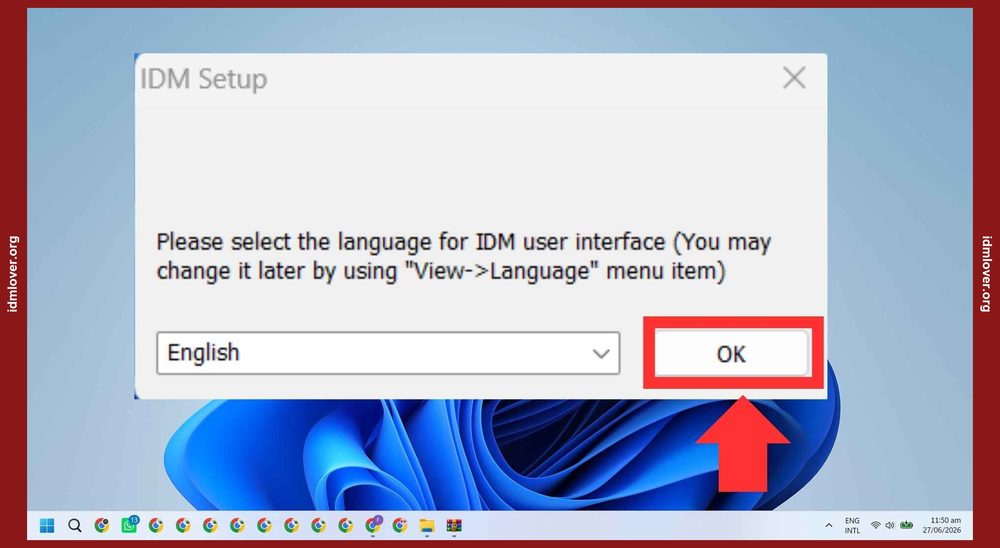


Pronto, com esses sete passos o IDM já está instalado no seu Windows. Só que, nesse momento, ele ainda está rodando em modo de teste (trial), com o aviso de “registro” aparecendo de tempos em tempos. É aqui que entra a segunda parte: a ativação.
Parte 2: Ativando o IDM Full (o “Crack”)
Muita gente pesquisa por “idm 6.38 build 25 full version”, “idm 641 build 2 full” ou “cara instal idm full crack” justamente para chegar nesta etapa: transformar o IDM de teste em uma versão registrada, sem o limite de trinta dias. O processo costuma envolver fechar o programa completamente e rodar um pequeno patch de ativação. Veja o passo a passo típico:


Se você seguiu os quatorze passos acima com atenção, o IDM já deve estar rodando como “full version”, sem cobranças de renovação de licença e sem os pop-ups pedindo para comprar. Assista também ao vídeo abaixo, que resume visualmente todo o processo de ativação:
Um ponto de atenção: depois de ativado, evite clicar em “Check for updates” dentro do próprio IDM, porque atualizações automáticas às vezes revertem a ativação e sobrescrevem os arquivos modificados pelo patch, fazendo o programa voltar ao modo trial. Se precisar atualizar para uma versão mais nova (por exemplo, ao procurar “idm 2022 full crack” ou “idm full 2023”), o mais seguro é desinstalar a versão antiga, baixar o instalador da nova versão junto com o patch atualizado e repetir todo o processo descrito acima.
Aviso de “Número de Série Falso”: Por Que Aparece e Como Corrigir
Um dos erros mais comuns durante a ativação é a mensagem avisando que o “número de série é falso” (ou “fake serial number”, em inglês), mesmo depois de aplicar o patch corretamente. Isso acontece basicamente por dois motivos. O primeiro, e mais frequente, é usar uma ferramenta de ativação desatualizada ou incompatível com a build exata do IDM instalada: cada versão do programa exige um patch feito especificamente para ela, e um crack antigo aplicado sobre uma versão nova (ou vice-versa) simplesmente não gera um registro válido. O segundo motivo é que o próprio IDM mantém uma lista interna de assinaturas de patches já conhecidos e “queimados”, ou seja, cracks amplamente distribuídos que o desenvolvedor identificou e passou a bloquear ativamente em atualizações recentes do programa.
Para corrigir esse aviso, o caminho mais confiável é fazer uma limpeza completa antes de tentar de novo: desinstale o IDM pelo Painel de Controle, apague manualmente qualquer pasta residual em “C:\Program Files (x86)\Internet Download Manager” (ou equivalente) e remova também as chaves de registro deixadas para trás em “HKEY_CURRENT_USER\Software\Internet Download Manager” e nas entradas correspondentes dentro da AppData do usuário. Depois de reiniciar o computador, reinstale o IDM do zero e use uma ferramenta de ativação que corresponda exatamente à versão exibida no menu “Help” > “About IDM” (Ajuda > Sobre) antes de aplicar qualquer patch, evitando misturar versões diferentes de instalador e crack.
O Que É Realmente o “Número de Série” do IDM?
O número de série (serial number) é o código de licenciamento oficial que a Tonec Inc. gera para quem compra a versão paga do programa, vinculado ao e-mail do comprador e validado nos servidores oficiais do desenvolvedor. Quando você compra a licença legítima, basta abrir o IDM, ir em “Help” > “Registration” e digitar manualmente esse número de série junto com o nome usado na compra, sem precisar de nenhum arquivo externo.
Já uma ferramenta de crack ou patch funciona de um jeito bem diferente: em vez de validar um número de série real junto ao servidor da Tonec, ela edita diretamente os arquivos do programa (ou chaves de registro no Windows) para forçar o IDM a se reconhecer como registrado, sem que exista de fato uma licença paga por trás. É por isso que versões ativadas por crack não recebem validação online, podem ser detectadas como “falsas” pelo próprio programa em atualizações futuras, e não têm nenhum vínculo real com o suporte oficial do desenvolvedor.
Como Aumentar a Velocidade de Download do IDM
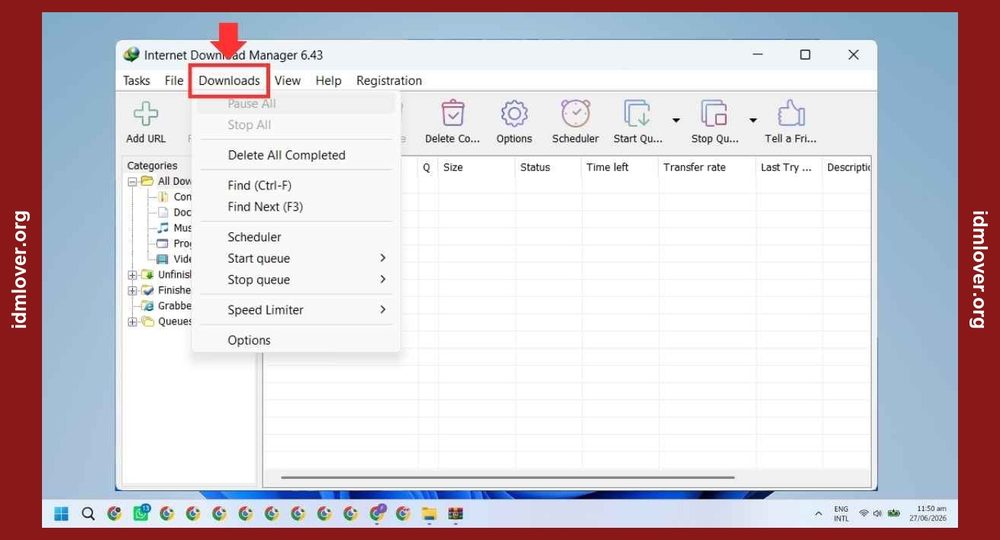
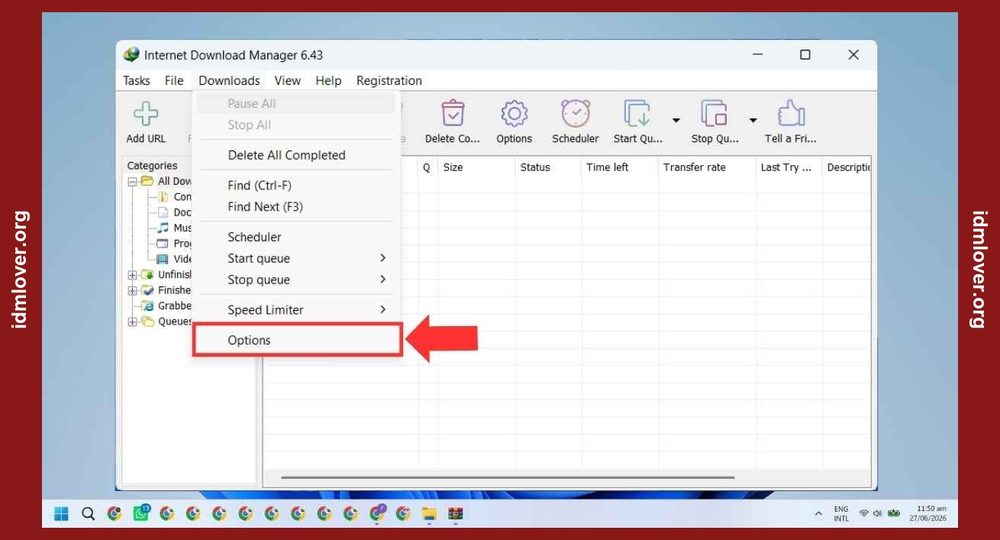
Instalar e ativar o IDM é só metade do caminho. Muita gente instala o programa esperando uma velocidade absurda logo de cara e se frustra ao ver os downloads ainda “normais”. A verdade é que o IDM precisa de alguns ajustes de configuração para explorar o máximo da sua conexão de internet. Veja o passo a passo completo para quem busca “aumentar velocidade do idm” ou “como deixar o idm mais rápido”.



Outros Ajustes Que Ajudam a Deixar o IDM Mais Rápido
Além dos oito passos acima, algumas práticas complementares fazem diferença real na velocidade final do download:
- Feche downloads simultâneos desnecessários: baixar cinco arquivos ao mesmo tempo divide a banda disponível entre eles. Se a prioridade é velocidade máxima em um único arquivo, baixe um de cada vez.
- Verifique a velocidade real da sua internet: nenhum programa consegue entregar mais do que o plano contratado permite. Faça um teste de velocidade antes de desconfiar do IDM.
- Evite rodar VPN sem necessidade: VPNs adicionam uma camada extra de criptografia e roteamento que, na maioria dos casos, reduz a velocidade de download.
- Atualize os drivers de rede: placas de rede ou adaptadores Wi-Fi com drivers desatualizados podem criar gargalos que nenhuma configuração de software resolve.
- Prefira cabo a Wi-Fi quando possível: conexões cabeadas costumam ser mais estáveis e sofrem menos interferência, o que ajuda o IDM a manter todas as conexões simultâneas ativas sem quedas.
- Verifique se o antivírus não está limitando a velocidade: alguns antivírus fazem uma varredura em tempo real de cada pacote de dados baixado, o que pode reduzir sensivelmente a velocidade final.
Combinando o ajuste de conexões simultâneas, a desativação do limitador de velocidade e essas boas práticas, é comum ver a velocidade de download dobrar ou até triplicar em comparação com a configuração padrão do IDM recém-instalado.
IDM Não Funciona no YouTube ou no Chrome? Veja Como Resolver
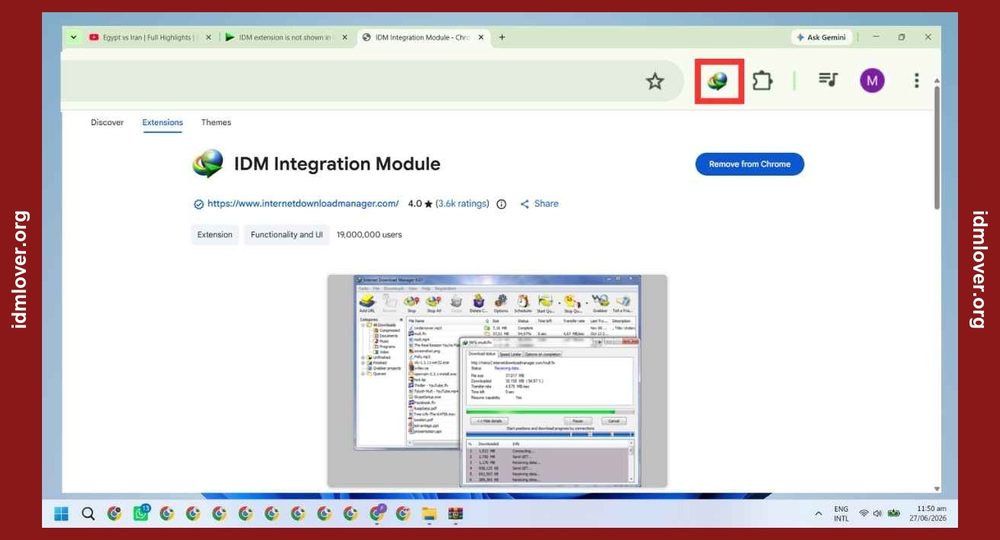
Este é, sem dúvida, um dos problemas mais reportados por quem já tem o “idm full crack” instalado: o botão de download simplesmente não aparece quando você abre um vídeo no YouTube usando o Google Chrome. Isso costuma acontecer porque a extensão de integração do IDM com o navegador não foi instalada, foi desativada ou está desatualizada depois de uma atualização do Chrome. Veja o passo a passo completo para corrigir “idm não funciona no youtube” e “idm não integra com o chrome”.



Outras Causas Comuns do IDM Sumido no Navegador
Se depois de seguir os onze passos acima o problema persistir, verifique também os seguintes pontos, que costumam resolver a maioria dos casos restantes:
- Extensão desativada manualmente: acesse chrome://extensions e confira se o “IDM Integration Module” está com a chave ativada (azul), e não cinza/desligada.
- Versão do Chrome desatualizada: versões muito antigas do navegador às vezes não são compatíveis com a extensão mais recente do IDM. Atualize o Chrome para a versão mais nova.
- Conflito com outro gerenciador de download instalado: ter dois programas de download com integração ao navegador ativa ao mesmo tempo pode causar conflito. Desative ou desinstale o outro programa.
- IDM desatualizado em relação ao Chrome: depois de grandes atualizações do Chrome, pode ser necessário atualizar também o IDM para uma build mais recente compatível.
- Configuração interna do IDM: dentro do IDM, vá em “Downloads” > “Options” > aba “General” e confira se a caixa “Enable integration into browsers” está marcada.
- Modo de navegação anônima: por padrão, extensões ficam desativadas em abas anônimas. Se estiver testando em uma aba anônima do Chrome, ative manualmente a permissão da extensão para esse modo.
Esse mesmo processo de reinstalar e fixar a extensão de integração também resolve, na grande maioria dos casos, problemas parecidos em outros navegadores baseados em Chromium, como Microsoft Edge, Brave e Opera, bastando procurar pela extensão equivalente na loja de cada navegador.
Resolvendo Problemas Específicos da Extensão do IDM no Chrome
Além do cenário mais comum (extensão nunca instalada), existem outras variações do mesmo problema que merecem atenção separada:
- A extensão aparece como instalada, mas o botão de download continua sumido: nesse caso, o problema costuma ser de comunicação entre a extensão e o programa IDM instalado no Windows, e não da extensão em si. Feche o Chrome completamente, abra o IDM como administrador, vá em “Downloads” > “Options” > aba “General” e confirme que “Enable integration into browsers” está marcado. Em seguida, dentro do próprio IDM, procure o botão de “Configurar integração” ou reinstale a extensão pela Chrome Web Store para forçar uma nova conexão entre os dois.
- A extensão fica desativada sozinha depois de cada atualização do Chrome: isso acontece porque grandes atualizações do navegador às vezes redefinem permissões de extensões por segurança, principalmente após a migração para o Manifest V3. Depois de qualquer atualização do Chrome, é uma boa prática abrir chrome://extensions e conferir manualmente se o “IDM Integration Module” segue habilitado, reativando a chave caso o Chrome a tenha desligado automaticamente.
- Como checar se a extensão está realmente ativa em chrome://extensions: digite chrome://extensions diretamente na barra de endereço do Chrome e pressione Enter. Localize o cartão do “IDM Integration Module” na lista e verifique se a chave no canto inferior direito do cartão está azul (ativada) e não cinza (desativada). Se estiver cinza, clique nela para ativar, feche o Chrome completamente pelo Gerenciador de Tarefas e abra novamente para aplicar a mudança.
Adicionando a Extensão do IDM no Firefox e no Microsoft Edge
Quem usa Firefox ou Edge como navegador principal também consegue integrar o IDM sem complicação, só que o caminho de instalação é um pouco diferente do Chrome:
- Mozilla Firefox: abra o Firefox, clique no menu (três linhas no canto superior direito) e acesse “Extensões e Temas” (Gerenciador de Complementos). Na barra de busca, pesquise por “IDM integration” ou “IDM CC” e instale a extensão oficial que aparecer, sempre confirmando o nome do desenvolvedor antes de instalar. Também é possível acessar diretamente addons.mozilla.org, buscar “IDM integration” pelo site e clicar em “Adicionar ao Firefox”.
- Microsoft Edge: o Edge é baseado em Chromium, então a forma mais simples é abrir a própria Chrome Web Store dentro do Edge, buscar por “IDM Integration Module” e clicar em “Obter” (ou “Add to Chrome”). O Edge vai exibir um aviso perguntando se você deseja “Permitir extensões de outras lojas” (allow extensions from other stores); basta confirmar essa permissão para que a instalação prossiga normalmente, sem precisar baixar nada fora do navegador.
Em ambos os casos, depois de instalar a extensão, feche e reabra o navegador por completo para garantir que o botão de download do IDM volte a aparecer sobre vídeos do YouTube e sobre links de arquivos diretos.
IDM Full Crack É Seguro? Riscos, Legalidade e Alternativas Oficiais
É importante ser direto sobre este ponto: o IDM é um software pago, e usar uma versão “crackeada” (ativada por patch de terceiros, sem pagar a licença) tecnicamente viola os termos de licenciamento do desenvolvedor. Isso não significa necessariamente crime no sentido penal para o usuário final, mas é bom entender os riscos reais envolvidos antes de decidir pelo caminho do crack.
Riscos Práticos de Baixar Cracks de Terceiros
- Malware embutido: arquivos de ativação distribuídos em sites não oficiais são um vetor comum para vírus, trojans, mineradores de criptomoeda escondidos e adware. Nem todo “idm patch” ou “idm keygen” encontrado por aí é confiável.
- Falsos positivos e falsos negativos do antivírus: muitos patches de ativação são detectados como “risco” pelo Windows Defender e outros antivírus, o que é esperado (já que eles modificam arquivos do sistema), mas também dificulta saber se o arquivo específico que você baixou é realmente seguro ou se é malware de verdade disfarçado de crack.
- Falta de atualizações oficiais: uma versão ativada por crack pode perder a ativação ao tentar se atualizar automaticamente, te forçando a reaplicar o patch a cada nova versão, com o mesmo risco de segurança se repetindo.
- Ausência de suporte técnico: se algo der errado, você não tem acesso ao suporte oficial da Tonec Inc., já que a licença usada não é legítima.
Alternativas Legais e Honestas ao Full Crack
Dito isso, vale conhecer as opções oficiais, que resolvem o mesmo problema sem os riscos acima:
- Período de teste gratuito de 30 dias: o próprio site oficial do IDM libera todos os recursos por um mês, sem custo, ideal para quem quer só testar antes de decidir.
- Licença vitalícia oficial: a compra da licença original custa um valor único (não é assinatura mensal na maioria dos planos) e já inclui atualizações por um bom período, além de suporte oficial.
- Gerenciadores de download gratuitos: existem alternativas totalmente gratuitas e de código aberto, como o Free Download Manager e o Motrix, que oferecem múltiplas conexões simultâneas e boa velocidade, sem necessidade de crack.
- Recursos nativos do navegador: para downloads simples, o próprio gerenciador de downloads do Chrome, Firefox ou Edge, embora mais limitado, resolve boa parte das necessidades do dia a dia sem instalar nada extra.
A decisão final é sempre sua. O objetivo aqui não é fazer sermão, mas te dar informação suficiente para escolher com consciência: se optar pelo crack, priorize fontes com boa reputação, mantenha o antivírus ativo e desconfie de arquivos com extensões estranhas (.scr, .bat disfarçados de .exe) ou de sites cheios de pop-ups e redirecionamentos suspeitos antes mesmo de você clicar em baixar.
Solução de Problemas Comuns do IDM
Além do problema de integração com o YouTube já detalhado acima, o IDM apresenta outros erros recorrentes. Reunimos aqui os mais comuns reportados por usuários brasileiros, com as soluções que costumam funcionar.
“IDM não está registrado” mesmo depois de ativado
Isso costuma acontecer quando o IDM tentou se atualizar automaticamente e sobrescreveu os arquivos alterados pelo patch de ativação. A solução é desativar as atualizações automáticas em “Downloads” > “Options” > “General”, desmarcando a opção de verificar atualizações, e reaplicar o processo de ativação descrito na seção de instalação deste guia.
Download trava em “Connecting…” e não avança
Normalmente é um problema no servidor de origem do arquivo, no firewall do Windows bloqueando a conexão, ou em um proxy/VPN mal configurado. Tente pausar e retomar o download, testar em outra rede (dados móveis, por exemplo) e verificar se o firewall do Windows não está bloqueando o IDM.exe na lista de programas permitidos.
Erro “Arquivo já existe” ou downloads duplicados na lista
Acontece quando o IDM tenta iniciar um download de um arquivo que já está na fila ou já foi baixado na mesma pasta de destino. Renomeie o arquivo de destino ou apague a versão antiga incompleta antes de reiniciar o download.
IDM abre, mas trava (não responde) ao iniciar
Costuma ser causado por um arquivo de configuração corrompido ou por conflito com outro programa em segundo plano. Tente fechar o IDM pelo Gerenciador de Tarefas (todos os processos “IDMan.exe”), reinicie o computador e abra novamente como administrador. Se persistir, uma reinstalação limpa (desinstalando completamente antes de reinstalar) costuma resolver.
Velocidade cai depois de algumas horas de uso
Isso pode indicar aquecimento do roteador, throttling temporário da operadora de internet, ou acúmulo de cache no próprio navegador afetando a extensão de integração. Reinicie o roteador periodicamente e reinicie o navegador de tempos em tempos durante downloads muito longos.
IDM não aparece na bandeja do sistema depois de iniciar o Windows
Verifique se a opção “Executar o IDM na inicialização do Windows” está marcada em “Downloads” > “Options” > “General”. Caso esteja marcada e mesmo assim o programa não inicie automaticamente, adicione manualmente um atalho do IDM na pasta de inicialização do Windows (acessível digitando “shell:startup” na barra de endereços do Explorador de Arquivos).
IDM vs. Outros Gerenciadores de Download: Qual Escolher?
Antes de decidir se vale a pena buscar por “idm full crack” ou simplesmente pagar pela licença oficial, é justo comparar o IDM com as principais alternativas disponíveis no mercado. Veja um resumo direto de como cada opção se posiciona.
IDM (Internet Download Manager)
Pontos fortes: integração muito madura com navegadores, captura automática de vídeos em streaming (incluindo playlists completas do YouTube), interface simples e em português (em algumas versões), suporte a até 32 conexões simultâneas configuráveis, e recuperação de downloads extremamente confiável mesmo após quedas de energia ou de internet. Ponto fraco: é pago, e a versão de teste tem prazo de 30 dias.
Free Download Manager (FDM)
Gratuito e com boa aceleração de downloads, também com extensão para navegadores e captura de vídeos. A interface é um pouco menos polida que a do IDM, e a integração com o YouTube costuma exigir mais ajustes manuais para funcionar de forma consistente.
JDownloader
Excelente para quem baixa de múltiplos serviços de hospedagem de arquivos (hosts de download), com suporte automático a captura de links colados na área de transferência. É gratuito, mas a interface é mais voltada para usuários avançados e menos amigável para iniciantes.
Gerenciador de downloads nativo do navegador
Chrome, Firefox e Edge já vêm com um gerenciador de downloads simples embutido. Funciona bem para arquivos pequenos e médios, mas não oferece download acelerado por múltiplas conexões nem retomada robusta em caso de queda de conexão prolongada, o que faz downloads grandes (isos, jogos, pacotes de software) demorarem bem mais.
Motrix
Alternativa gratuita e de código aberto, multiplataforma (Windows, Mac e Linux), com suporte a torrent embutido além do download tradicional via HTTP. É uma opção leve, mas com menos recursos de integração direta ao navegador em comparação ao IDM.
No fim das contas, o IDM continua sendo referência em velocidade e estabilidade para quem baixa muito conteúdo no Windows, e é exatamente por isso que a busca por “idm full” e variações de crack segue tão alta: as alternativas gratuitas cobrem parte das necessidades, mas raramente entregam a mesma robustez do integração com navegador e recuperação de downloads que o IDM oferece.
Dicas Avançadas Para Aproveitar Melhor o IDM Full
Depois de instalar, ativar e configurar a velocidade do IDM, existem alguns recursos avançados que poucos usuários exploram, mas que fazem muita diferença no uso diário do programa.
Agendamento de Downloads
O IDM permite agendar o início de um download para um horário específico, útil para quem quer aproveitar madrugadas com internet mais livre ou planos de operadora com franquia diferenciada em determinados horários. Basta clicar com o botão direito no download desejado e escolher a opção de agendamento, definindo data e hora de início.
Download de Playlists Completas do YouTube
Com a extensão de integração corretamente instalada (veja a seção de correção do YouTube acima), o IDM detecta automaticamente quando você está em uma playlist do YouTube e oferece a opção de baixar todos os vídeos de uma vez, em vez de um por um. Isso é extremamente útil para quem quer salvar cursos, tutoriais em vídeo ou séries de aulas para assistir offline depois.
Categorização Automática de Downloads
É possível configurar o IDM para separar automaticamente os arquivos baixados por tipo (vídeos, documentos, programas, compactados, músicas) em pastas diferentes, evitando bagunça na pasta de Downloads padrão do Windows. Essa configuração fica em “Downloads” > “Options” > aba “Save to”, onde dá para definir uma pasta específica para cada categoria de arquivo.
Integração com Gerenciadores de Torrent
Embora o foco principal do IDM seja download via HTTP/HTTPS e FTP, ele também consegue capturar links de arquivos diretos, complementando bem o uso de programas de torrent para quem baixa de fontes variadas.
Limite de Uso de Banda em Horários Específicos
Para quem compartilha a internet de casa com outras pessoas ou dispositivos, o IDM permite configurar limites de velocidade em horários determinados, evitando que os downloads consumam toda a banda disponível durante o horário em que outras pessoas estão usando a internet para chamadas de vídeo ou trabalho.
Atalhos de Teclado Que Aceleram o Uso do IDM
Vale conhecer alguns atalhos úteis: Ctrl+N para adicionar um novo download manualmente colando o link direto, Ctrl+P para pausar todos os downloads em andamento de uma vez, e Ctrl+R para retomar downloads pausados rapidamente, sem precisar navegar pelos menus.
Histórico de Versões do IDM: Do IDM Full 2015 ao IDM Full 2023
Ao longo dos anos, muitas pessoas continuam pesquisando por versões específicas e mais antigas do programa, como “idm completo 2015 full”, “idm full 2019 crack”, “idm full crack 2021”, “download idm 6.42 full crack” ou “idm 6.25 full patch”. Entender um pouco do histórico ajuda a explicar por que essas buscas continuam tão presentes mesmo hoje.
O IDM segue um esquema de numeração de versões (build) que evolui de forma incremental: cada atualização traz pequenas correções de bugs, melhorias de compatibilidade com navegadores atualizados e, ocasionalmente, novos recursos. Foi assim que passamos de builds antigas, como as buscadas em “idm full toolkit 4.9” e “internet download manager 6.41 idm full+patch”, até chegar às versões mais recentes de 2023 e 2026, incluindo a busca por “idm full cracked” atualizada para as versões mais novas do Windows 10 e Windows 11.
Por Que Buscar uma Versão Antiga Específica Pode Ser Arriscado
Versões muito antigas do IDM, como as de 2015 ou 2019, geralmente não são mais compatíveis com as versões atuais dos navegadores, já que Chrome, Firefox e Edge mudaram bastante sua arquitetura interna de extensões nos últimos anos. Isso significa que, mesmo conseguindo instalar uma versão antiga do IDM, é bem provável que a integração com o navegador simplesmente não funcione, obrigando o usuário a repetir todo o processo de correção descrito na seção sobre problemas com o YouTube e o Chrome.
Além disso, versões antigas não recebem mais nenhum tipo de correção de segurança do desenvolvedor oficial, o que as torna um alvo ainda mais fácil para quem distribui arquivos maliciosos disfarçados de “patch” ou “keygen” para essas versões específicas.
Recomendação Prática
Salvo em casos muito específicos (por exemplo, um computador com Windows muito antigo que não roda versões recentes do programa), o mais recomendado é sempre buscar a versão mais atual disponível do IDM full, em vez de insistir em builds antigas como “idm 6.25 full patch” ou similares. A versão mais nova tende a ser mais estável, mais rápida e mais compatível com os navegadores atualizados que a maioria das pessoas usa no dia a dia.
IDM em Português e Outros Idiomas: Localização e Buscas Internacionais
O IDM é um software global, usado em praticamente todos os países, e por isso é comum encontrar buscas parecidas em vários idiomas diferentes, como “descargar idm full 2020” (em espanhol) ou “idm indir full sürüm” (em turco). Isso mostra como a demanda por versões completas e ativadas do programa é praticamente universal, independentemente do idioma do usuário.
No Brasil, apesar de o instalador oficial nem sempre trazer uma tradução completa para o português em todas as telas, a experiência de uso é bem intuitiva mesmo para quem não domina o inglês, já que os ícones e o fluxo de configuração são bastante visuais. Ainda assim, guias completos em português, como este, ajudam bastante quem prefere seguir um passo a passo na própria língua em vez de traduzir mentalmente cada tela em inglês durante a instalação e a ativação.
Vale reforçar que, independentemente do idioma da busca (“idm full”, “idm crack full”, “download idm full crack” ou suas variações em espanhol e turco), o processo técnico de instalação e ativação é essencialmente o mesmo em qualquer país, mudando apenas o idioma da interface do instalador em alguns casos.
Requisitos Técnicos e Compatibilidade do IDM Full
Antes de baixar o instalador, vale confirmar se o seu computador atende aos requisitos mínimos para rodar o IDM sem travamentos. A boa notícia é que o programa é bem leve e roda tranquilamente até em máquinas mais modestas, já que seu consumo de processador e memória é baixo mesmo durante downloads com o número máximo de conexões simultâneas ativado.
Sistemas Operacionais Compatíveis
O IDM é compatível com Windows 7, Windows 8, Windows 8.1, Windows 10 e Windows 11, tanto em arquitetura 32 bits quanto 64 bits, dependendo da versão do instalador baixada. Não existe versão oficial nativa para macOS ou Linux, embora alguns usuários rodem o IDM nessas plataformas por meio de máquinas virtuais ou camadas de compatibilidade como o Wine, com resultados variáveis.
Espaço em Disco e Memória
A instalação do próprio programa ocupa pouco espaço, geralmente menos de 20 MB no disco. O consumo de memória RAM durante o uso normal também é baixo, ficando na faixa de algumas dezenas de megabytes, mesmo com vários downloads simultâneos em andamento. Isso torna o IDM uma escolha viável até para notebooks mais antigos ou computadores com hardware limitado.
Compatibilidade com Navegadores
A extensão de integração do IDM é compatível com as versões atuais do Google Chrome, Mozilla Firefox, Microsoft Edge, Opera e outros navegadores baseados em Chromium. Para funcionar corretamente, é importante manter tanto o navegador quanto a extensão sempre atualizados, já que mudanças na arquitetura de extensões dos navegadores (como a transição para o Manifest V3 no Chrome) podem exigir ajustes na forma como a integração funciona.
Conexão de Internet Recomendada
Embora o IDM funcione com qualquer velocidade de internet, os ganhos de desempenho são mais perceptíveis em conexões de banda larga a partir de 50 Mbps, onde a divisão do download em múltiplas conexões simultâneas realmente consegue saturar a banda disponível. Em conexões muito lentas (abaixo de 10 Mbps), o ganho ainda existe, mas é proporcionalmente menor.
Casos de Uso Reais: Para Que Serve o IDM no Dia a Dia
Para entender de forma mais concreta por que tanta gente procura manter o IDM ativado como versão full, vale olhar para os cenários de uso mais comuns entre estudantes, profissionais e entusiastas de tecnologia no Brasil.
Estudantes Baixando Cursos e Materiais em Vídeo
Plataformas de ensino online frequentemente disponibilizam aulas em formato de vídeo hospedadas em servidores próprios ou embutidas via YouTube. Com o IDM ativo e a integração ao navegador funcionando corretamente, é possível baixar aulas inteiras, ou até playlists completas de um curso, para assistir offline depois, sem depender de uma conexão de internet estável durante o estudo.
Profissionais Baixando Arquivos Grandes de Trabalho
Designers, editores de vídeo e desenvolvedores frequentemente precisam baixar arquivos pesados: pacotes de instalação de softwares, bibliotecas de assets, imagens em alta resolução, ou builds de programas. Nesses casos, a divisão do arquivo em múltiplas conexões simultâneas feita pelo IDM reduz bastante o tempo de espera em comparação com um download tradicional pelo navegador.
Gamers Baixando Jogos e Atualizações Grandes
Jogos e seus pacotes de atualização costumam ter vários gigabytes de tamanho. Quando a plataforma de distribuição permite download via link direto (fora das lojas oficiais com seus próprios clientes), o IDM acelera consideravelmente esse processo, especialmente em conexões de banda larga de alta velocidade que não são totalmente aproveitadas por downloads de conexão única.
Entusiastas Organizando Bibliotecas de Mídia
Para quem gosta de organizar uma biblioteca pessoal de vídeos, documentários ou podcasts baixados de fontes legítimas, o recurso de categorização automática do IDM (separando arquivos por tipo em pastas diferentes) economiza bastante tempo de organização manual depois do download.
Checklist Final: Do Download do IDM Full Crack à Ativação Completa
Para fechar este guia, aqui vai um checklist resumido que reúne tudo o que foi explicado, útil para conferir rapidamente se você não pulou nenhuma etapa importante durante o processo de instalação, ativação, otimização de velocidade e correção de problemas do IDM.
- Baixe o instalador de uma fonte confiável, evitando sites cheios de anúncios e redirecionamentos suspeitos.
- Instale normalmente, seguindo as telas do assistente (idioma, termos de uso, pasta de destino, confirmação e finalização).
- Feche o IDM completamente pela bandeja do sistema antes de aplicar qualquer patch de ativação.
- Aplique o patch e confirme a ativação abrindo o programa como administrador e checando o menu “Registration”.
- Desative atualizações automáticas para não perder a ativação em uma atualização futura sem aviso.
- Ajuste o número de conexões simultâneas para 8 ou 16 em Downloads > Options > Connection.
- Desative o limitador de velocidade (Speed Limiter) para liberar o potencial máximo de download.
- Instale a extensão “IDM Integration Module” no navegador e fixe o ícone na barra de ferramentas.
- Reinicie o navegador depois de instalar a extensão para garantir que o botão de download volte a aparecer no YouTube e em outros sites.
- Mantenha o antivírus ativo durante todo o processo, especialmente ao lidar com arquivos de ativação de terceiros.
Seguindo esse checklist na ordem apresentada, a chance de terminar com um IDM full, ativado, rápido e devidamente integrado ao navegador é bem alta, evitando boa parte dos problemas mais comuns relatados por quem tenta configurar o programa sem um guia estruturado.
Perguntas Frequentes
O que significa “IDM full” ou “IDM full version”?
“IDM full” se refere à versão completa e registrada do Internet Download Manager, sem as limitações do período de teste gratuito de 30 dias, ou seja, sem os avisos constantes pedindo para comprar a licença e sem restrições de uso dos recursos do programa.
É seguro baixar IDM full crack de sites de terceiros?
Existe risco real. Arquivos de ativação (cracks, patches) distribuídos fora do site oficial podem conter malware disfarçado. Se optar por esse caminho, use fontes com boa reputação, mantenha o antivírus ativo durante o download e a instalação, e evite sites cheios de anúncios e pop-ups suspeitos.
Por que meu IDM não está mostrando o botão de download no YouTube?
Na maioria dos casos, isso acontece porque a extensão “IDM Integration Module” não está instalada, foi desativada ou está desatualizada no navegador. Siga o passo a passo de instalação da extensão descrito na seção sobre correção do YouTube neste guia para reativar o botão de download.
Como aumentar a velocidade de download do IDM?
Abra o IDM como administrador, vá em Downloads > Options > Connection, e aumente o número de conexões simultâneas para 8 ou até 16. Depois, verifique se o “Speed Limiter” está desativado em Downloads. Combinando esses ajustes com uma conexão de internet estável, a velocidade final costuma aumentar significativamente.
O que fazer se o IDM perder a ativação depois de atualizar?
Isso costuma acontecer porque a atualização automática sobrescreve os arquivos modificados pelo patch de ativação. Desative as atualizações automáticas em Downloads > Options > General e, se necessário, reaplique o processo de ativação descrito na seção de instalação e ativação deste guia.
Dá para baixar uma playlist inteira do YouTube com o IDM?
Sim. Com a extensão de integração do IDM corretamente instalada no navegador, ao abrir uma playlist do YouTube o programa detecta automaticamente todos os vídeos e oferece a opção de baixar a playlist completa de uma só vez, em vez de baixar vídeo por vídeo manualmente.
Qual a diferença entre a versão 32 bits e 64 bits do IDM?
A diferença está na arquitetura do sistema operacional para o qual o instalador foi compilado. A maioria dos computadores modernos com Windows usa arquitetura 64 bits, então o mais indicado é baixar a versão “idm 64 bit” nesses casos. A versão 32 bits é indicada apenas para sistemas Windows mais antigos ou já configurados nessa arquitetura.
O IDM funciona em qualquer navegador?
O IDM tem extensão de integração oficial para os principais navegadores baseados em Chromium (Chrome, Edge, Brave, Opera) e também para o Firefox. Para cada um deles, é necessário instalar a extensão correspondente na loja específica do navegador para que o botão de download apareça sobre vídeos e arquivos.
Existe alguma alternativa gratuita e legal ao IDM full crack?
Sim. Opções como Free Download Manager, JDownloader e Motrix são totalmente gratuitas e de código aberto, oferecendo aceleração de downloads por múltiplas conexões sem necessidade de ativação por crack. Elas não têm exatamente os mesmos recursos do IDM, mas cobrem bem a maioria das necessidades do dia a dia.
Por que o IDM trava ou não abre depois da instalação?
Geralmente é causado por conflito com outro programa em segundo plano, arquivo de configuração corrompido, ou instalação incompleta. Feche todos os processos “IDMan.exe” pelo Gerenciador de Tarefas, reinicie o computador e abra o IDM novamente como administrador. Se o problema persistir, desinstale completamente e reinstale o programa do zero.
Comprar a licença oficial do IDM vale a pena em vez de usar o crack?
Depende da prioridade de cada usuário. A licença oficial garante atualizações contínuas, suporte técnico direto com o desenvolvedor e nenhum risco de segurança associado a arquivos de ativação de terceiros. Já o crack elimina o custo da licença, mas traz os riscos e limitações discutidos na seção de segurança e alternativas deste guia.
O IDM crackeado recebe atualizações de segurança?
Não da forma oficial. Como a ativação feita por crack não está vinculada a uma licença legítima registrada no servidor da Tonec Inc., o programa pode perder a ativação ao tentar se atualizar automaticamente, e o usuário fica dependente de encontrar novos patches compatíveis a cada nova versão lançada.
Qual a diferença entre o IDM comum e o chamado “IDM+”?
Algumas distribuições e fóruns usam o termo “idm+ full” para se referir a pacotes que já vêm com o instalador e o patch de ativação combinados em um único arquivo, facilitando o processo para o usuário final. Tecnicamente, porém, não existe uma edição oficial separada chamada “IDM+” vendida pela Tonec Inc.: o produto oficial é apenas o Internet Download Manager, com uma única linha de versões.
Existe uma versão portátil (portable) do IDM?
Sim, é possível encontrar pacotes descritos como “idm portable” em alguns fóruns e sites de terceiros, que tentam rodar o programa sem uma instalação tradicional no sistema. Essas versões costumam ter limitações na integração com o navegador e não são distribuídas oficialmente pelo desenvolvedor, então a experiência pode variar bastante em estabilidade.
Preciso desativar o antivírus para instalar o IDM full crack?
Não é recomendado desativar completamente o antivírus. O ideal é revisar as permissões e, se necessário, criar uma exceção pontual apenas para o arquivo específico do patch de ativação, mantendo o restante da proteção do antivírus ativa durante todo o processo de download e instalação.
O que significa o aviso de “número de série falso” no IDM?
Esse aviso costuma aparecer quando a ferramenta de ativação usada não corresponde exatamente à versão do IDM instalada, ou quando o programa reconhece a assinatura de um patch já conhecido e bloqueado em atualizações recentes. A solução é desinstalar o IDM completamente (incluindo pastas residuais e chaves de registro na AppData), reinstalar do zero e usar um patch compatível com a versão exata exibida em Help > About IDM.
O que é o número de série do IDM e qual a diferença para um crack?
O número de série é o código de licenciamento oficial gerado pela Tonec Inc. para quem compra o programa, digitado manualmente em Help > Registration e validado junto ao servidor do desenvolvedor. Um crack ou patch, por outro lado, não usa um número de série real: ele edita arquivos ou chaves de registro do sistema para forçar o programa a se reconhecer como ativado, sem nenhuma validação online ou vínculo com uma compra legítima.
Como adiciono a extensão do IDM no Firefox ou no Edge, e não no Chrome?
No Firefox, abra o Gerenciador de Complementos, pesquise por “IDM integration” e instale a extensão oficial, ou visite addons.mozilla.org e busque pelo mesmo nome. No Microsoft Edge, basta abrir a Chrome Web Store dentro do próprio Edge, buscar por “IDM Integration Module” e clicar em instalar; o Edge vai pedir permissão para instalar extensões de outras lojas, e é só confirmar para concluir a instalação.